ビデオ通話のリアルタイム顔交換
Facecamはライブ顔交換アプリです。Google Meet、Zoom、Discord、OBSで、カメラの前でリアルタイムになりたい誰にでもなれます。好きな写真をアップロードするか内蔵の顔を選んで、通話や配信でその顔になりましょう。
使える場所
- スマホでもパソコンでも、どのブラウザでもカメラで顔交換を試せます。
- Chromeで使えます。
- ウェブ版のZoomはChromeで拡張機能を使えます。Zoomのデスクトップアプリは、PCとMac版のFacecamで使えます。
- ウェブ版のTeamsはChromeで拡張機能を使えます。Teamsのデスクトップアプリは、PCとMac版のFacecamで使えます。
- discord.comはChromeで拡張機能を使えます。Discordのデスクトップアプリは、PCとMac版のFacecamで使えます。
- StreamYard、Riverside、Restream Studioなど、Chromeでカメラを使うサイト。
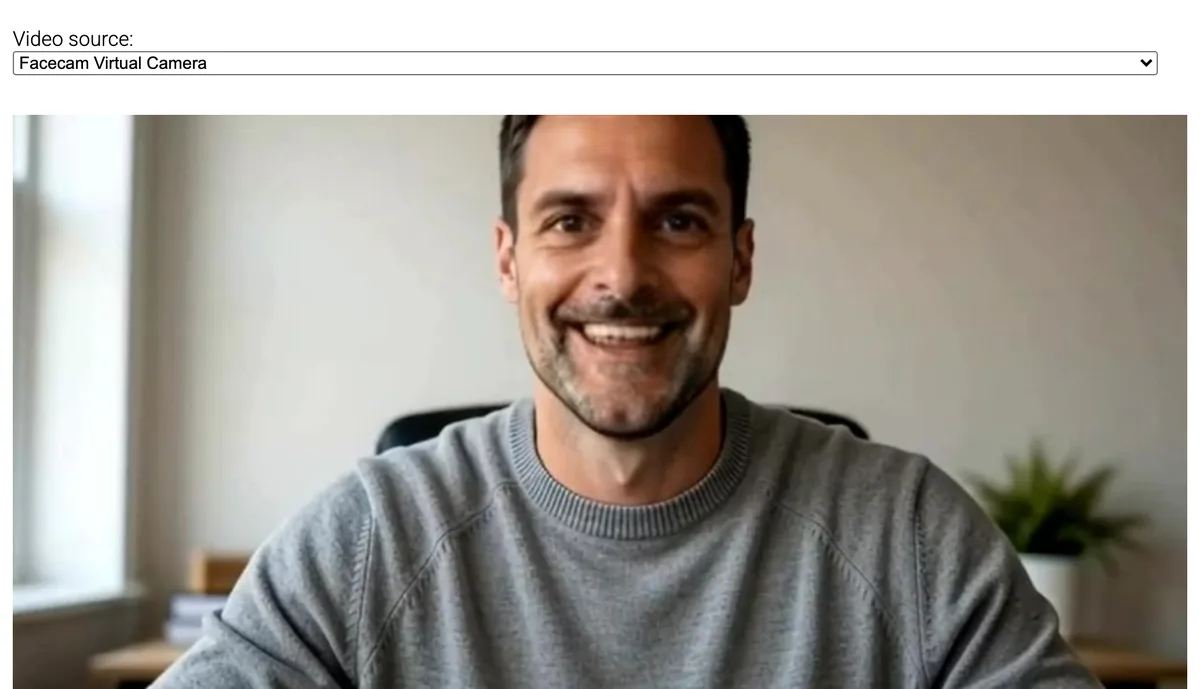
- PCとMac版のFacecamで、Facecam Virtual Cameraを映像キャプチャデバイスとして追加するか、Chromeのウィンドウをキャプチャしてください。
- PCとMac版のFacecam(Windows・macOS対応)なら、Discord、Zoom、Teamsの各アプリ、OBS、そしてカメラを選べるアプリで使えます。
- このページでは使えます。通話にはパソコンが必要です:拡張機能を使ったChrome、またはPCとMac版のFacecamをご利用ください。
に更新 · Facecamチームがテスト済み
数字で見る
- テスト通話で1秒あたりに新しく交換されたフレーム数
- 16.8
- 必要なグラフィックボードの数(処理はこちらのGPUで行うため不要です)
- なし
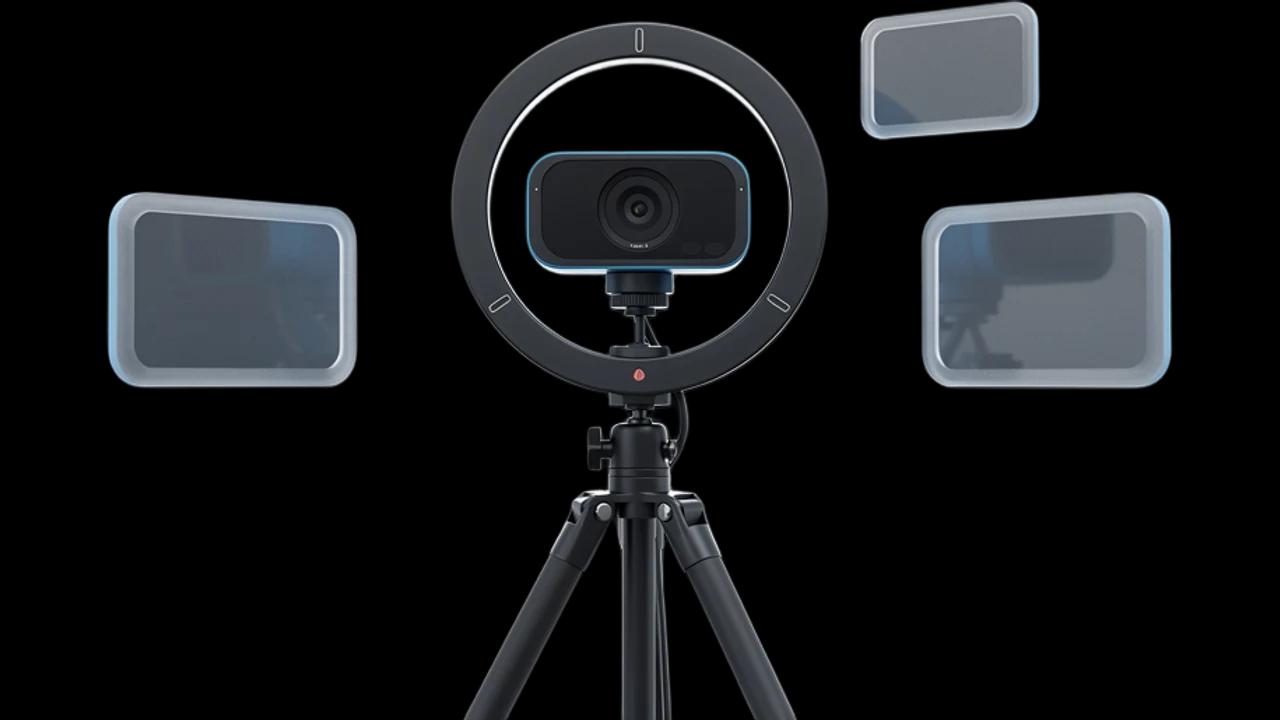
リアルタイム顔交換の使い方
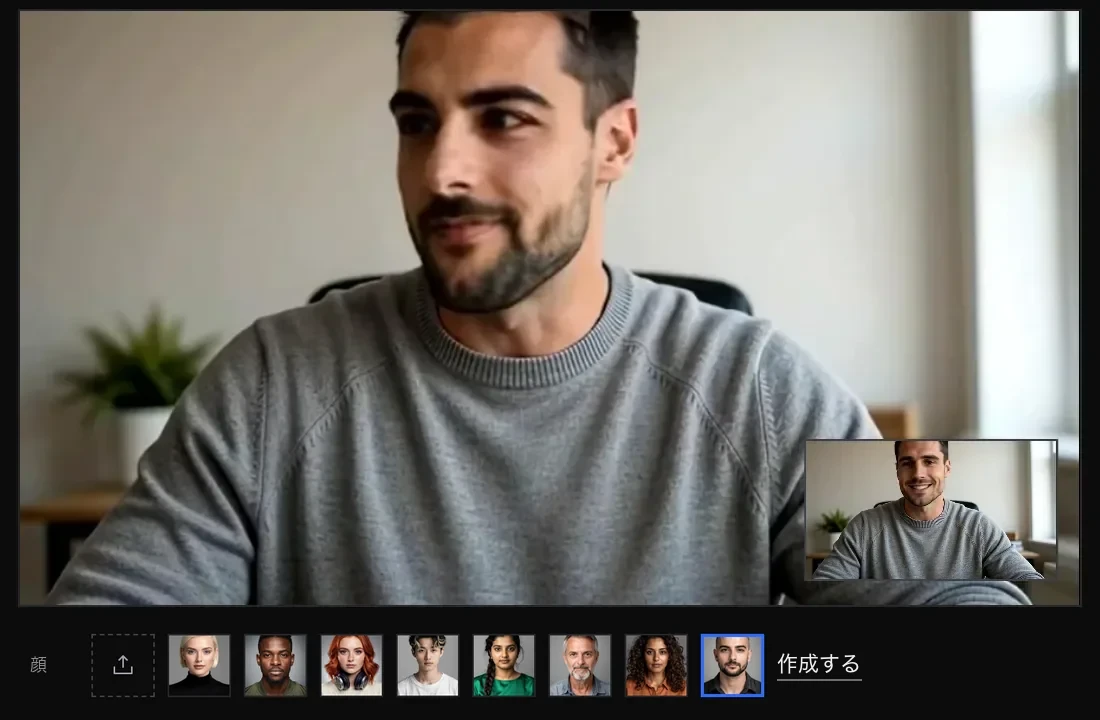
ここで試す
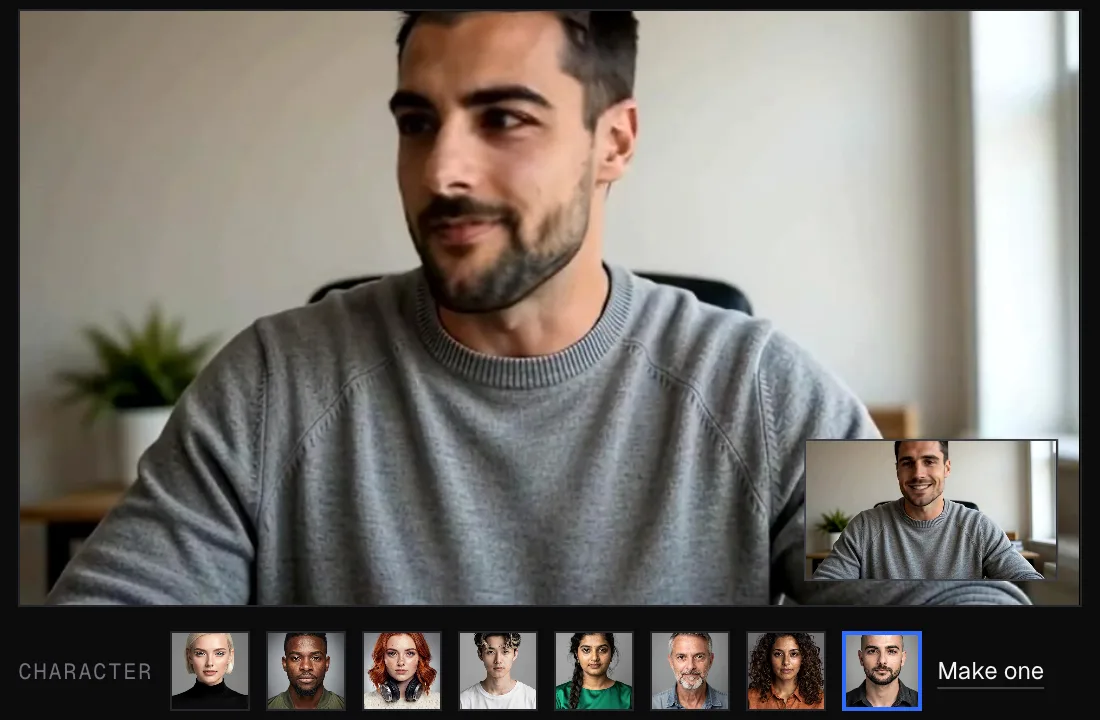
「カメラを起動」をクリックし、顔を選んで「交換を開始」をクリックします。初回は専用のGPUが立ち上がるまで、通常20〜30秒、長いときは1分ほどかかります。そのあと新しい顔が画面いっぱいに表示され、実際のカメラ映像は隅に移動します。
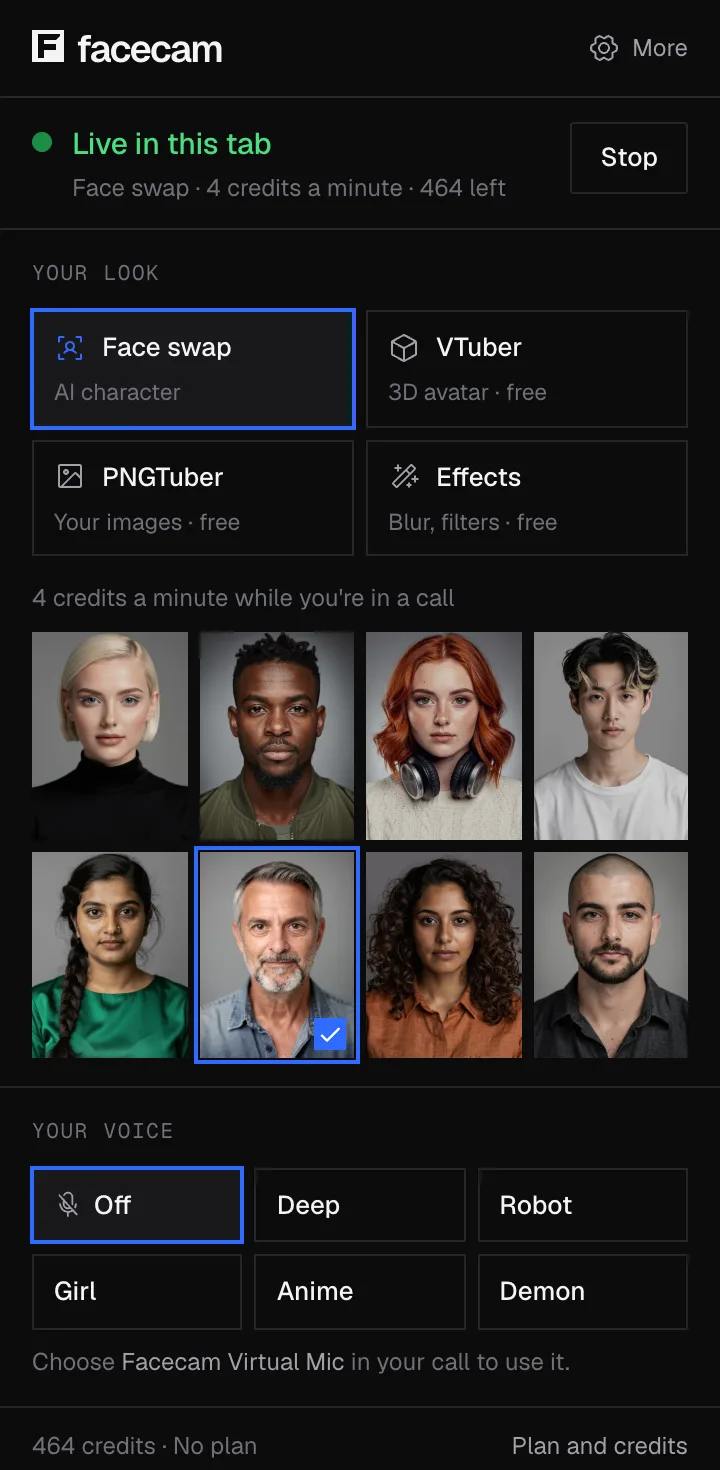
FacecamをChromeに追加
パソコンに拡張機能をインストールし、ツールバーのボタンから同じアカウントでログインします。顔をクリックするか、なりたい顔の写真をアップロードします。
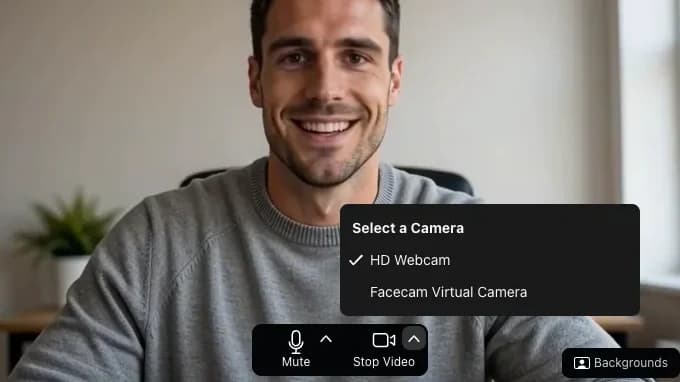
通話でカメラを選ぶ
ChromeのMeet、Zoom、Teams、Discordでカメラのメニューを開き、「Facecam Virtual Camera」を選びます。参加前の画面で選ぶのがおすすめです。新しい顔の準備ができるまでは、普段のWebカメラが映ります。
リアルタイム顔交換とは?
リアルタイム顔交換とは、話しているあいだ、自分の顔を選んだ好きな顔にライブで置き換えるツールです。Facecamのライブ顔交換アプリは、Google Meet、Zoom、Teams、Discord、OBSで使え、アップロードした写真の顔や内蔵の顔になれます。
ビフォー・アフター


その他の例
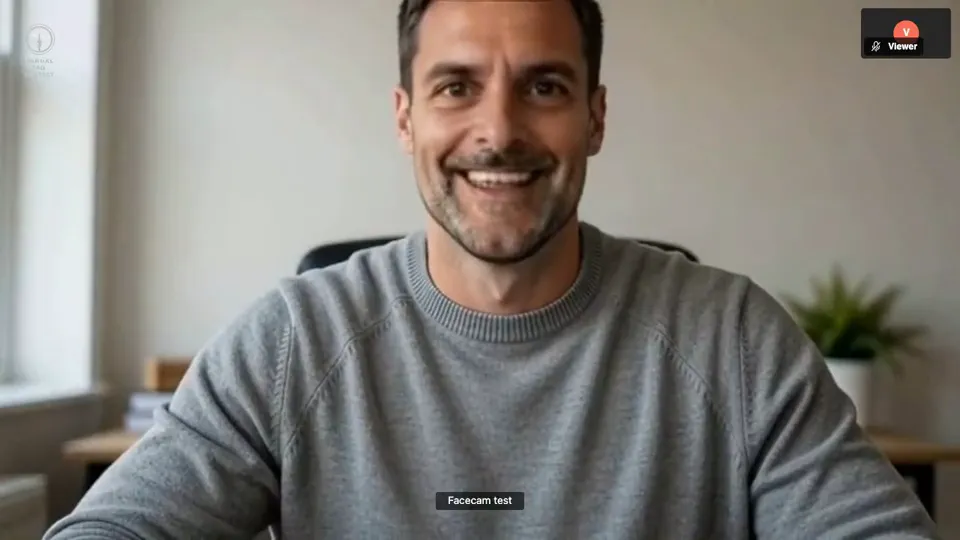
実際のテスト通話の相手側の画面。通話を抜けずに、ある顔から別の顔へ。 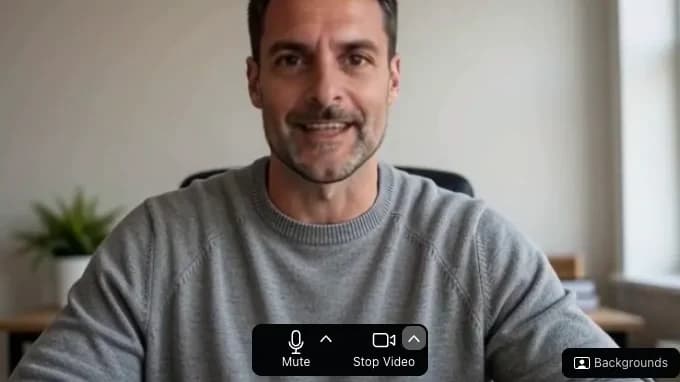
ChromeのZoom。会議に入る前の参加画面です。


リアルタイム顔交換でできること
Google Meetで顔交換
MeetはChromeで動くので、参加前の画面でも通話中でも、カメラのメニューにFacecamのカメラが表示されます。

リアルタイム顔交換の機能
写真1枚でどんな顔にも
なりたい顔の、正面を向いたはっきりした写真をアップロードするか、内蔵の8つの顔から選べます。
通話で使えるカメラ
Chromeでカメラを使うサイトなら、どこでも「Facecam Virtual Camera」として表示されます。
ゲーミングPCは不要
顔交換はFacecamのグラフィックカードで処理します。ノートPCに必要なのは、Chrome、Webカメラ、安定した回線だけです。
通話中に顔を切り替え
ポップアップで別の顔をクリックするだけ。通話のカメラはそのままなので、相手に再接続したように見えることもありません。
720p・毎秒30フレーム
カメラは1280×720を毎秒30フレームで安定して送ります。当社のテストでは、そのうち毎秒約17フレームが新しく顔交換されたフレームでした。
録画は一切なし
映像は顔交換されてそのまま返送されます。Facecamは通話の映像も画像も保存しません。






「交換を開始」を押すとどうなる?
| このページ | 通話 | |
|---|---|---|
| 必要なもの | カメラのあるブラウザと有料プラン | パソコンのChrome、Facecam拡張機能、有料プラン |
| 初回の起動 | 専用のGPUが立ち上がるあいだ、カメラ映像はぼかされます(通常20〜30秒、長いときは1分ほど) | 専用のGPUが立ち上がるあいだ、通話には普段のWebカメラが映ります(通常20〜30秒、長いときは1分ほど) |
| 直後にもう一度起動 | 約5秒 | 約5秒 |
| 動き始めたら | 新しい顔が動きについてきます(当社のテストでは約0.2秒の遅れ) | 通話側には普通のWebカメラとして新しい顔が映ります |
| 1分たっても顔が出ない | 「停止」を押してから、もう一度「交換を開始」を押します | 通話のタブを再読み込みし、Facecamのカメラをもう一度選びます |

リアルタイム顔交換の方法を比較
| Facecam | デスクトップアプリ | ほかのオンラインサービス | |
|---|---|---|---|
| 例 | このページとChrome拡張機能 | Deep-Live-Cam、DeepFaceLive、Swapface | LiveSwap、Livesync |
| インストール | Chrome拡張機能1つ | アプリ、またはPythonとモデルファイル | 不要。ただし通話に出すにはOBSが必要 |
| グラフィックカード | 不要 | たいてい高性能なものが必要 | 不要 |
| 通話への出し方 | 通話でカメラを選ぶだけ | OBSの仮想カメラ経由 | OBSの仮想カメラ経由 |
| Zoom・Teams・Discordのデスクトップアプリ | はい、Facecam for PC and Macがあれば使えます | 対応(OBS経由) | 対応(OBS経由) |
| 無料で試せるか | 不可。有料プラン(月額$10から)のみ | Deep-Live-CamとDeepFaceLiveは無料 | Livesyncは10分間無料 |


リアルタイム顔交換についてもっと詳しく
リアルタイム顔交換は、自分の顔を選んだ顔にライブで置き換える、リアルタイムの顔変換ツールです。このページ上でも、ビデオ通話のカメラとしても使えます。
リアルタイム顔交換:必要なものと制限
| しくみ | どのノートPCでもリアルタイムで動きます。安定したネット接続が必要です。 |
|---|---|
| できること | Chromeの通話でカメラとして |
| 必要なもの | パソコン(通話用:ChromeとFacecamの拡張機能、またはPC・Mac版のFacecam), Webカメラ |
| スマホ・タブレット | このページで使えます。通話や配信にはパソコンが必要です |
| 必要なパソコン | 通話で使う場合:ChromeとWebカメラがあれば、どのノートPCでもデスクトップでもOK。ゲーミングPCは不要です。 |
| このページでは | スマホでもパソコンでも、ブラウザで使えます。カメラのプレビューは無料。顔交換には有料プラン(月額$10から)が必要です。タブを切り替えたり、スマホをロックしたりすると一時停止します。 |
| 画質 | 1280×720、毎秒30フレーム。60秒間のテストで、新しく顔交換されたフレームは毎秒約17(13〜20)でした。 |
| 起動時間 | 初回は通常20〜30秒、長いときは1分ほど(当社のテストでは22〜26秒)。1分前に使っていれば約5秒。それまで通話には普段のWebカメラが映ります。 |
| 変わる部分 | 顔:目、鼻、口、肌、表情。髪、服、部屋はそのままです。 |
| 録画 | なし。映像は顔交換されてそのまま返送されます。何も保存されません。 |
| アップロードした顔 | このパソコンにのみ保存され、アカウントには保存されません。 |
ビデオ通話のための顔交換カメラ
FacecamはChromeに2台目のカメラ「Facecam Virtual Camera」を追加し、Facecam for PC and Macは同じカメラをパソコン全体に追加します。通話でWebカメラの代わりにこれを選ぶと、通話には新しい顔になったあなたの映像が、普通のWebカメラと同じように届きます。相手はアプリ不要で、どの端末でも顔交換された映像を見られます。
| ビデオ通話 | 使える? | 方法 |
|---|---|---|
| Google Meet | 使える | ChromeでMeetを開き、プレビューの下のカメラメニュー、または通話中に選択 |
| Zoom | はい | Chromeで「ブラウザから参加」を選ぶか、Facecam for PC and MacでZoomアプリを使う |
| Microsoft Teams | はい | 「このブラウザーで続ける」を選ぶか、Facecam for PC and MacでTeamsアプリを使う |
| Discord | はい | Chromeのdiscord.com、またはFacecam for PC and MacでのDiscordアプリ |
| TwitchとOBS | はい | Facecam for PC and MacでOBSのFacecam Virtual Camera、またはブラウザの配信スタジオ |
| その他のデスクトップアプリやスマホ | Facecam for PC and Macがあればデスクトップアプリで使えます | カメラを選べるアプリなら、どれでも選択できます |
リアルタイム顔交換のしくみ
Webカメラの映像は当社のサーバーに送られ、AIモデルが各フレームで顔を見つけて、選んだ顔に入れ替えます。表情、口の動き、頭の動きはそのまま残ります。新しいフレームはすぐにChromeへ戻り、Facecamのカメラがそれを通話に渡します。
ダウンロードして使う無料の顔交換アプリは、たいてい高性能なゲーミングPCと面倒な設定が必要です。Facecamならノートパソコンで十分ですが、回線は大切です。上り速度が安定していれば、顔交換もなめらかになります。
自然な顔に見せるコツ
- 髪型が自分に近い顔を選びましょう。入れ替わるのは顔だけで、髪は自分のままです。
- 均一な明かりの中でカメラを正面から見ましょう。片側からの強い光は、顔交換のちらつきの原因になります。
- 手を顔に近づけないでください。手やマグカップが顔の前に来ると、一瞬だけ素顔が見えてしまうことがあります。
- ひげのある顔はひげのある人に、ひげのない顔はひげのない人にいちばんなじみます。
- 顔をアップロードするなら、正面を向いた、何も顔にかかっていない鮮明な写真を使いましょう。
使える顔
誰の写真でもアップロードでき、内蔵の顔や、キャラクター生成で作った顔も使えます。このページでもChrome拡張機能でもOKです。アップロードした顔はブラウザにのみ保存され、通話を抜けずに顔を切り替えられます。

リアルタイム顔交換のよくある質問
ビデオ通話でリアルタイムに顔交換できますか?
はい。ChromeのGoogle Meet、Zoom、Teams、discord.comで、またはFacecam for PC and Macを使えばZoom、Teams、Discordのデスクトップアプリで、カメラとして「Facecam Virtual Camera」を選んでください。
おすすめのライブ顔交換アプリは?
通話や配信ならFacecamです。好きな顔をアップロードして、Chrome拡張機能ならGoogle Meet、Zoom、Teams、discord.comで、Facecam for PC and MacならZoom、Teams、DiscordのアプリやOBSで、ライブでその顔になれます。顔交換は私たちのグラフィックカードで動くので、どのノートパソコンでも使えます。
動画の中で自分の顔を変えるには?
通話や配信なら、Live Face Swapを使い、カメラとしてFacecam Virtual Cameraを選びます。録画済みのクリップなら、Video Face Swapで動画と顔をアップロードし、新しい動画をダウンロードします。
ZoomやDiscordのデスクトップアプリでも使えますか?
はい、Facecam for PC and Macがあれば使えます。アプリ内で、普通のWebカメラと同じようにFacecam Virtual Cameraを選んでください。ブラウザでは、拡張機能のカメラがWeb版Zoomやdiscord.comで使えます。
リアルタイム顔交換はGoogle Meetで使えますか?
はい。MeetはChromeで動くので、カメラメニューに「Facecam Virtual Camera」が出ます。参加前にプレビューの下で選ぶか、通話中に ⋮ →「設定」→「動画」で選んでください。新しい顔の準備ができるまでは、普段のWebカメラが映ります。
FaceTimeやWhatsAppのビデオ通話で顔交換できますか?
いいえ。FaceTimeやWhatsAppの通話はアプリで、ほとんどはスマホで動きます。アプリからはChromeの中にあるカメラが見えません。Google Meet、Web版Zoom、discord.comなど、Chromeで動く通話を使ってください。
リアルタイム顔交換と動画の顔交換は何が違いますか?
リアルタイム顔交換は、カメラに映っている間のあなたの顔をその場で変えます。動画の顔交換は、録画済みのクリップの顔を変えて、ダウンロードできる新しい動画を作ります。
無料のリアルタイム顔交換はありますか?
いいえ。リアルタイム顔交換はすべての有料プラン(月額$10から)の機能です。このページのカメラプレビューは無料で、Facecamのボイスチェンジャー、VTuber作成ツール、PNGtuberメーカー、Webカメラエフェクトも無料です。
何もインストールせずに試せますか?
はい。有料プランなら、ログインしてこのページで「交換を開始」を押すだけです。拡張機能が必要なのは、通話で顔交換を使うときだけです。
友だちの写真など、どんな顔でも使えますか?
はい。拡張機能かこのページで、正面を向いたはっきりした写真をアップロードすれば、その顔になれます。アップロードした顔は、パソコンの中だけに保存されます。
遅延はありますか?
動き始めれば、新しい顔はリアルタイムで動きについてきます(当社のテストでは約0.2秒の遅れ)。通話側には普通のWebカメラとして映ります。起動にはもう少しかかります。初回は専用のGPUが立ち上がるまで通常20〜30秒、長いときは1分ほど、1分前に使っていれば約5秒です。それまで通話には普段のカメラが映ります。
通話の相手にバレますか?
Facecamは映像に何も表示しません。相手には、選んだ顔が本人と同じように動いて話す姿が見えます。
映像は録画されますか?
いいえ。映像は顔交換されてそのまま返送され、何も保存されません。Facecamでは、各セッションの簡単な記録(開始、終了、利用時間、使った顔)を最大12か月保管します。
複数の人の顔を交換できますか?
はい。ポップアップで「映っている顔をすべて交換」をオンにしてください。初期設定では1人の顔だけが交換されます。
スマホで使えますか?
このページでは使えます。スマホのSafariやChromeで、フロントカメラを使って動きます。通話や配信では、パソコンのChrome拡張機能かFacecam for PC and Macで使います。
OBSで使ったり、録画したりできますか?
はい、Facecam for PC and Macで使えます。OBSで「映像キャプチャデバイス」を追加してFacecam Virtual Cameraを選べば、いつもどおり配信や録画ができます。Facecam自体が通話を録画することはありません。
リアルタイムの顔交換は合法ですか?
楽しみやプライバシー、配信のためにカメラ上の顔を変えることは、ほとんどの地域で合法です。


リアルタイム顔交換を今すぐ試す
- いつでも解約OK
- Meet・Zoom・Discordで使える
- ゲーミングPC不要