PNGtuberメーカー
登録不要の無料PNGtuberメーカー。あなたが話すと、アバターがブラウザの中で話し中の画像に切り替わります。
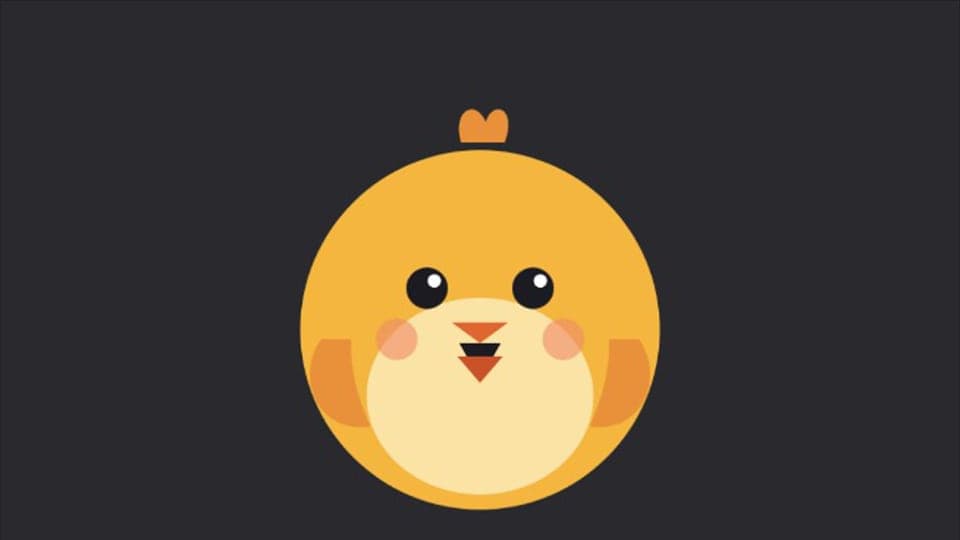
クリックすると、ブラウザからマイクへのアクセス許可を求められます。
使える場所
PNGtuberメーカーの使い方
01
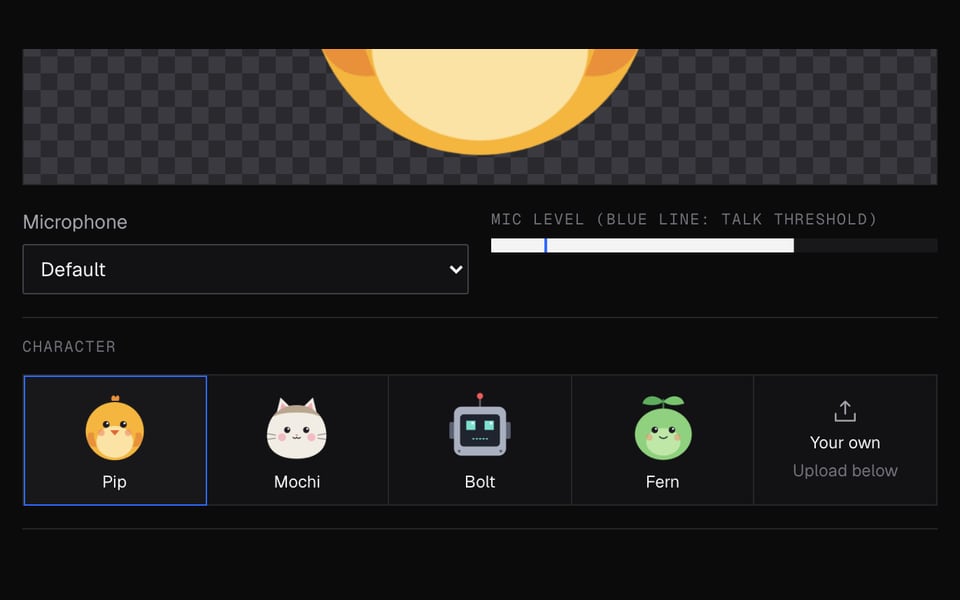
マイクを開始する
「マイクを起動」をクリックしてマイクへのアクセスを許可します。話すとアバターの口が開きます。
02
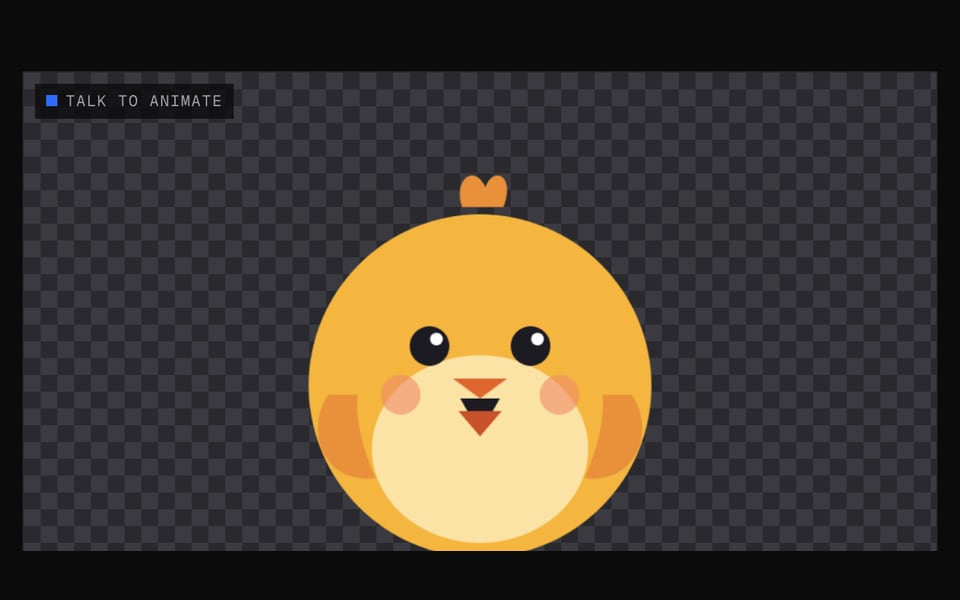
キャラクターを選ぶかアップロードする
Pip、Mochi、Bolt、Fernから選ぶか、自分の「待機」と「話し中」の画像をアップロードします。
03
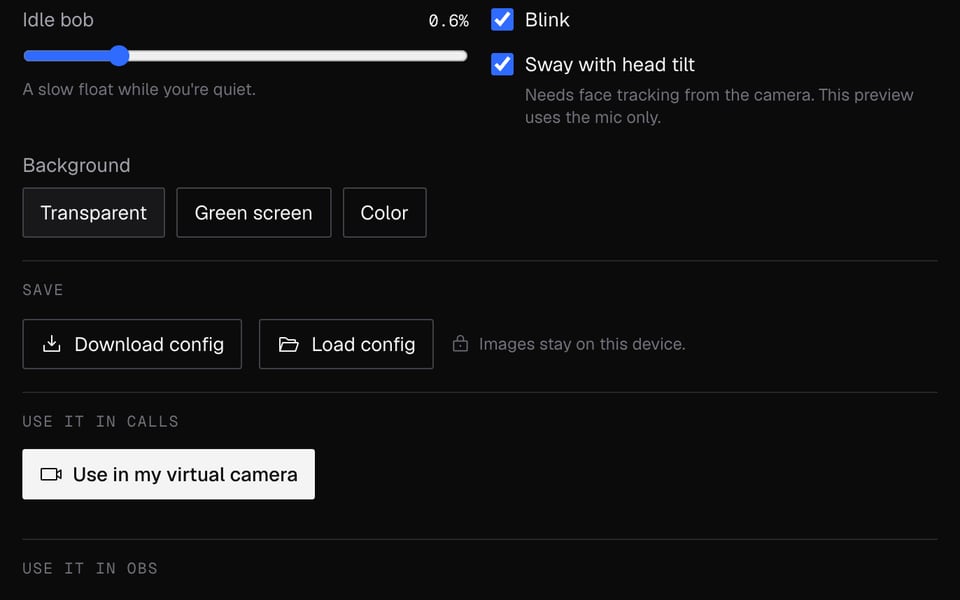
カメラに映す
「通話で自分のカメラとして使う」をクリックするか、「OBSリンクをコピー」でOBSに「Browser source」(ブラウザソース)として追加します。


PNGtuberメーカーについてもっと詳しく
FacecamのPNGtuberメーカーは無料のオンラインツールです。あなたが話すたびに、アバターが「待機」の画像から「話し中」の画像に切り替わります。
PNGtuberメーカー:必要なものと制限
| しくみ | このページ上で動きます。何もアップロードされません。 |
|---|---|
| できること | Chromeの通話でカメラとして |
| 必要なもの | 最新のブラウザならどれでも, マイク |
| スマホ・タブレット | このページでお試しいただけます。通話にはパソコンが必要です |
| アニメーション | 話すと口が開きます。自動でまばたきし、少し弾みます。Webカメラは不要です。 |
| 画像 | 待機、話し中、まばたき、話し中+まばたき。必須なのは待機だけです。 |
| 画像ファイル | PNG、JPEG、WebP、GIF。通話で使う場合は、1枚あたり約1 MB、合計3 MBまで。 |
| 背景 | 透明、グリーンバック、または好きな色。 |
| 保存 | 「ファイルに保存」で保存し、「保存したファイルを開く」で続きから再開できます。 |
| 登録 | このページは不要です。通話で使うにはFacecam拡張機能が必要です。 |
こんな人に
- 3Dモデルやアプリにお金をかけずに、今日からアバターを使いたい新人配信者。
- Webカメラがない人。アバターに必要なのはマイクだけです。
- クライアントに渡す前に、PNGtuber用の画像セットを試したいイラストレーター。
- SteamやPNGtuberアプリをインストールできない、Chromebookや学校・職場のノートパソコンを使っている人。
初期キャラクター
Pip、Mochi、Bolt、Fernは、このツールのために私たちが作ったオリジナルキャラクターです。どれも4種類の画像がそろっているので、自分で描く前に設定を試せます。
プライバシー
あなたの声がパソコンの外に出ることはありません。ツールが確認するのは、口を開けるタイミングを知るための声の大きさだけです。録音もアップロードもされません。画像もパソコンに残り、「通話で自分のカメラとして使う」をクリックしたときだけ、あなた自身のFacecam拡張機能にコピーされます。
制限
- FacecamのカメラはChromeで開いたWebサイトにだけ表示されます。Discord、Zoom、OBSなどのデスクトップアプリでは選べません。
- OBSでは、初期キャラクターならOBSリンクで追加できます。自分の画像の場合は、このページを専用のウィンドウで開いたままにして「Window Capture」(ウィンドウキャプチャ)で取り込んでください。
- パソコン専用です。スマホやタブレットでは拡張機能が動きません。
- ここのプレビューはマイクだけを使うので、頭の動きに合わせて傾きません。
PNGtuberメーカーのよくある質問
PNGtuberとは何ですか?
カメラの代わりにイラストの姿で登場する配信者のことです。いちばんシンプルなものは、話すときに口を閉じた画像と口を開けた画像が切り替わります。このツールがしているのもそれです。
無料ですか?透かしは入りますか?
アカウント不要で無料、透かしも入りません。
DiscordでPNGtuberを使うには?
Chromeでdiscord.comを開き、ビデオをオンにして「Facecam Virtual Camera」を選びます。Discordのデスクトップアプリやスマホアプリからは認識されません。
OBSに追加するには?
初期キャラクターなら、「OBSリンクをコピー」をクリックして「Browser source」(ブラウザソース)として追加します。自分の画像なら、背景を「グリーンバック」にして、このウィンドウの「Window Capture」(ウィンドウキャプチャ)を追加し、プレビュー部分だけにトリミングして「Chroma Key」(クロマキー)フィルターを追加します。
黙っているのに口がパクパク動きます。どこを変えればいいですか?
背景の雑音が青い線より下に収まるまで「しきい値」を上げるか、短い音で口が開かないよう「アタック」を上げてください。
PNGtuber用の画像はどこで手に入りますか?
同じキャラクターで口を閉じた絵と開けた絵を2枚描くか、初期キャラクターから始めてください。AIアバターメーカーなら、ここにアップロードできる「待機」と「話し中」のそろった画像を作れます。
VeadotubeやPNGTuber Plusとの違いは?
それらはダウンロードしてインストールするアプリです。こちらはWebページで動き、インストールは不要なので、Chromebookや学校・職場のノートパソコンに向いています。アプリのほうが表情やキーボードショートカットは豊富です。
その他のツール

関連

更新日