Créateur de PNGTuber
Un créateur de PNGTuber gratuit et sans inscription : votre avatar passe à son image qui parle dès que vous parlez, directement dans votre navigateur.
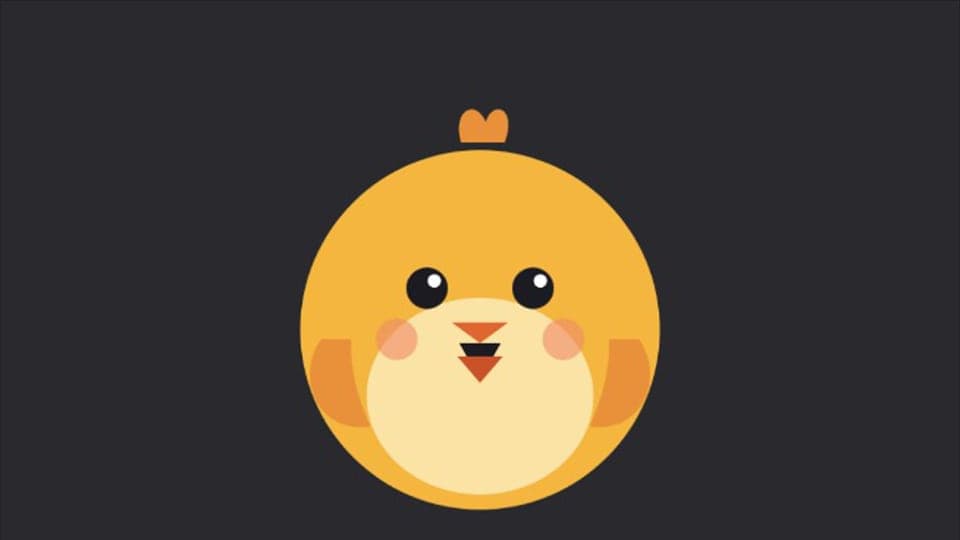
Votre navigateur vous demandera l'accès micro quand vous cliquerez.
Où ça marche
Comment utiliser Créateur de PNGtuber
01
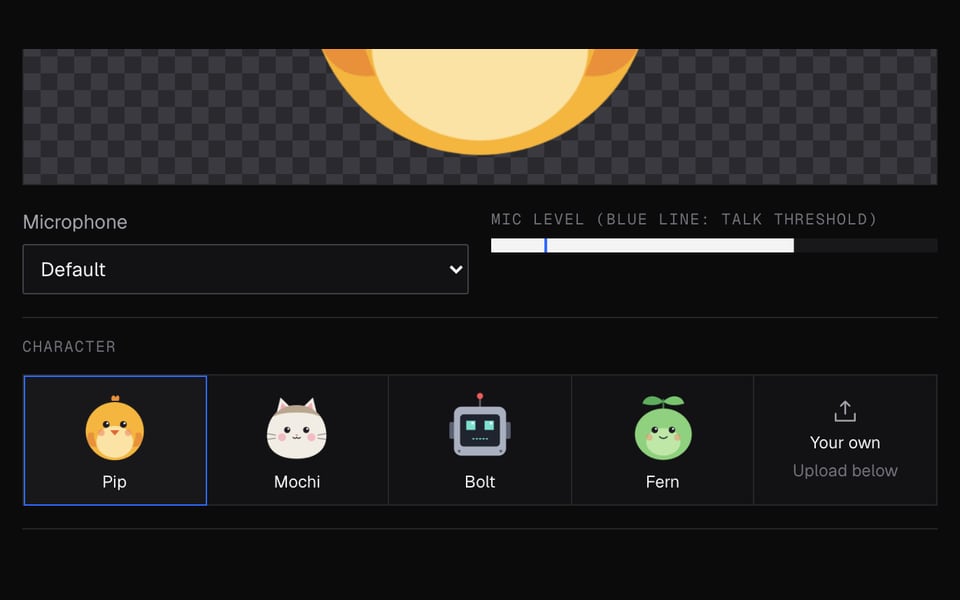
Lancez le micro
Cliquez sur « Lancer le micro » et autorisez l'accès au micro. Parlez, et la bouche de l'avatar s'ouvre.
02
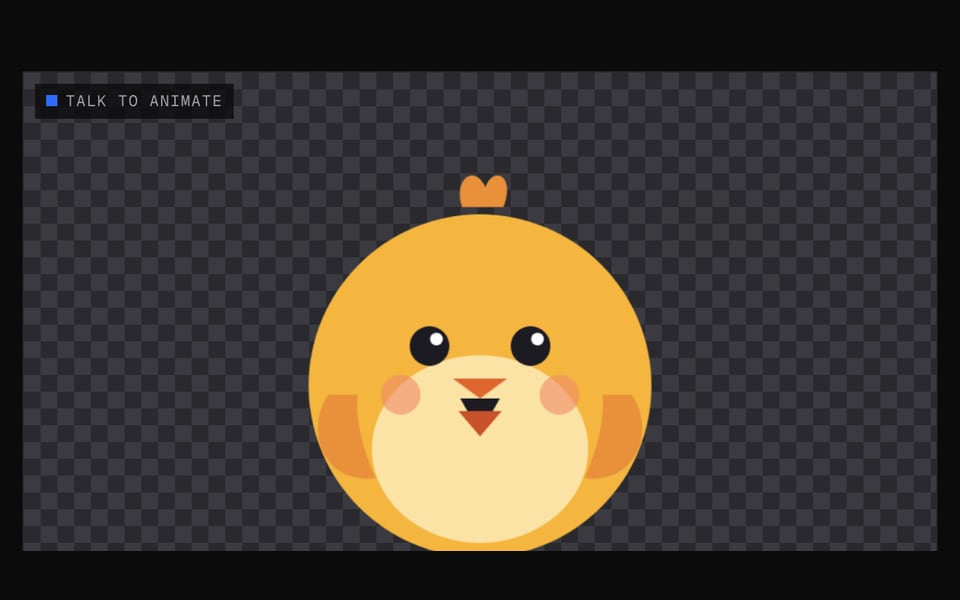
Choisissez ou importez un personnage
Choisissez Pip, Mochi, Bolt ou Fern, ou importez vos propres images « Repos » et « Parole ».
03
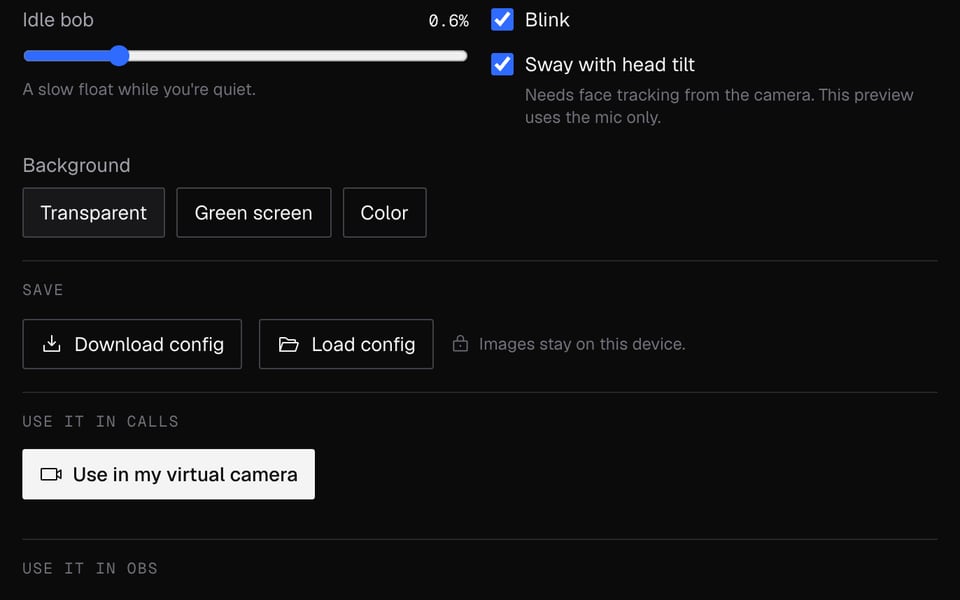
Affichez-le à la caméra
Cliquez sur « L'utiliser comme caméra en appel », ou sur « Copier le lien OBS » et ajoutez-le dans OBS comme « Browser Source » (source navigateur).


En savoir plus sur Créateur de PNGtuber
Le créateur de PNGTuber de Facecam est un outil en ligne gratuit. Votre avatar passe de son image Repos à son image Parole chaque fois que vous parlez.
Créateur de PNGtuber : ce qu'il vous faut et les limites
| Fonctionnement | Directement sur cette page. Rien n'est envoyé. |
|---|---|
| Vous obtenez | Caméra dans les appels Chrome |
| Il vous faut | N'importe quel navigateur à jour, un micro |
| Téléphones et tablettes | Essayez-le sur la page ; les appels demandent un ordinateur |
| Animation | La bouche s'ouvre quand vous parlez. Clignements automatiques et léger rebond. Aucune webcam nécessaire. |
| Images | Repos, Parole, Clignement, Parole + clignement. Seule l'image Repos est obligatoire. |
| Fichiers image | PNG, JPEG, WebP ou GIF. Pour l'utiliser en appel, environ 1 Mo par image et 3 Mo au total. |
| Arrière-plans | Transparent, fond vert ou n'importe quelle couleur. |
| Sauvegarde | Enregistrer dans un fichier, puis Ouvrir un fichier enregistré pour reprendre là où vous en étiez. |
| Inscription | Aucune pour cette page. Pour l'utiliser en appel, il faut l'extension Facecam. |
Pour qui
- Les streamers débutants qui veulent un avatar dès aujourd'hui sans payer un modèle 3D ou une appli.
- Les personnes sans webcam : l'avatar n'a besoin que de votre micro.
- Les artistes qui testent un set PNGTuber avant de le livrer à un client.
- Toute personne sur un Chromebook ou un ordinateur d'école ou de travail, où Steam et les applis PNGTuber ne s'installent pas.
Personnages de base
Pip, Mochi, Bolt et Fern sont des personnages originaux que nous avons créés pour cet outil. Chacun a les quatre images, pour que vous puissiez tester les réglages avant de dessiner les vôtres.
Confidentialité
Votre voix ne quitte jamais votre ordinateur. L'outil vérifie seulement votre volume, pour savoir quand ouvrir la bouche. Rien n'est enregistré ni envoyé en ligne. Vos images restent sur votre ordinateur et ne sont copiées dans votre propre extension Facecam que lorsque vous cliquez sur L'utiliser comme caméra en appel.
Limites
- La caméra Facecam n'apparaît que sur les sites web dans Chrome. Les applis de bureau, y compris Discord, Zoom et OBS, ne peuvent pas la sélectionner.
- Dans OBS, ajoutez un personnage de base avec son lien OBS. Vos propres images nécessitent une « Window Capture » (capture de fenêtre) de cette page, gardée ouverte dans sa propre fenêtre.
- Ordinateurs uniquement. Les téléphones et tablettes ne peuvent pas faire tourner l'extension.
- L'aperçu ici ne s'incline pas avec votre tête, puisqu'il n'utilise que votre micro.
FAQ Créateur de PNGtuber
C'est quoi, un PNGTuber ?
Un streamer qui apparaît sous forme d'image dessinée plutôt qu'à la caméra. La version la plus simple alterne entre une image bouche fermée et une image bouche ouverte quand il parle, et c'est ce que fait cet outil.
Est-ce gratuit, et y a-t-il un filigrane ?
C'est gratuit, sans compte, et il n'y a pas de filigrane.
Comment utiliser mon PNGTuber sur Discord ?
Ouvrez discord.com dans Chrome, activez la vidéo et choisissez « Facecam Virtual Camera ». Les applis Discord de bureau et mobiles ne peuvent pas la voir.
Comment l'ajouter à OBS ?
Avec un personnage de base, cliquez sur « Copier le lien OBS » et ajoutez-le comme « Browser Source ». Avec vos propres images, réglez l'arrière-plan sur « Fond vert », ajoutez une « Window Capture » de cette fenêtre, recadrez sur l'aperçu et ajoutez un filtre « Chroma Key ».
La bouche bouge sans arrêt quand je me tais. Que faut-il changer ?
Montez le Seuil jusqu'à ce que le bruit de fond reste sous la ligne bleue, ou montez l'Attaque pour que les sons brefs n'ouvrent pas la bouche.
Où trouver des images de PNGTuber ?
Dessinez deux images du même personnage, une bouche fermée et une bouche ouverte, ou partez d'un personnage de base. Le créateur d'avatar IA peut créer une image Repos et une image Parole assorties, que vous importez ici.
Quelle différence avec Veadotube ou PNGTuber Plus ?
Ce sont des applis à télécharger et à installer. Celui-ci fonctionne dans une page web sans rien installer, ce qui convient aux Chromebooks et aux ordinateurs d'école ou de travail. Les applis offrent plus d'expressions et de raccourcis clavier.
Plus d'outils

À voir aussi

Mis à jour