Test micro
Un test micro en ligne gratuit et sans inscription : vérifiez votre volume, le bruit de fond et la saturation, puis réécoutez 10 secondes de votre voix.
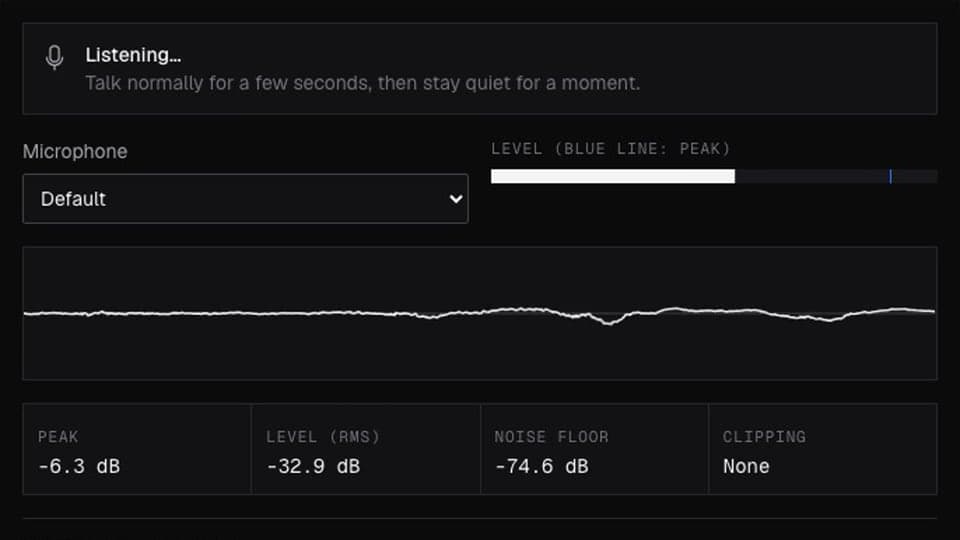
Votre navigateur vous demandera l'accès micro quand vous cliquerez.
Où ça marche
À quoi ressemble le résultat
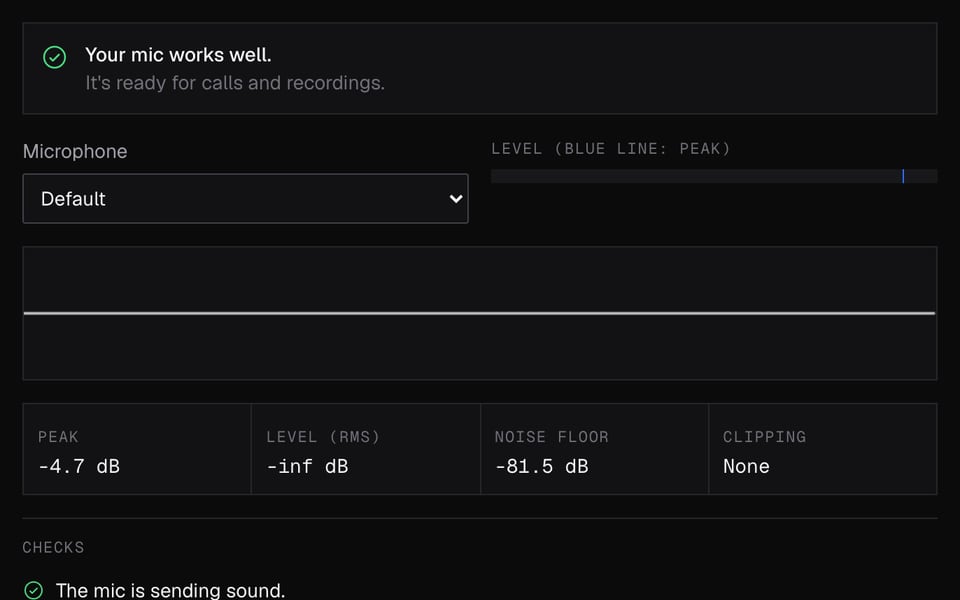
Le micro fonctionne bien 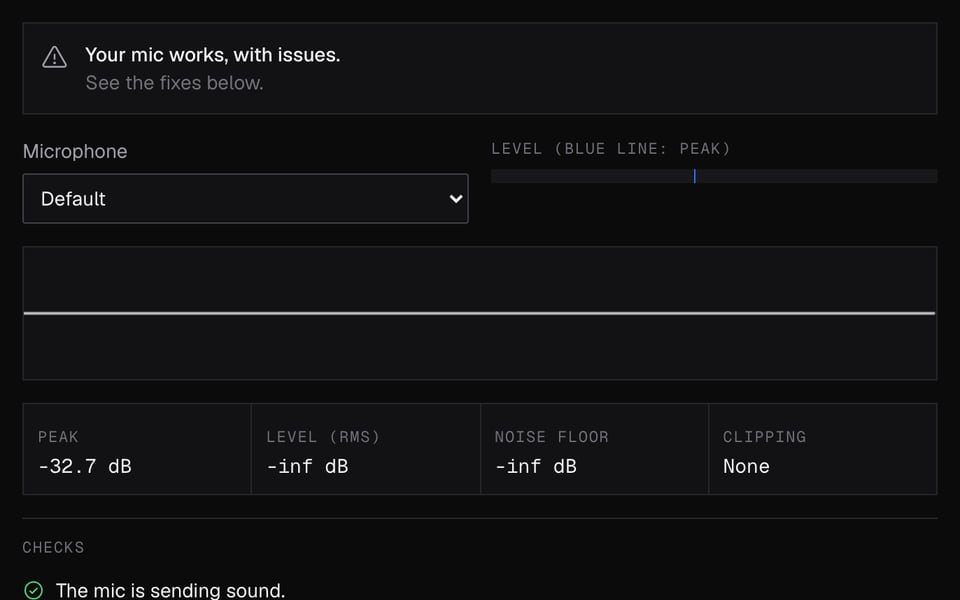
Ça fonctionne, mais la voix est trop faible 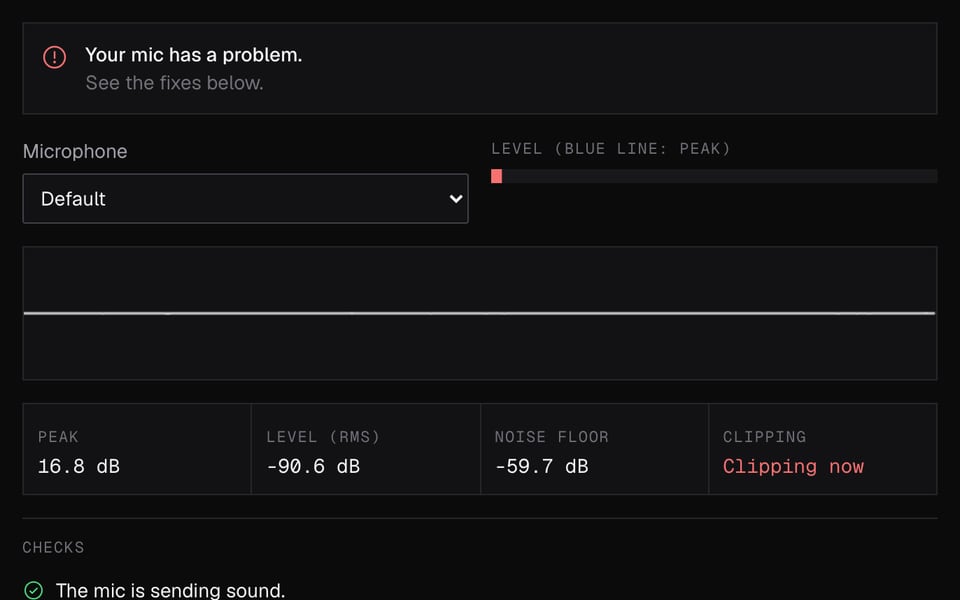
La voix sature (clipping)


Comment utiliser Test micro
01
Lancez le micro
Cliquez sur « Lancer le micro », autorisez l'accès et choisissez votre micro si vous en avez plusieurs.
02
Parlez, puis faites une pause
Parlez normalement pendant quelques secondes, puis restez silencieux un instant.
03
Lisez le résultat
Le résultat vous dit quoi corriger. Enregistrez 10 secondes pour vous réécouter.
Si ça ne marche pas
| Problème | Solution |
|---|---|
| « L'accès a été bloqué » | Cliquez sur l'icône à gauche de la barre d'adresse, autorisez le micro, puis cliquez à nouveau sur « Lancer le micro ». Sur macOS, autorisez aussi votre navigateur dans « System Settings → Privacy & Security → Microphone » (Réglages système → Confidentialité et sécurité → Microphone). |
| « Nous n'entendons rien » | Aucun son n'est arrivé. Vérifiez le bouton de sourdine du micro ou du casque, choisissez un autre micro dans le menu « Micro » et montez le volume d'entrée dans les réglages audio de votre ordinateur. |
| « Votre voix est faible » | Même quand vous parliez le plus fort, votre voix était trop faible. Placez-vous à environ une main du micro ou montez son volume d'entrée. |
| « Votre voix a saturé » plusieurs fois | Votre voix était trop forte pour le micro. Baissez le bouton de gain ou le volume d'entrée, ou reculez un peu. Une ou deux fois en riant, c'est normal. Plus de trois fois, le test échoue. |
| « Il y a beaucoup de bruit de fond » | La pièce est trop bruyante, ou votre voix n'est pas beaucoup plus forte que le bruit ambiant. Éloignez-vous des ventilateurs et des fenêtres ouvertes, utilisez un casque avec micro ou activez la suppression du bruit dans votre appli d'appel. |
| « Votre caméra ou votre micro est déjà utilisé » | Une autre appli ou un autre onglet utilise le micro. Fermez-le, vérifiez le bouton de sourdine de votre micro, puis cliquez à nouveau sur « Lancer le micro ». |
En savoir plus sur Test micro
Le test micro de Facecam est un outil en ligne gratuit qui vérifie le volume de votre micro, s'il sature et combien de bruit de fond il capte. Il vous dit quoi corriger et vous fait réécouter un court enregistrement.
Test micro : ce qu'il vous faut et les limites
| Fonctionnement | Directement sur cette page. Rien n'est envoyé. |
|---|---|
| Vous obtenez | Résultat sur la page |
| Il vous faut | N'importe quel navigateur à jour, un micro |
| Téléphones et tablettes | Compatible |
| Ce qui est vérifié | Le volume de votre voix, le niveau de bruit de la pièce et la fréquence à laquelle votre voix sature |
| Résultat après | Environ 4 secondes de parole |
| Réécoute | Un enregistrement de 10 secondes, supprimé quand vous quittez la page |
| Réglages du micro | Si l'annulation d'écho, la suppression du bruit et le gain automatique sont activés, plus d'autres détails sur votre micro |
Ce que signifient les chiffres
Le volume s'affiche en dBFS. 0 correspond au maximum que votre micro peut capter, et les sons plus faibles sont des nombres négatifs. Quand vous parlez normalement dans un micro bien réglé, le niveau est nettement au-dessus de -42 sans atteindre 0.
| Vérification | Réussie quand | Avertissement ou échec quand |
|---|---|---|
| Son | Le pic dépasse -60 dBFS | Rien n'atteint -60 dBFS (échec) |
| Niveau de la voix | Votre voix forte atteint ou dépasse -42 dBFS | Elle reste sous -42 dBFS (avertissement) |
| Saturation | Votre voix n'est jamais trop forte | 1 à 3 moments saturés (avertissement), plus de 3 (échec) |
| Bruit de fond | La pièce est sous -45 dBFS et votre voix est nettement plus forte | L'une des deux conditions n'est pas remplie (avertissement) |
L'outil mesure votre voix quand vous parlez et la pièce quand vous faites une pause. C'est pour cela qu'il faut rester silencieux un instant pendant le test.
Nettoyage automatique de la voix
Les navigateurs peuvent nettoyer le son de votre micro en supprimant l'écho et le bruit, et en égalisant votre volume. Le panneau « Paramètres de l'appareil et du navigateur » indique lesquels sont activés. Désactivez « Nettoyage de la voix par le navigateur » pour entendre votre micro tel qu'il est vraiment, ce qui se rapproche de ce qu'enregistre OBS. Les applis d'appel comme Meet ou Discord ajoutent leur propre nettoyage par-dessus.
Quand l'utiliser
- Avant un appel ou un entretien, pour repérer un casque en sourdine ou la mauvaise entrée.
- Pour régler le volume d'un micro USB ou de studio afin que les éclats de rire ne saturent pas.
- Pour vérifier si un ventilateur, une clim ou une pièce bruyante s'entendra chez votre public.
- Avant d'utiliser un changeur de voix ou un avatar PNGtuber, qui réagissent tous deux au volume de votre voix.
Confidentialité
Votre voix ne quitte jamais votre ordinateur. Rien n'est envoyé en ligne. L'enregistrement de 10 secondes disparaît quand vous fermez ou quittez la page.
Intégrer cet outil sur votre site
Mettez cet outil gratuitement sur votre site ou votre blog. Collez ce code là où vous voulez qu'il apparaisse. Les visiteurs ne sont invités à autoriser leur micro que lorsqu'ils cliquent sur Lancer. Le test tourne sur leur appareil et rien n'est enregistré.
FAQ Test micro
Puis-je m'entendre pendant que je parle ?
Pas en direct. Utilisez Enregistrer 10 secondes, puis réécoutez. S'entendre en direct dans des haut-parleurs provoque un fort larsen, donc l'outil enregistre d'abord.
Pourquoi mon micro sonne-t-il différemment sur Discord ou Zoom ?
Les applis d'appel nettoient votre voix à leur façon. Activez « Nettoyage de la voix par le navigateur » dans l'outil pour vous rapprocher de ce qu'envoie une appli d'appel, ou désactivez-le pour entendre votre micro tel qu'il est vraiment.
Le test micro fonctionne-t-il sur un téléphone ?
Oui. Il fonctionne dans les navigateurs mobiles à jour. Certains téléphones ne communiquent pas tous les réglages du micro, donc quelques lignes peuvent indiquer « Non indiqué ».
Un test micro en ligne est-il sûr ?
Oui. Celui-ci n'envoie jamais votre audio en ligne. La page ne peut utiliser votre micro qu'après votre autorisation, et vous pouvez la retirer depuis la barre d'adresse.
À quel niveau doit être mon micro ?
Visez une voix forte au-dessus de -42 dBFS, sans saturation. Si l'outil dit que votre voix est faible, rapprochez-vous avant de monter le volume. Cela limite le bruit de fond.
Mon micro apparaît, mais la jauge ne bouge pas. Pourquoi ?
L'outil écoute peut-être un autre micro, comme celui de votre webcam ou un casque en sourdine. Choisissez-en un autre dans le menu « Micro » et parlez à nouveau.
Pourquoi le micro de mon casque Bluetooth sonne-t-il mal ?
Quand vous utilisez le micro d'un casque Bluetooth, la plupart des casques passent dans un mode de moindre qualité, aussi bien pour parler que pour écouter. Un casque filaire, un micro USB ou le micro intégré de votre ordinateur portable donne généralement un son plus clair.
Plus d'outils


À voir aussi
Mis à jour