Soundboard
Une soundboard (table de sons) en ligne gratuite, sans compte : elle diffuse des sons dans votre micro sur Google Meet, Discord et Zoom, pour que tout le monde les entende.
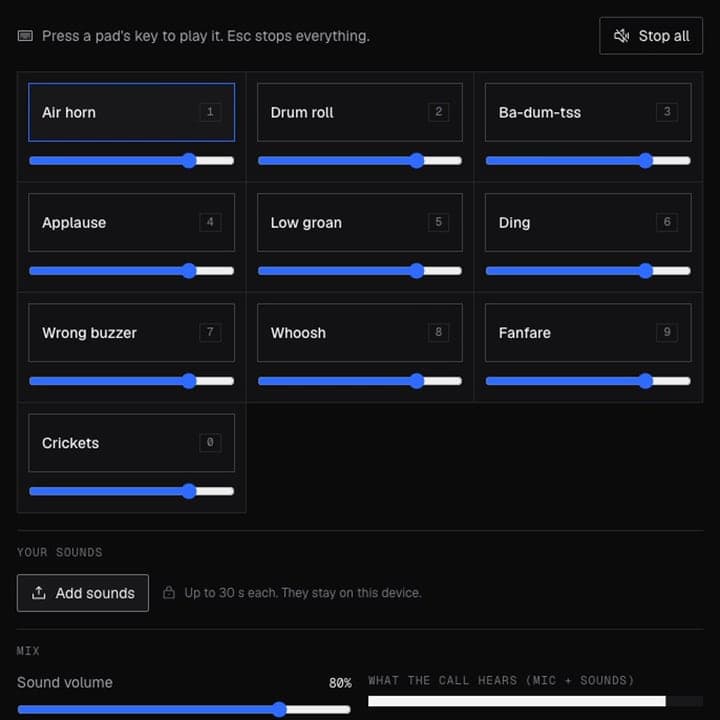
Votre navigateur vous demandera l'accès micro quand vous cliquerez.
Où ça marche
Comment utiliser Soundboard
01
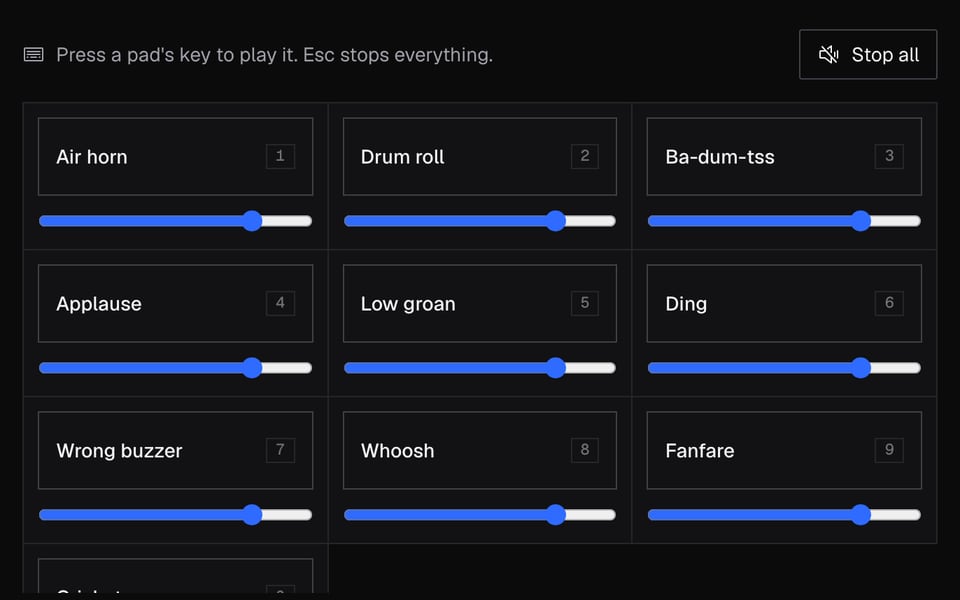
Lancez le micro
Cliquez sur « Lancer le micro » et autorisez l'accès au micro.
02
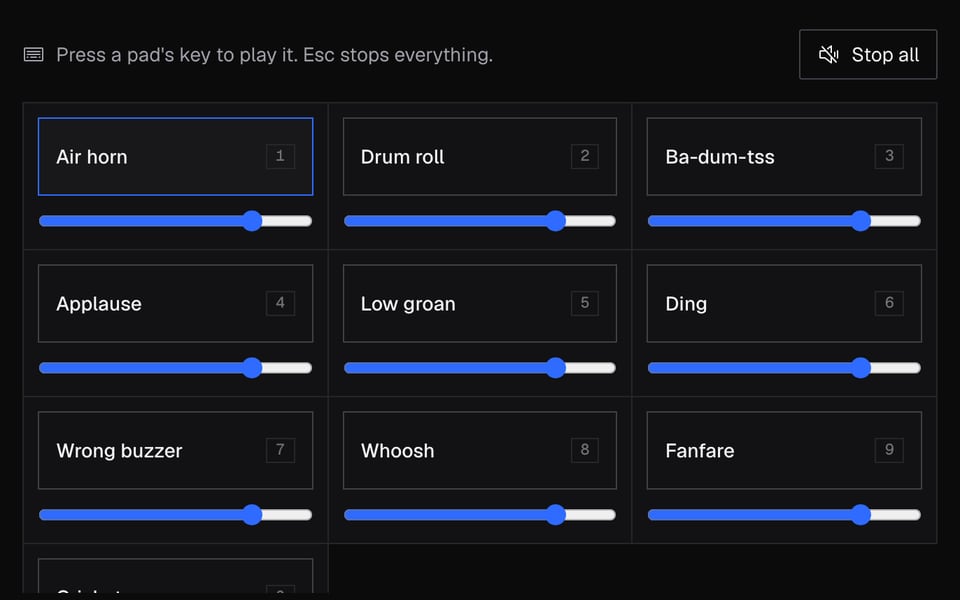
Jouez un son
Cliquez sur un son ou appuyez sur sa touche. Ajoutez vos propres extraits avec « Ajouter des sons ».
03
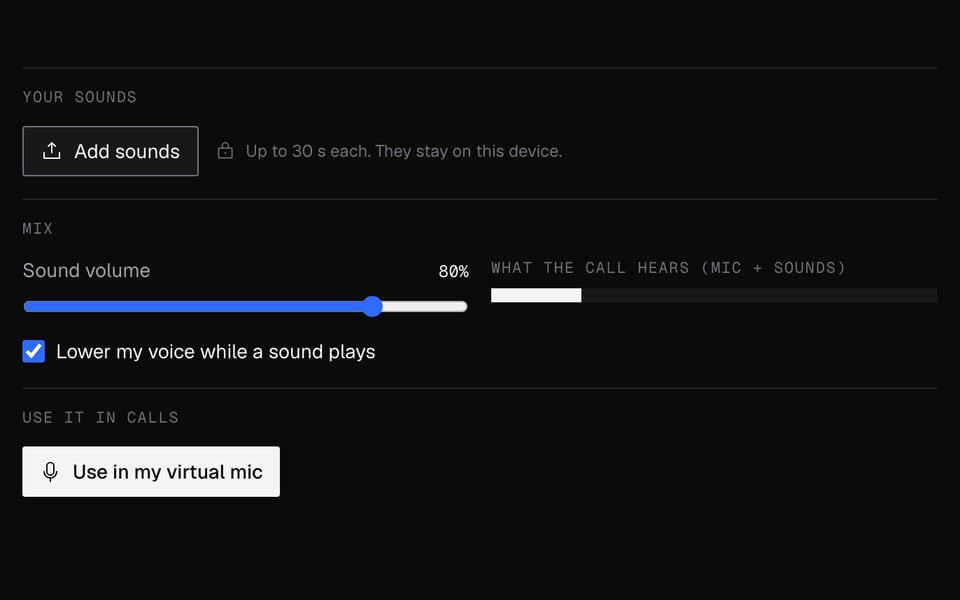
Utilisez-la en appel
Cliquez sur « Utiliser ces sons en appel », puis choisissez « Facecam Virtual Mic » comme micro dans votre appel.


Ce que vous pouvez faire avec Soundboard
Salons vocaux Discord
Diffusez n'importe quel extrait de 30 secondes maximum dans votre micro sur discord.com, sans Nitro.
Les réunions qui méritent un roulement de tambour
Des applaudissements pour un lancement, des criquets après une blague ratée, dans Google Meet ou Zoom sur le web.
Soirées jeux et quiz
Corne de brume pour le gagnant, criquets pour une mauvaise réponse, une touche pour chaque.
Des sons et une nouvelle voix
Changez votre voix en direct avec le changeur de voix en temps réel gratuit et gardez vos sons sous la main.
Fonctionnalités de Soundboard
10 sons de base
Corne de brume, roulement de tambour, applaudissements, criquets et plus encore, prêts dès l'ouverture de la page.
Vos propres extraits
Ajoutez des fichiers MP3, WAV et la plupart des formats audio, jusqu'à 30 secondes chacun, 24 sons au total.
Raccourcis clavier
Une touche par son sur cette page, et des raccourcis Chrome pour six sons depuis n'importe quel onglet.
Atténuation de la voix
Votre voix baisse pendant qu'un son joue, pour que le son passe clairement.
Gratuit, sans compte
Tout tourne sur votre ordinateur. Pas de crédits, pas de connexion.
En savoir plus sur Soundboard
La Soundboard de Facecam est une table de sons en ligne gratuite, avec dix sons de base et de la place pour vos propres extraits. Les participants à vos appels dans Chrome entendent les sons en même temps que votre voix.
Soundboard : ce qu'il vous faut et les limites
| Fonctionnement | Directement sur cette page. Rien n'est envoyé. |
|---|---|
| Vous obtenez | Micro dans les appels Chrome |
| Il vous faut | N'importe quel navigateur à jour, un micro |
| Téléphones et tablettes | Essayez-le sur la page ; les appels demandent un ordinateur |
| Sons de base | 10 pour commencer : corne de brume, roulement de tambour, applaudissements, criquets et plus encore |
| Taille de la table | Jusqu'à 24 sons |
| Vos sons | Jusqu'à 30 secondes et 10 Mo chacun. MP3, WAV et la plupart des fichiers audio fonctionnent. |
| Raccourcis sur cette page | Une touche par son, Esc pour arrêter |
| Raccourcis en appel | Les 6 premiers sons, via les raccourcis d'extension de Chrome |
| Baisser ma voix | Votre voix baisse pendant qu'un son joue, pour que le son reste clair |
Où ça fonctionne
Les sons arrivent dans votre appel quand vous choisissez le micro « Facecam Virtual Mic », qui ne fonctionne que dans Chrome. Cela couvre Google Meet, Zoom sur app.zoom.us, Teams sur le web et discord.com. Les applis de bureau Discord, Zoom et Teams, les consoles et les téléphones ne peuvent pas l'entendre.
Confidentialité
Les sons de base sont générés directement sur votre ordinateur, et les fichiers que vous ajoutez y restent. Quand vous envoyez la table à l'extension, elle enregistre les sons dans Chrome pour qu'ils soient prêts pour votre prochain appel. Rien n'est envoyé à Facecam.
FAQ Soundboard
La soundboard est-elle gratuite ?
Oui. Elle fonctionne directement sur votre ordinateur et n'utilise aucun crédit.
Fonctionne-t-elle dans l'appli Discord ?
Non. Ouvrez discord.com dans Chrome et choisissez le micro Facecam dans les réglages « Voice & Video » (Voix et vidéo).
Puis-je ajouter mes propres MP3 ?
Oui. Les MP3 et la plupart des autres fichiers audio fonctionnent, jusqu'à 30 secondes et 10 Mo chacun, et jusqu'à 24 sons au total.
Comment jouer des sons quand je suis dans l'onglet de l'appel ?
Définissez des touches pour la soundboard sur chrome://extensions/shortcuts. Elles jouent les six premiers sons envoyés à l'extension, depuis n'importe quel onglet.
Les gens entendront-ils aussi ma voix ?
Oui. Votre micro et les sons sont mixés. Laissez Baisser ma voix pendant un son activé pour que les extraits soient plus clairs.
Fonctionne-t-elle sur un téléphone ?
Non. Les appels l'entendent via l'extension Chrome Facecam, qui nécessite Chrome sur un ordinateur.
Quelle différence avec la soundboard intégrée de Discord ?
La soundboard de Discord joue de courts extraits dans les salons vocaux d'un serveur, et une partie demande Nitro. Celle-ci joue n'importe quel extrait de 30 secondes maximum dans votre micro, donc elle fonctionne sur n'importe quel site d'appel dans Chrome, y compris Meet et Zoom, sans Nitro.
Ai-je besoin d'un compte ?
Non. La soundboard et les sons de l'extension fonctionnent sans connexion.
Fonctionne-t-elle dans Google Meet et Zoom ?
Oui, dans Chrome : choisissez « Facecam Virtual Mic » comme micro dans Meet ou dans l'appli web de Zoom. L'appli de bureau Zoom ne peut pas l'entendre.
Plus d'outils


À voir aussi
Mis à jour