Soundboard
Um soundboard online grátis que toca sons pelo seu microfone no Google Meet, Discord e Zoom, para todo mundo na chamada ouvir.
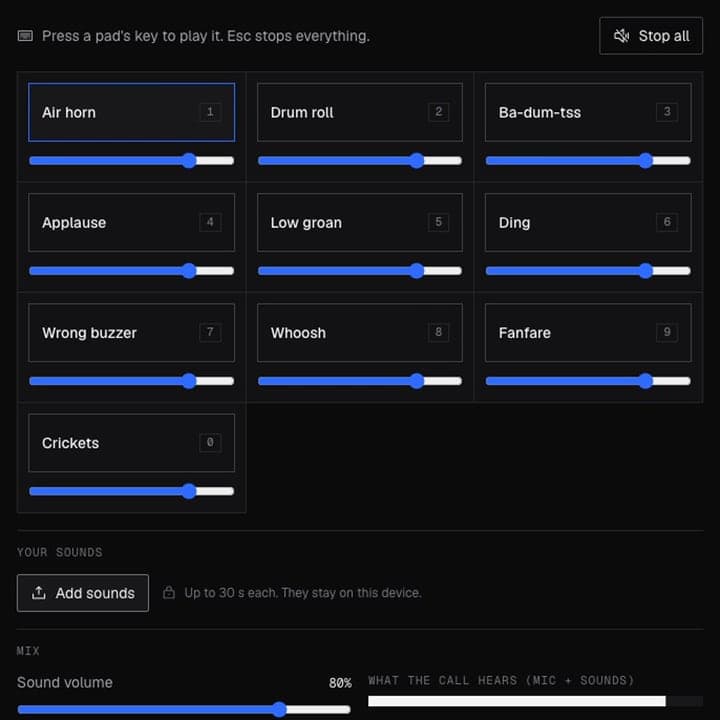
Seu navegador vai pedir permissão de microfone quando você clicar.
Onde funciona
Como usar Soundboard
01
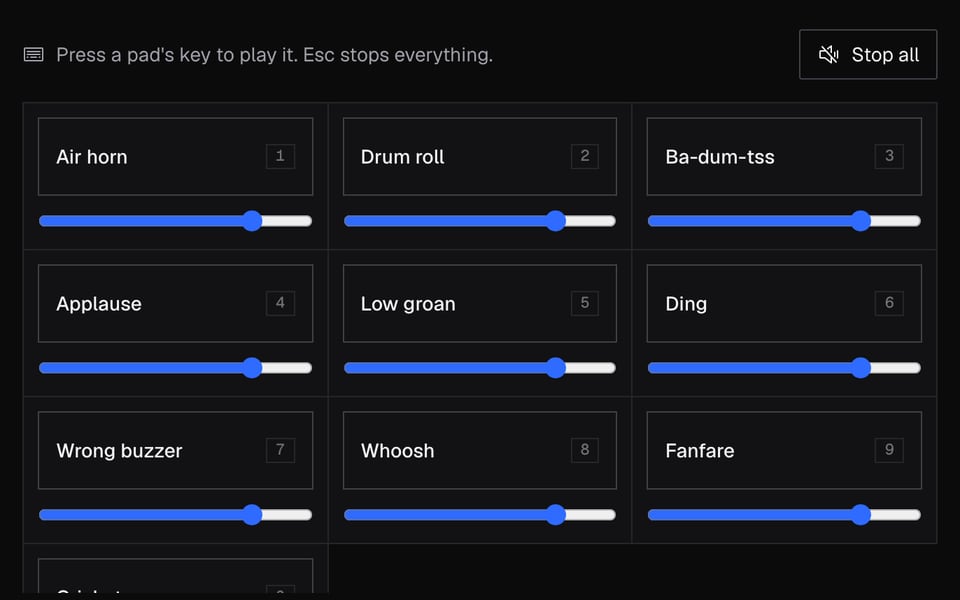
Ligue o microfone
Clique em “Ligar microfone” e permita o acesso ao microfone.
02
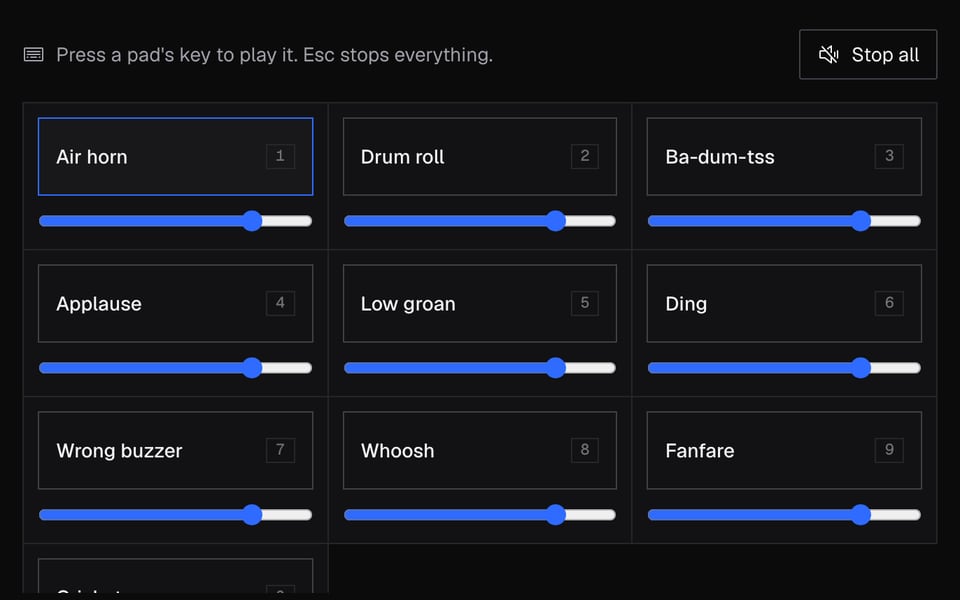
Toque um som
Clique em um som ou pressione a tecla dele. Adicione seus próprios clipes em “Adicionar sons”.
03
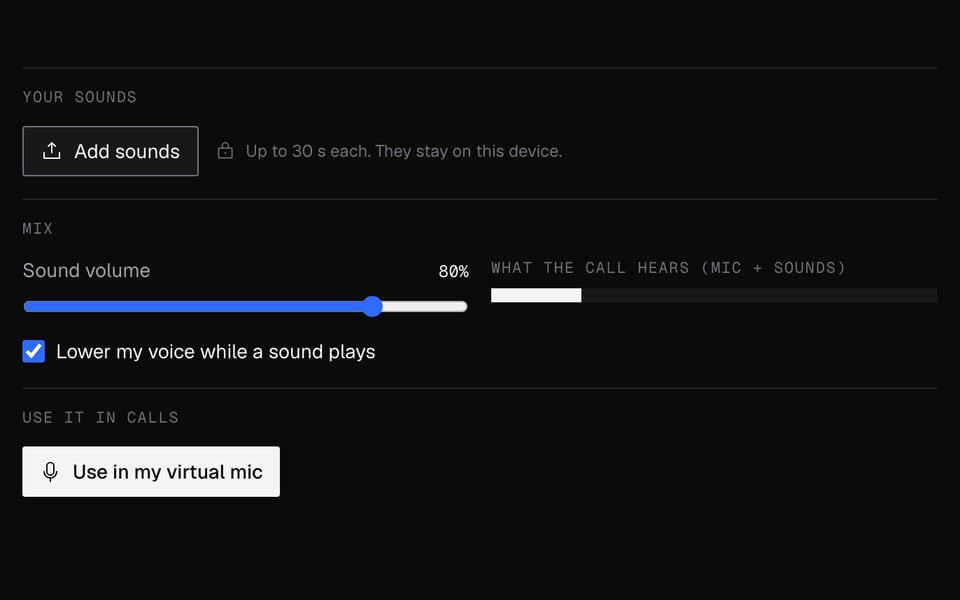
Use nas chamadas
Clique em “Usar estes sons nas chamadas” e escolha “Facecam Virtual Mic” como microfone na sua chamada.


O que você pode fazer com Soundboard
Canais de voz do Discord
Toque qualquer clipe de até 30 segundos pelo seu microfone no discord.com, sem precisar de Nitro.
Reuniões que pedem um rufar de tambores
Aplausos para um lançamento, grilos depois de uma piada ruim, no Google Meet ou no Zoom na web.
Noites de jogos e quizzes
Buzina para quem ganhar, grilos para a resposta errada, uma tecla para cada.
Sons e uma voz nova
Mude sua voz ao vivo com o Modificador de Voz em Tempo Real grátis e deixe os sons prontos.
Recursos de Soundboard
10 sons iniciais
Buzina, rufar de tambores, aplausos, grilos e mais, prontos assim que você abre a página.
Seus próprios clipes
Adicione MP3, WAV e a maioria dos arquivos de áudio, até 30 segundos cada, 24 sons no total.
Atalhos de teclado
Uma tecla por som nesta página, e atalhos do Chrome para seis sons de qualquer aba.
Abaixa a sua voz
Sua voz fica mais baixa enquanto um som toca, para o som sair claro.
Grátis, sem conta
Roda no seu computador. Sem créditos e sem login.
Mais sobre Soundboard
O Soundboard do Facecam é um soundboard (mesa de sons) online grátis com dez sons prontos e espaço para os seus próprios clipes. As pessoas nas suas chamadas no Chrome ouvem os sons junto com a sua voz.
Soundboard: o que você precisa e os limites
| Como funciona | Direto nesta página. Nada é enviado. |
|---|---|
| O que você recebe | Microfone em chamadas no Chrome |
| O que você precisa | Qualquer navegador atualizado, um microfone |
| Celulares e tablets | Experimente na página; chamadas precisam de um computador |
| Sons prontos | 10 para começar: buzina, rufar de tambor, aplausos, grilos e outros |
| Tamanho do soundboard | Até 24 sons |
| Seus sons | Até 30 segundos e 10 MB cada. Funciona com MP3, WAV e a maioria dos arquivos de áudio. |
| Atalhos nesta página | Uma tecla por som, Esc para parar |
| Atalhos durante a chamada | Os primeiros 6 sons, usando os atalhos de extensões do Chrome |
| Abaixar minha voz | Sua voz fica mais baixa enquanto um som toca, para que o som fique claro |
Onde funciona
Os sons chegam à sua chamada quando você escolhe o Facecam Virtual Mic, que só funciona dentro do Chrome. Isso inclui Google Meet, Zoom em app.zoom.us, Teams na web e discord.com. Os aplicativos de desktop do Discord, Zoom e Teams, os consoles e os celulares não conseguem ouvir os sons.
Privacidade
Os sons prontos são criados direto no seu computador, e os arquivos que você adiciona ficam nele. Quando você envia o soundboard para a extensão, ela salva os sons no Chrome para que fiquem prontos para a sua próxima chamada. Nada é enviado para o Facecam.
Perguntas frequentes sobre Soundboard
O soundboard é grátis?
Sim. Ele funciona direto no seu computador e não usa créditos.
Funciona no aplicativo do Discord?
Não. Abra discord.com no Chrome e escolha o microfone do Facecam nas configurações de “Voice & Video” (“Voz e vídeo”).
Posso adicionar meus próprios MP3s?
Sim. MP3s e a maioria dos outros arquivos de áudio funcionam, com até 30 segundos e 10 MB cada, e até 24 sons no total.
Como toco sons enquanto estou na aba da chamada?
Defina teclas para o soundboard em chrome://extensions/shortcuts. Elas tocam os seis primeiros sons que você enviou para a extensão, a partir de qualquer aba.
As pessoas também vão ouvir minha voz?
Sim. Seu microfone e os sons são misturados. Deixe ativado “Abaixar minha voz enquanto um som toca” para deixar os clipes mais claros.
Funciona no celular?
Não. O som chega às chamadas pela extensão do Facecam para Chrome, que precisa do Chrome em um computador.
Qual é a diferença para o soundboard nativo do Discord?
O soundboard do Discord toca clipes curtos nos canais de voz de um servidor, e parte dele exige Nitro. Este toca qualquer clipe de até 30 segundos através do seu microfone, então funciona em qualquer site de chamadas no Chrome, incluindo Meet e Zoom, sem precisar de Nitro.
Preciso de uma conta?
Não. O soundboard e os sons da extensão funcionam sem entrar na conta.
Funciona no Google Meet e no Zoom?
Sim, no Chrome: escolha Facecam Virtual Mic como microfone no Meet ou no app web do Zoom. O app do Zoom para computador não consegue ouvir.
Mais ferramentas


Relacionado
Atualizado