Teste de Webcam
Um teste de webcam grátis: veja a qualidade real da imagem, a fluidez e a iluminação da sua câmera.
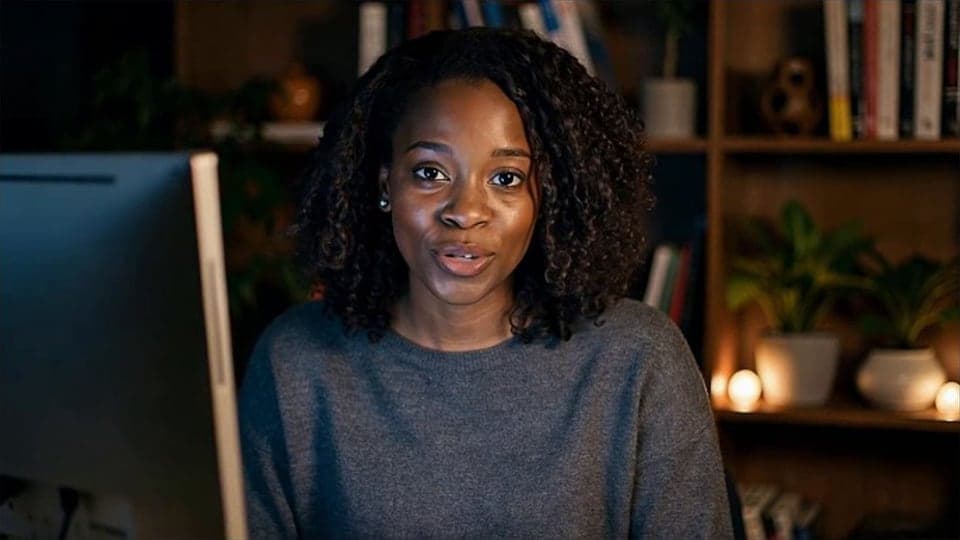
Seu navegador vai pedir permissão de câmera quando você clicar.
Onde funciona
Como fica o resultado
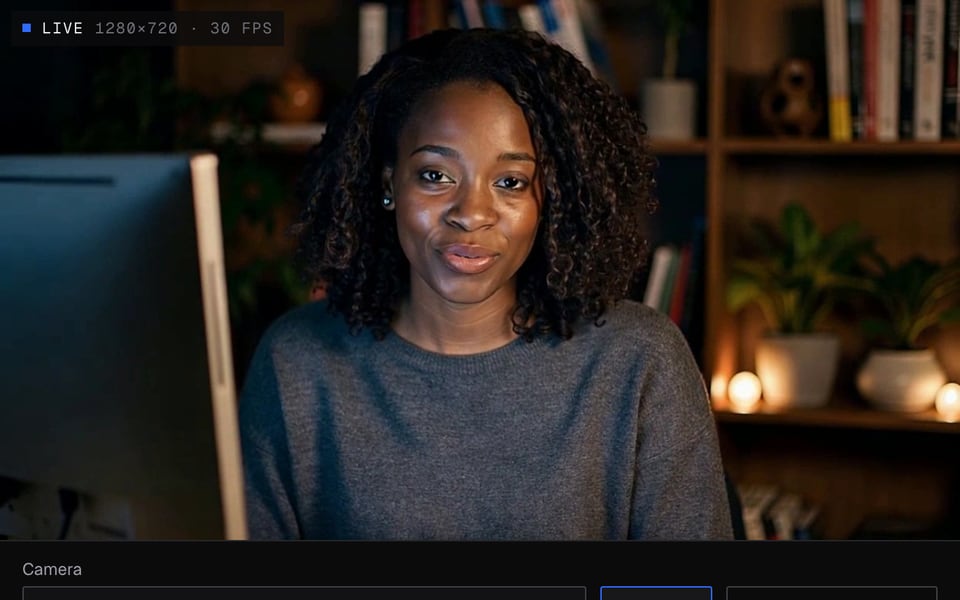
A câmera funciona bem 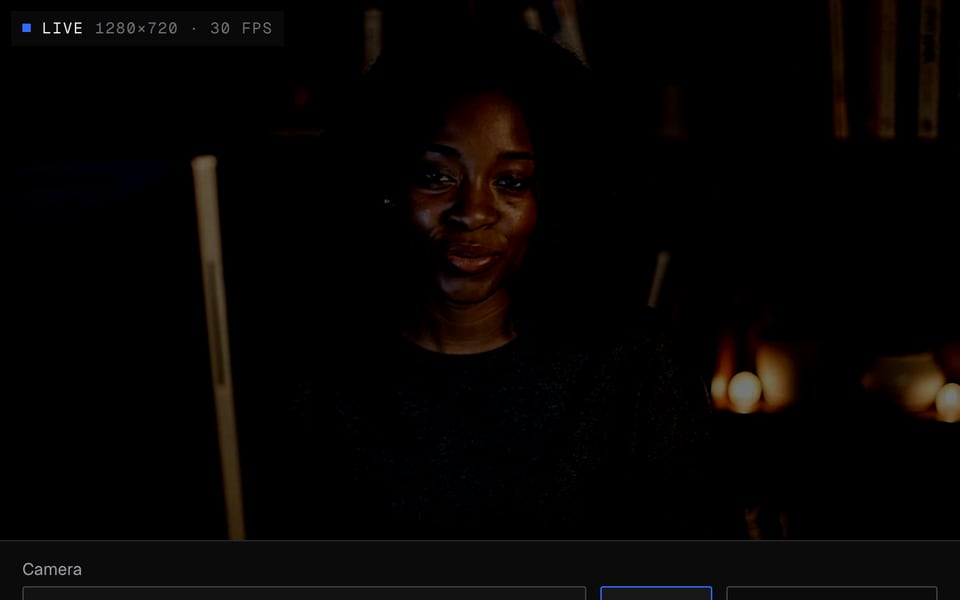
Funciona, mas a imagem está escura demais 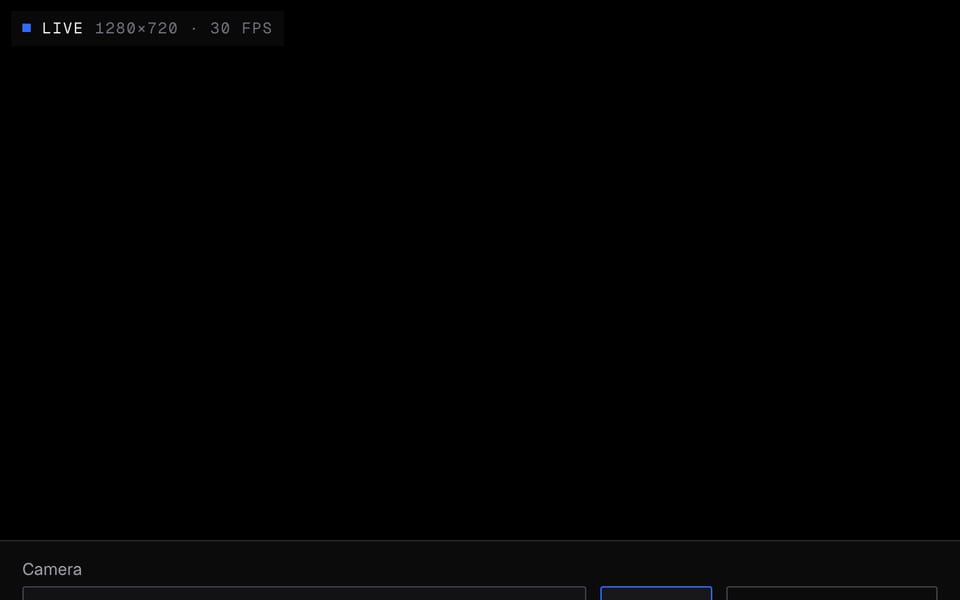
A imagem está preta


Como usar Teste de webcam
01
Ligue a câmera
Clique em Ligar câmera, permita o acesso e escolha sua câmera, se tiver mais de uma.
02
Veja o resultado
Depois de um segundo, você recebe um resultado sobre o tamanho da imagem, a fluidez e a iluminação.
03
Teste as resoluções
Opcional: veja quais dos oito tamanhos comuns sua câmera realmente suporta.
Se não funcionar
| Problema | Solução |
|---|---|
| “O acesso foi bloqueado” | Clique no ícone da câmera à esquerda da barra de endereço, escolha Allow (Permitir) e depois clique em Ligar câmera de novo. No macOS, também permita o navegador em Ajustes do Sistema → Privacidade e Segurança → Câmera; no Windows, confira em Configurações → Privacidade → Câmera. |
| “Sua câmera ou microfone está em uso” | A maioria das webcams só pode ser aberta por um aplicativo de cada vez. Feche o Zoom, o Teams, o OBS, o FaceTime ou outras abas que estejam usando a câmera, depois clique em Ligar câmera de novo. |
| “Nenhuma câmera encontrada” | Abra a tampa do notebook ou conecte a webcam direto no computador, sem usar um hub, e recarregue a página. Confira se o seu computador reconhece a câmera no aplicativo Câmera (Windows) ou no Photo Booth (macOS). |
| Se a iluminação disser “Imagem preta” | Procure uma tampa de privacidade ou de lente e, no notebook, uma chave ou tecla F que desliga a câmera. O OBS Virtual Camera também aparece preto até você iniciá-lo. |
| Os quadros por segundo estão baixos, ou a observação diz que a câmera está entregando menos quadros do que deveria | As webcams diminuem a velocidade em ambientes com pouca luz para captar mais claridade, o que deixa o vídeo mais travado. Coloque uma luz na sua frente, feche aplicativos pesados e use uma porta USB do próprio computador. |
| O tempo entre quadros ou os quadros perdidos falham | O vídeo trava ou pula. Conecte a câmera direto no computador, experimente outro cabo e feche outros aplicativos e abas que estejam usando a câmera. |
Mais sobre Teste de webcam
O Teste de Webcam do Facecam é uma ferramenta online grátis que verifica o que sua câmera realmente entrega: o tamanho da imagem (resolução), a fluidez do vídeo (quadros por segundo), quadros perdidos e a iluminação. Depois, ele mostra o que corrigir.
Teste de webcam: o que você precisa e os limites
| Como funciona | Direto nesta página. Nada é enviado. |
|---|---|
| O que você recebe | Resultado na página |
| O que você precisa | Qualquer navegador atualizado, uma webcam |
| Celulares e tablets | Compatível |
| O que ele verifica | Tamanho e formato da imagem, quadros por segundo, tempo entre quadros, quadros perdidos, iluminação |
| Também mostra | O maior tamanho de imagem e a maior taxa de quadros por segundo que sua câmera suporta, quando o navegador informa esses dados |
| Tamanhos testados | 3840×2160, 2560×1440, 1920×1080, 1280×720, 960×540, 640×480, 640×360, 320×240 |
Como as verificações são avaliadas
| Verificação | Aprovado | Atenção | Reprovado |
|---|---|---|---|
| Tamanho da imagem | 720p ou mais | De 480p a menos de 720p | Menos de 480p |
| Quadros por segundo (fps) | 24 ou mais | De 15 a menos de 24 | Menos de 15 |
| Tempo entre quadros | Os quadros chegam de forma regular | Um pouco irregular | Em rajadas |
| Quadros perdidos | Menos de 2% | De 2% a menos de 8% | 8% ou mais |
| Iluminação | Uniforme | Fraca, contraluz ou muito clara | Muito escura ou imagem preta |
Os quadros por segundo são contados a partir do que você realmente vê, não do que a câmera promete. Quando os dois números ficam muito diferentes, o resultado avisa. A causa mais comum é pouca luz.
Por que testar as resoluções?
Uma câmera vendida como 1080p pode entregar só 720p no seu navegador, ou cortar a imagem em um formato diferente. O teste pede cada tamanho e verifica o que volta, então o “Melhor confirmado” é um tamanho que você sabe que funciona em chamadas online e estúdios de transmissão.
Privacidade
Seu vídeo nunca sai do seu computador. Nada é enviado ou gravado, e você não precisa de conta. Fechar a aba desliga a câmera.
Incorpore essa ferramenta no seu site
Coloque essa ferramenta no seu próprio site ou blog de graça. Cole este código onde quiser que ela apareça. Os visitantes só recebem o pedido de permissão de câmera quando clicam em Começar. O teste roda no dispositivo deles e nada é gravado.
Perguntas frequentes sobre Teste de webcam
A pré-visualização aparece espelhada para as outras pessoas?
Não. O espelhamento só muda a sua própria pré-visualização aqui. As outras pessoas na chamada veem você do jeito certo. Desative a opção Espelhar para ver como elas veem.
Posso testar minha webcam e meu microfone juntos?
Esta página testa a câmera. Use o Teste de Microfone para o seu microfone. Ele verifica volume, distorção e ruído, e reproduz uma gravação.
Funciona no celular?
Sim. Funciona em navegadores de celular atualizados, e o menu Câmera lista as câmeras frontal e traseira.
Por que minha webcam 1080p mostra 720p?
Os navegadores costumam começar com um tamanho menor. Clique em Testar resoluções para ver se o 1920×1080 é confirmado. Se não for, a câmera ou o cabo USB dela não conseguem entregar essa resolução ao seu navegador.
Funciona com o OBS Virtual Camera ou outras câmeras virtuais?
Sim. Elas aparecem no menu Câmera como qualquer webcam. Para resolver problemas no OBS, use o verificador do OBS Virtual Camera.
Um teste de webcam online é seguro?
Sim. Seu vídeo nunca sai do seu computador. A página só pode usar sua câmera depois que você permitir, e você pode desativar isso a qualquer momento pela barra de endereço.
Mais ferramentas

Relacionado
Atualizado