Prueba de cámara web
Una prueba de cámara web gratis: mira la calidad real de imagen, la fluidez y la iluminación de tu cámara.
Tu navegador te pedirá acceso a tu cámara al hacer clic.
Dónde funciona
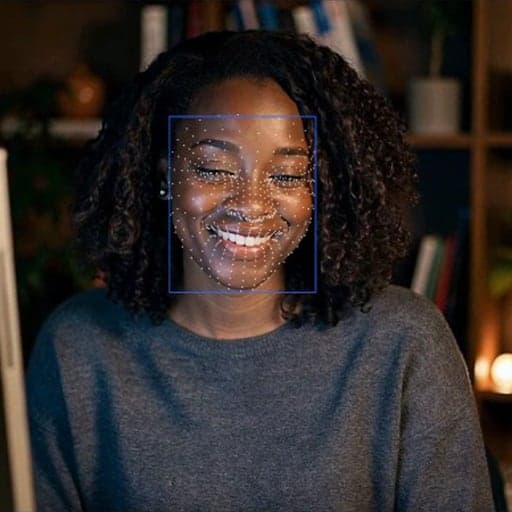
Cómo se ve el resultado
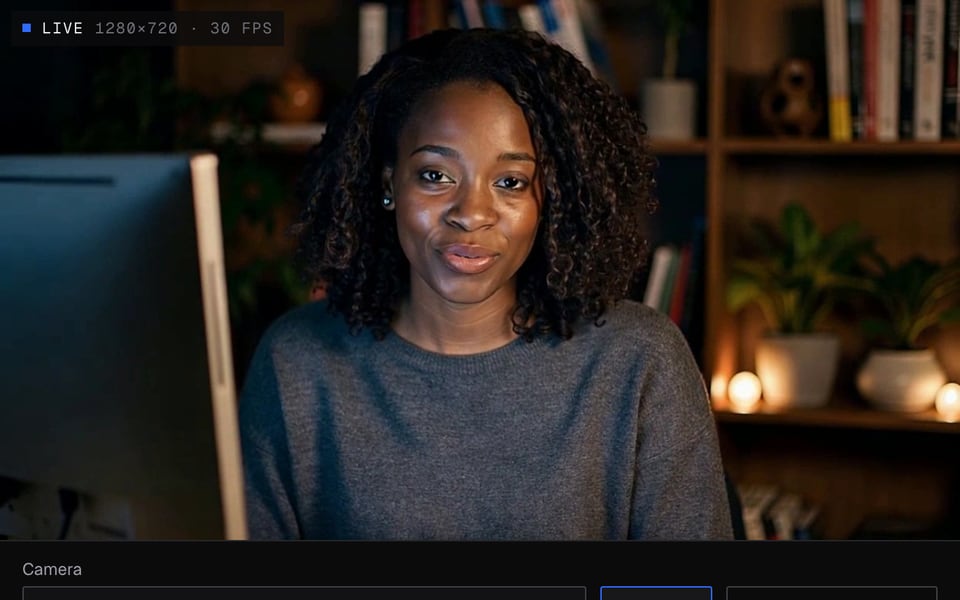
La cámara funciona bien 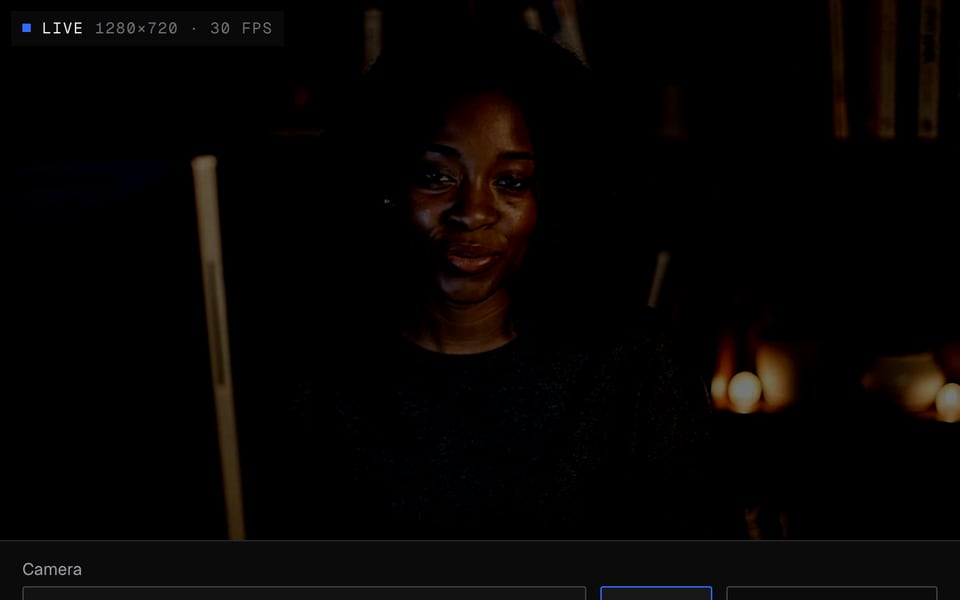
Funciona, pero la imagen se ve demasiado oscura 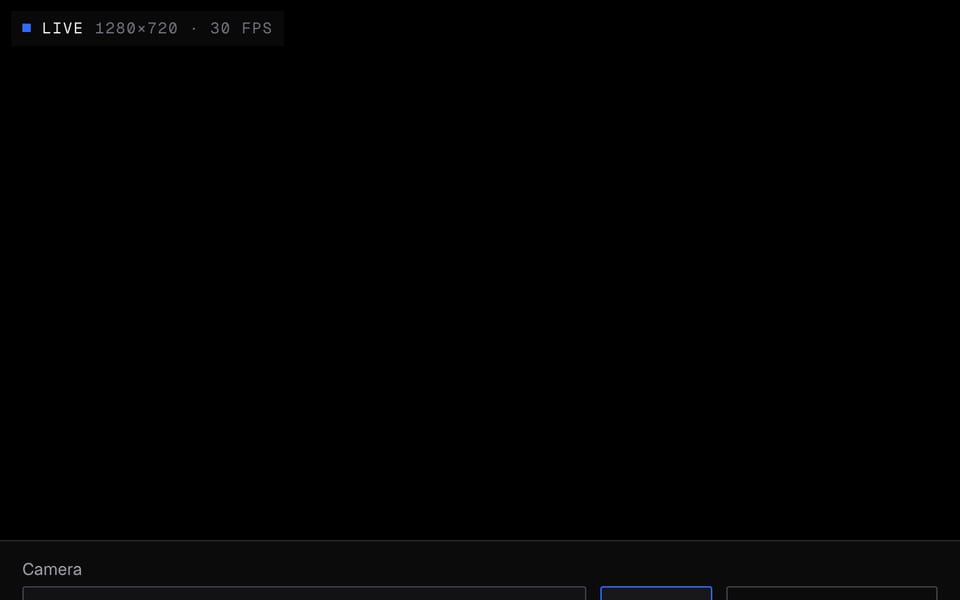
La imagen se ve negra


Cómo usar Prueba de cámara web
01
Inicia la cámara
Haz clic en Iniciar cámara, permite el acceso y elige tu cámara si tienes varias.
02
Lee el resultado
En un segundo obtienes un resultado sobre el tamaño de imagen, la fluidez y la iluminación.
03
Prueba resoluciones
Opcional: comprueba cuál de ocho tamaños comunes soporta realmente tu cámara.
Si no funciona
| Problema | Solución |
|---|---|
| “Se bloqueó el acceso” | Haz clic en el ícono de cámara a la izquierda de la barra de direcciones, elige “Allow” (Permitir) y luego vuelve a hacer clic en Iniciar cámara. En macOS, también permite el navegador en Configuración del Sistema → Privacidad y Seguridad → Cámara; en Windows, revisa Configuración → Privacidad → Cámara. |
| “Tu cámara o micrófono está ocupado” | La mayoría de las cámaras web solo pueden usarse en una app a la vez. Cierra Zoom, Teams, OBS, FaceTime u otras pestañas que la estén usando y vuelve a hacer clic en Iniciar cámara. |
| “No se encontró ninguna cámara” | Abre la tapa de la laptop o conecta la cámara web directo a la computadora, no a un hub, y recarga la página. Revisa que tu computadora la detecte en la app Cámara (Windows) o Photo Booth (macOS). |
| La iluminación dice “Imagen negra” | Busca un obturador de privacidad, una tapa de lente, o un interruptor o tecla F para apagar la cámara en la laptop. OBS Virtual Camera también se ve negra hasta que la inicias. |
| Los fotogramas por segundo son bajos, o la nota dice que la cámara da menos fotogramas de los que debería | Las cámaras web bajan la velocidad con poca luz para captar más luz, así que el video se ve más entrecortado. Pon una luz frente a ti, cierra apps pesadas y usa un puerto USB de la propia computadora. |
| Fallan el ritmo de fotogramas o los fotogramas perdidos | El video se traba o salta. Conecta la cámara directo a la computadora, prueba con otro cable y cierra otras apps y pestañas que usen la cámara. |
Más sobre Prueba de cámara web
La prueba de cámara web de Facecam es una herramienta online y gratis que revisa lo que tu cámara realmente te da: el tamaño de imagen (resolución), qué tan fluido se ve el video (fotogramas por segundo), los fotogramas perdidos y la iluminación. Después te dice qué arreglar.
Prueba de cámara web: qué necesitas y límites
| Cómo funciona | Aquí mismo, en esta página. No se sube nada. |
|---|---|
| Qué obtienes | Resultado en la página |
| Qué necesitas | Cualquier navegador actualizado, una cámara web |
| Celulares y tablets | Compatible |
| Qué revisa | Tamaño y forma de la imagen, fotogramas por segundo, ritmo de fotogramas, fotogramas perdidos, iluminación |
| También muestra | El mayor tamaño de imagen y la mayor cantidad de fotogramas por segundo que soporta tu cámara, cuando tu navegador los comparte |
| Tamaños probados | 3840×2160, 2560×1440, 1920×1080, 1280×720, 960×540, 640×480, 640×360, 320×240 |
Cómo se califican las revisiones
| Revisión | Pasa | Advertencia | Falla |
|---|---|---|---|
| Tamaño de imagen | 720p o más | Entre 480p y menos de 720p | Menos de 480p |
| Fotogramas por segundo (fps) | 24 o más | De 15 a menos de 24 | Menos de 15 |
| Ritmo de fotogramas | Los fotogramas llegan parejos | Un poco irregular | A ráfagas |
| Fotogramas perdidos | Menos del 2% | Del 2% a menos del 8% | 8% o más |
| Iluminación | Uniforme | Tenue, a contraluz o sobreexpuesta | Demasiado oscura o negra |
Los fotogramas por segundo se cuentan a partir de lo que realmente ves, no de lo que promete la cámara. Cuando hay mucha diferencia entre ambos, el resultado lo indica. La causa habitual es la poca luz.
¿Por qué probar las resoluciones?
Una cámara vendida como 1080p puede darte solo 720p en tu navegador, o recortar la imagen a otra forma. La prueba pide cada tamaño y revisa lo que recibe, así que “Mejor confirmada” es un tamaño que sabes que funciona en videollamadas y estudios de streaming.
Privacidad
Tu video nunca sale de tu computadora. No se sube ni se graba nada, y no necesitas una cuenta. Cerrar la pestaña apaga la cámara.
Inserta esta herramienta en tu sitio
Pon esta herramienta gratis en tu propio sitio o blog. Pega este código donde quieras que aparezca. A los visitantes solo se les pide acceso a su cámara cuando hacen clic en Iniciar. La prueba se ejecuta en su dispositivo y no se graba nada.
Preguntas frecuentes sobre Prueba de cámara web
¿La vista previa se ve en espejo para los demás?
No. El efecto espejo solo cambia tu propia vista previa aquí. Los demás en una videollamada te ven en la orientación correcta. Desactiva Espejo para ver esa misma vista.
¿Puedo probar mi cámara web y mi micrófono juntos?
Esta página prueba la cámara. Usa la Prueba de micrófono para tu micrófono: revisa el volumen, la distorsión y el ruido, y reproduce una grabación.
¿Funciona en un celular?
Sí. Funciona en navegadores de celular actualizados, y el menú Cámara muestra las cámaras frontal y trasera.
¿Por qué mi cámara web de 1080p muestra 720p?
Los navegadores suelen empezar con un tamaño menor. Haz clic en Probar resoluciones para ver si se confirma 1920×1080. Si no se confirma, la cámara o su cable USB no pueden darle ese tamaño a tu navegador.
¿Funciona con OBS Virtual Camera u otras cámaras virtuales?
Sí. Aparecen en el menú Cámara como cualquier cámara web. Para resolver problemas con OBS, usa el verificador de OBS Virtual Camera.
¿Es segura una prueba de cámara web online?
Sí. Tu video nunca sale de tu computadora. La página solo puede usar tu cámara después de que lo permitas, y puedes desactivarlo desde la barra de direcciones en cualquier momento.
Más herramientas

Relacionado
Actualizado