Face Swap en Vivo
Face swap en vivo para Meet, Zoom y Discord: conviértete en quien quieras, en tiempo real, mientras hablas. Sube cualquier foto o elige una cara incluida.

Face swap en vivo necesita Chrome en una computadora. Envíate el enlace o mira los ejemplos a continuación.
Dónde funciona
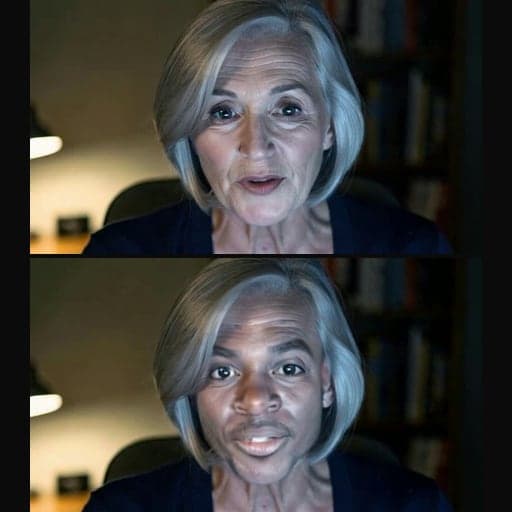
Antes y después


Más ejemplos
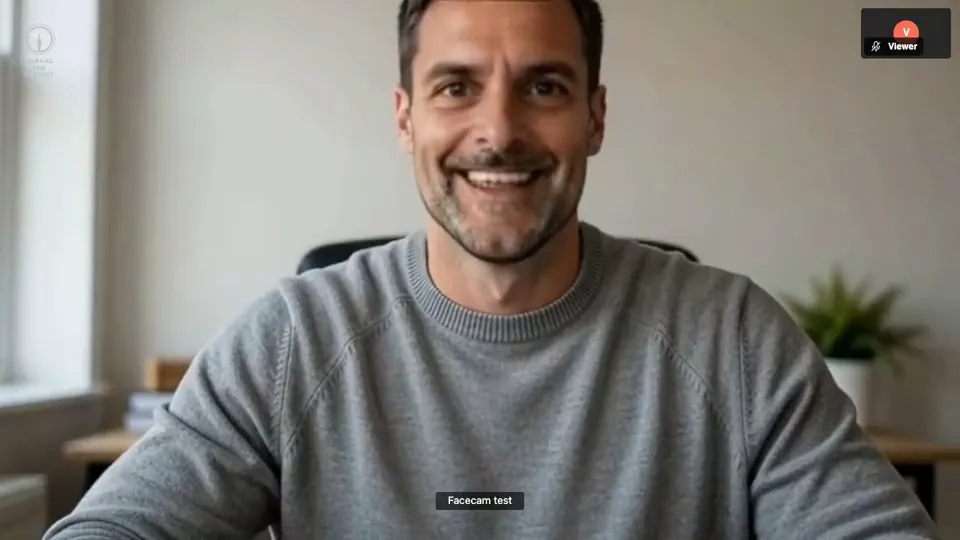
El otro lado de una llamada de prueba real: una cara y luego otra, sin salir de la llamada.
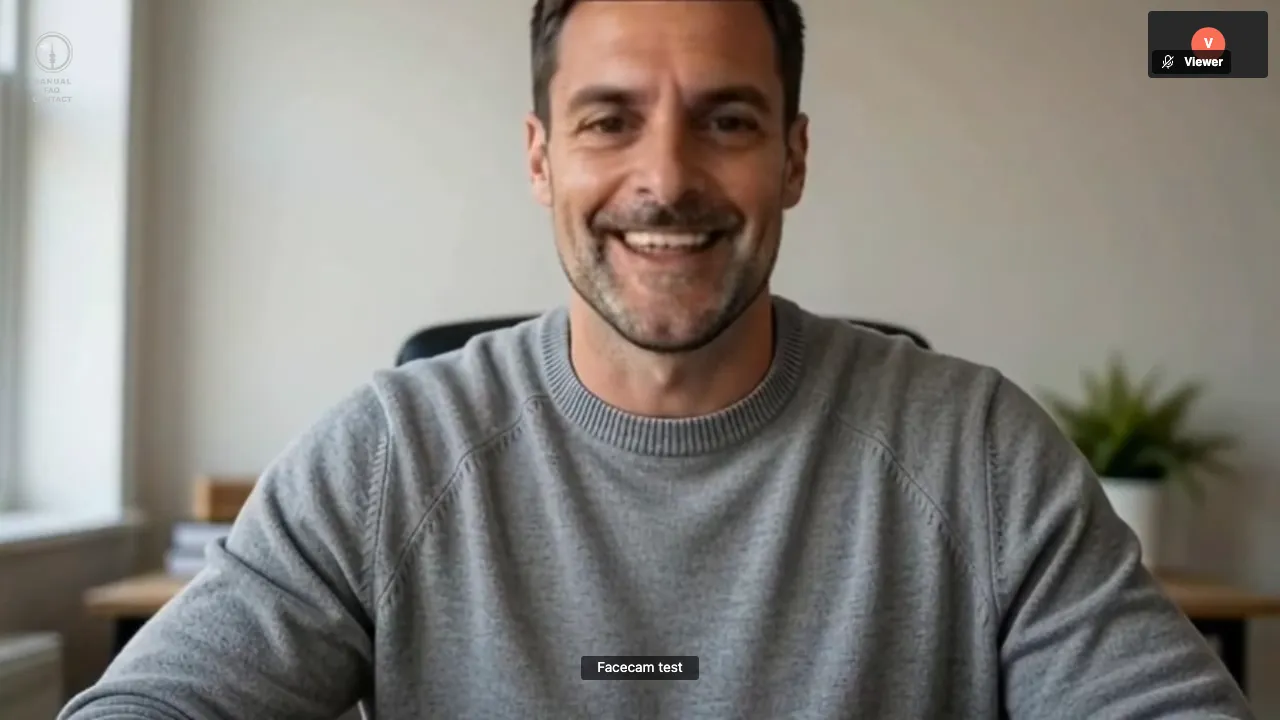
Lo que ve la otra persona: un navegador normal, sin nada instalado de su lado.
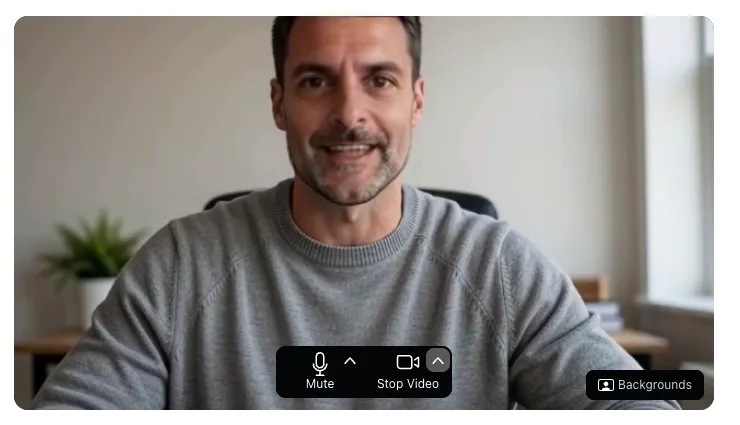
Zoom en Chrome, en la pantalla de entrada, antes de entrar a la reunión.
Cómo usar Face swap en vivo
01
Pruébalo aquí
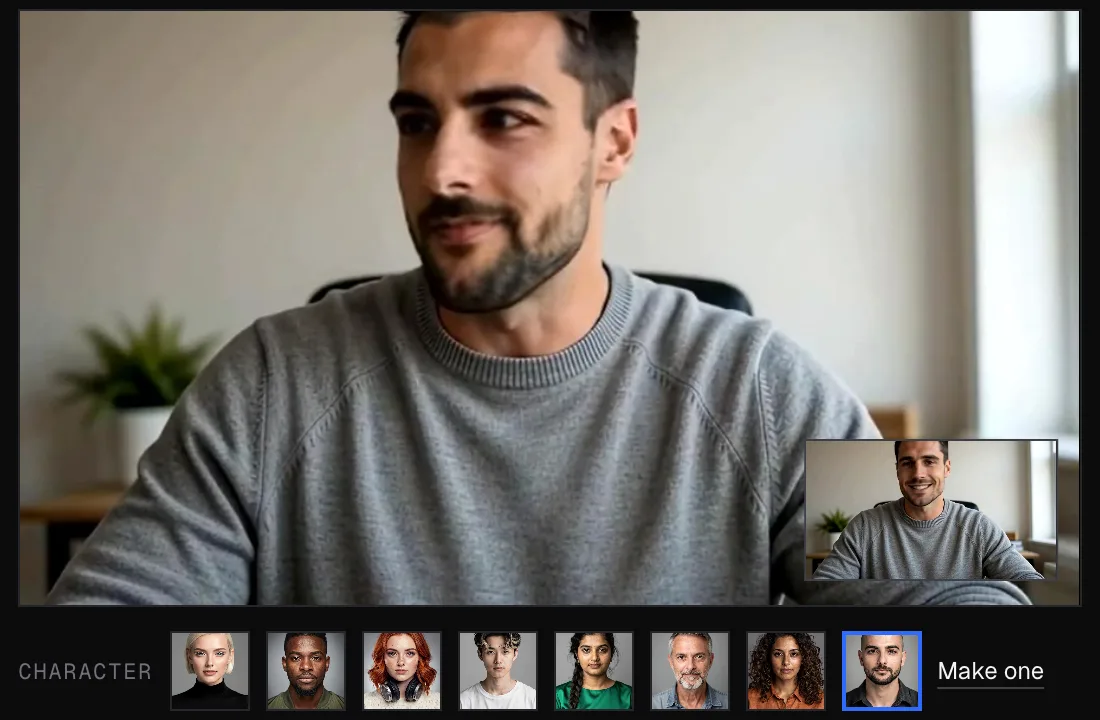
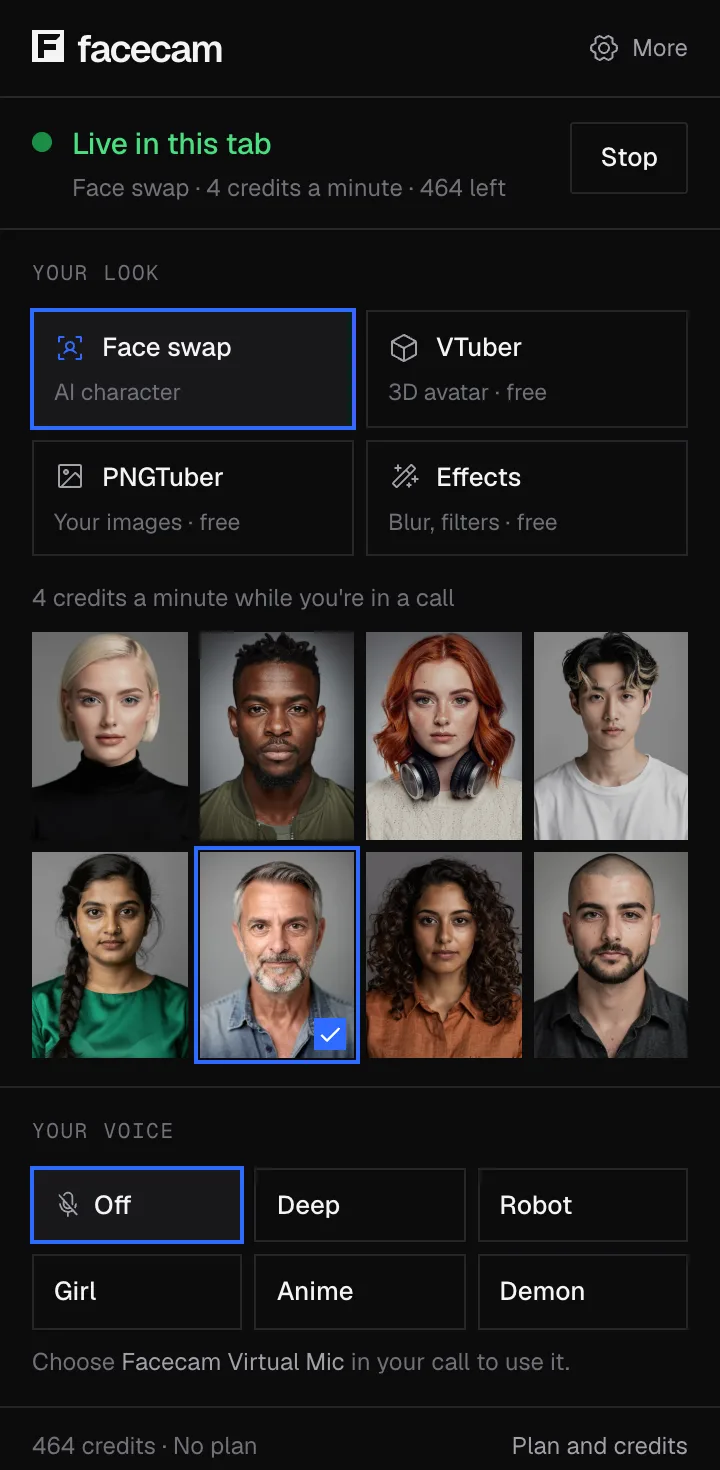
Haz clic en Iniciar cámara, elige una cara y haz clic en Iniciar face swap. La nueva cara llena el cuadro y tu cámara real pasa a una esquina.
02
Agrega Facecam a Chrome
Instala la extensión, inicia sesión desde la barra de herramientas y haz clic en una cara, o sube una foto de la cara que quieras.
03
Elige la cámara en tu videollamada
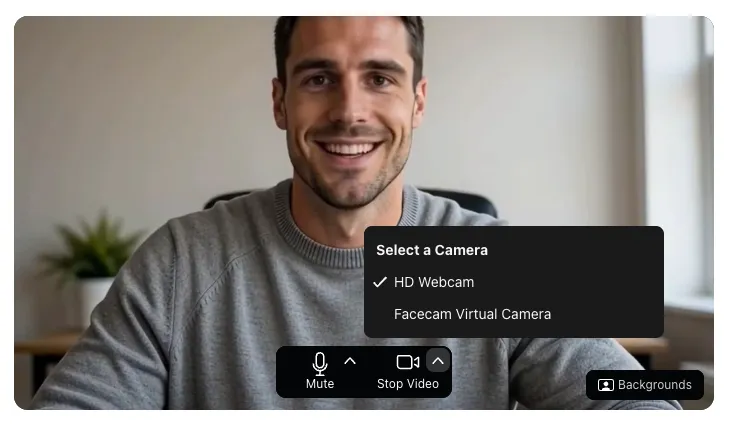
En Meet, Zoom, Teams o Discord en Chrome, abre el menú de cámara y elige “Facecam Virtual Camera”.
Qué puedes hacer con Face swap en vivo
Face swap en Zoom
Únete desde tu navegador, elige la cámara de Facecam en la pantalla de entrada de Zoom y espera tu nueva cara antes de entrar.
Face swap en Google Meet
Meet funciona en Chrome, así que la cámara de Facecam aparece en su menú de cámara, en la sala de espera o durante la llamada.
Face swap en Discord
Activa tu cámara en un canal de voz o una llamada por mensaje directo en discord.com, y tus amigos ven la cara que elegiste.
Microsoft Teams en la web
Teams en Chrome muestra la cámara de Facecam como cualquier otra cámara web, en Dispositivos o en el menú de cámara antes de entrar.
Transmite como otra persona
Sal en vivo desde un estudio de streaming en el navegador con la cámara de Facecam, o captura la ventana de Chrome en OBS.
Crea una cara que no existe
Describe a una persona en el Generador de Personajes y luego usa esa cara en vivo. Nadie más la tiene.
Funciones de Face swap en vivo
Cualquier cara con una sola foto
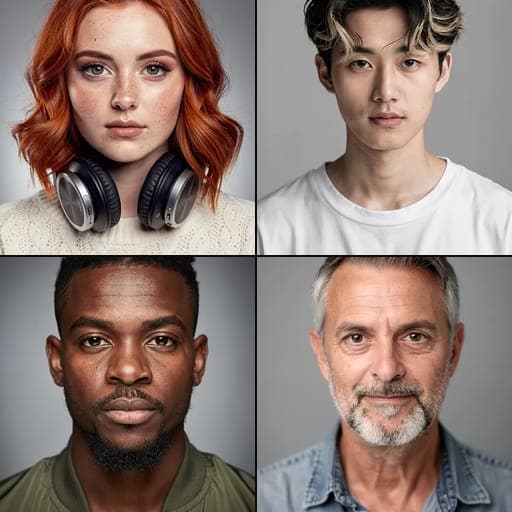
Sube una foto nítida y de frente de la cara que quieras, o elige una de las ocho caras incluidas.
Una cámara para tus llamadas
Aparece como “Facecam Virtual Camera” en cualquier sitio que use tu cámara en Chrome.
Sin PC gamer
El face swap se hace en nuestras tarjetas gráficas. Tu laptop solo necesita Chrome, una cámara web y una conexión estable.
Cambia de cara durante la llamada
Haz clic en otra cara en la ventana de la extensión. La llamada sigue con la misma cámara, así que nadie ve una reconexión.
720p a 30 cuadros por segundo
La cámara envía 1280×720 a 30 cuadros por segundo, de forma estable. En nuestra prueba, unos 17 de esos cuadros por segundo eran cuadros nuevos con la cara cambiada.
Nada se graba
Tu video se procesa y se te devuelve al instante. Facecam no guarda video ni imágenes de tu llamada.
Opciones de face swap en vivo comparadas
| Facecam | Apps de escritorio | Otros servicios en línea | |
|---|---|---|---|
| Ejemplos | Esta página y la extensión de Chrome | Deep-Live-Cam, DeepFaceLive, Swapface | LiveSwap, Livesync |
| Instalación | Una extensión de Chrome | Una app, o Python y archivos de modelos | Ninguna, pero OBS para llegar a una llamada |
| Tarjeta gráfica | No hace falta | Normalmente una potente | No hace falta |
| Cómo llega a una llamada | Eliges la cámara en la llamada | Con la cámara virtual de OBS | Con la cámara virtual de OBS |
| App de escritorio de Zoom, Teams o Discord | No, solo llamadas en Chrome | Sí, con OBS | Sí, con OBS |
| Prueba gratis | No, solo Premium y Pro | Deep-Live-Cam y DeepFaceLive son gratis | Livesync da 10 minutos gratis |
Más sobre Face swap en vivo
Face Swap en Vivo es un cambiador de caras en tiempo real: cambia tu cara por cualquier cara que elijas, en vivo, en esta página o como cámara en tus videollamadas.
Face swap en vivo: qué necesitas y límites
| Cómo funciona | En vivo, en cualquier laptop. Necesita una conexión a internet estable. |
|---|---|
| Qué obtienes | Cámara en videollamadas de Chrome |
| Qué necesitas | Una computadora (para llamadas: Chrome y la extensión de Facecam), una cámara web |
| Celulares y tablets | No compatible |
| Computadora necesaria | Cualquier laptop o computadora de escritorio con Chrome y una cámara web. No necesitas una PC gamer. |
| En esta página | Funciona en cualquier navegador de escritorio. La vista previa de la cámara es gratis. Para hacer el face swap necesitas un plan Premium o Pro. Se pausa si cambias de pestaña. |
| Imagen | 1280×720 a 30 cuadros por segundo. Unos 17 cuadros nuevos con la cara cambiada por segundo en nuestra prueba de 60 segundos (de 13 a 20). |
| Arranque | De 22 a 26 segundos la primera vez que eliges la cámara, unos 5 segundos si la usaste un minuto antes. Mientras tanto, la llamada ve tu cámara web normal. |
| Qué cambia | Tu cara: ojos, nariz, boca, piel y expresión. Tu pelo, tu ropa y tu habitación quedan igual. |
| Grabación | Ninguna. A tu video se le aplica el face swap y se te devuelve al instante. No se guarda nada. |
| Etiqueta de IA | Ninguna en el video. Avisa que la cara está cambiada con IA donde la ley lo exija. |
| Caras subidas | Se guardan solo en esta computadora, no en tu cuenta. |
Cómo funciona el face swap en tiempo real
El video de tu cámara web va a nuestros servidores, donde un modelo de IA encuentra tu cara en cada cuadro, pone la cara que elegiste y conserva tu expresión, tu boca y el movimiento de tu cabeza. Los cuadros nuevos vuelven directo a Chrome, donde la cámara de Facecam se los pasa a tu llamada.
Las apps de face swap gratis que se descargan suelen necesitar una PC gamer potente y una instalación complicada. Aquí basta una laptop, pero la conexión importa: una velocidad de subida estable mantiene fluido el face swap.
Consejos para que la cara se vea real
- Elige una cara con un pelo parecido al tuyo. Solo se cambia la cara, así que tu pelo se queda.
- Mira a la cámara con luz pareja. Una luz fuerte de un lado hace que el face swap parpadee.
- Aleja las manos de la cara. Una mano o una taza delante puede mostrar tu cara real por un momento.
- Las caras con barba quedan mejor en personas con barba, y al revés.
- ¿Vas a subir una cara? Usa una foto nítida, de frente y sin nada que la tape.
Qué caras puedes usar
Sube la foto de quien quieras, elige una cara incluida o usa una que hayas creado con el Generador de Personajes, en esta página o en la extensión de Chrome. Las caras subidas se guardan solo en tu navegador, y puedes cambiar de cara durante una llamada sin salir de ella.
Preguntas frecuentes sobre Face swap en vivo
¿Puedo hacer face swap en vivo en una videollamada?
Sí, si la llamada funciona en Chrome. Elige “Facecam Virtual Camera” como tu cámara en Google Meet, Zoom en la web, Teams en la web o discord.com.
¿Funciona en la app de escritorio de Zoom o Discord?
No. Las apps de escritorio no pueden ver una cámara que existe solo dentro de Chrome. Mejor únete a la misma llamada desde el navegador.
¿Hay un face swap en vivo gratis?
No. El face swap en vivo es parte de Premium y Pro. La vista previa de la cámara en esta página es gratis, igual que los cambiadores de voz, los creadores de VTuber y PNGtuber y los efectos para cámara web de Facecam.
¿Puedo probarlo sin instalar nada?
Sí. Con Premium o Pro, inicia sesión y presiona Iniciar face swap en esta página. Solo necesitas la extensión para usar el face swap en una videollamada.
¿Puedo usar cualquier cara, como la foto de un amigo?
Sí. Sube una foto nítida y de frente en la extensión o en esta página y se convierte en una cara que puedes usar. Las caras subidas se quedan en tu computadora.
¿Hay retraso?
Una vez en marcha, la nueva cara se mueve contigo en tiempo real y la llamada la ve como cualquier cámara web. Arrancar tarda un poco: de 22 a 26 segundos la primera vez, unos 5 segundos si la usaste un minuto antes. Mientras tanto, tu llamada muestra tu cámara normal.
¿Las personas de la llamada se darán cuenta?
Facecam no dibuja nada sobre tu video. Ven la cara que elegiste, moviéndose y hablando como tú.
¿Se graba mi video?
No. A tu video se le aplica el face swap y se te devuelve al instante. No se guarda nada. Guardamos un registro breve de cada sesión (inicio, fin, tiempo usado y la cara usada) hasta por 12 meses para hacer cumplir nuestras reglas.
¿Puede cambiar la cara de más de una persona?
Sí. Activa “Swap every face in frame” (cambiar todas las caras en pantalla) en el popup. Por defecto solo se cambia una cara.
¿Funciona en un celular?
No. Los navegadores de celular no ejecutan extensiones de Chrome. Necesitas Chrome en una laptop o computadora de escritorio.
¿Puedo usarlo en OBS o grabarlo?
Facecam no graba tus videollamadas. OBS no puede elegir la cámara de Facecam, porque solo aparece dentro de Chrome. En su lugar, agrega un “Window Capture” en OBS para la ventana de Chrome que muestra el face swap, o usa la grabación de tu propia app de videollamadas.
¿Es legal hacer face swap en vivo?
Cambiar tu cara en cámara por diversión, privacidad o para un stream es legal en la mayoría de los lugares. Usarlo para estafar a alguien o para crear imágenes sexuales de una persona va contra nuestras reglas y es ilegal en muchos países.
Más herramientas
Actualizado