Filtro IA en vivo
Cambia todo en cámara, en vivo: quién eres, qué llevas puesto y dónde estás.
Dónde funciona
- Prueba cada look en vivo con tu cámara en cualquier navegador, en el móvil o en el ordenador.
- En Chrome.
- Zoom en la web desde Chrome con la extensión, y la app de escritorio de Zoom con Facecam para PC y Mac.
- Teams en la web desde Chrome con la extensión, y la app de escritorio de Teams con Facecam para PC y Mac.
- discord.com en Chrome con la extensión, y la app de escritorio de Discord con Facecam para PC y Mac.
- StreamYard, Riverside, Restream Studio y otros sitios que usan tu cámara en Chrome.
- Agrega Facecam Virtual Camera como dispositivo de captura de video con Facecam para PC y Mac, o captura la ventana de Chrome.
- Con Facecam para PC y Mac en Windows y macOS: las apps de Discord, Zoom y Teams, OBS y cualquier app que te deje elegir una cámara.
- Funciona en esta página. Para llamadas necesitas una computadora: Chrome con la extensión, o Facecam para PC y Mac.
Actualizado · Probado por el equipo de Facecam
En cifras
- apariencias listas para usar, o describe la tuya
- 12
- tarjeta gráfica que necesitas: funciona en nuestras GPU
- Ninguna
Según los límites propios de la herramienta en facecam.ai, 16 oct 2026.
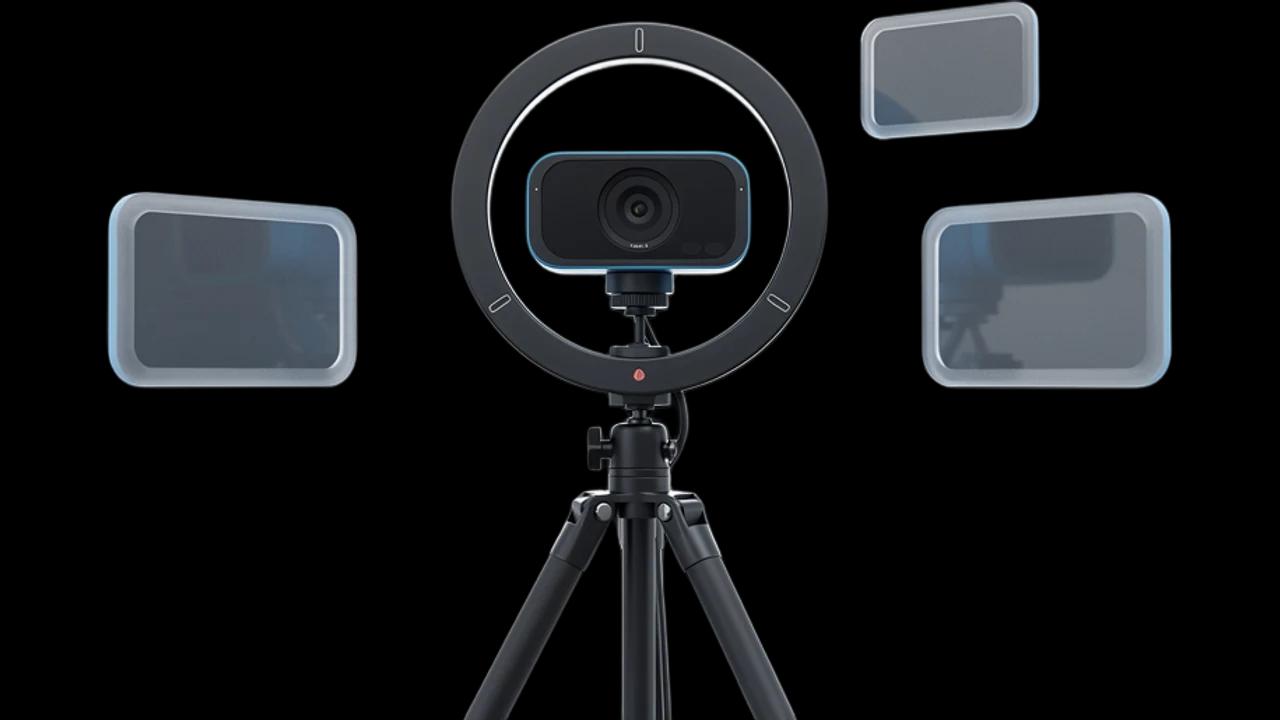
Filtro IA en vivo: cómo se usa
Inicia tu cámara
Haz clic en Iniciar cámara. Tu imagen aparece al instante y se queda en tu dispositivo hasta que inicies el filtro.
Elige un look
Elige un look como Caballero, Anime o Bajo el agua, describe el tuyo o usa una imagen de un personaje, un atuendo o un lugar.
Inicia el filtro
Haz clic en Iniciar filtro y cambia de look cuando quieras. Con la extensión, elige «Facecam Virtual Camera» en tu llamada.
¿Qué es un filtro IA en vivo?
Un filtro IA en vivo es un efecto de cámara que usa IA para redibujar tu video mientras ocurre. El de Facecam cambia toda la imagen, no solo tu cara: tu personaje, tu ropa, tu fondo o el estilo, mientras sigues hablando.
Antes y después


Filtro IA en vivo: qué puedes hacer
Haz una llamada inolvidable
Entra a una llamada de equipo como astronauta o caballero, o celebra un cumpleaños por videollamada en una playa tropical.
Haz streams y VTubing sin modelo
Conviértete en vivo en un personaje de anime o de caricatura 3D, sin avatar que riggear. Captura la ventana de Chrome en OBS.
Oculta un cuarto desordenado
Cambia el fondo por una playa, una estación espacial o una ciudad de noche, y se mueve contigo.
Pruébate un look
Mírate con esmoquin, con un traje de superhéroe o con cualquier atuendo que describas antes de una fiesta o una sesión de fotos.
Enseña o presenta en personaje
Lee un cuento a tu clase como caballero o abre una charla sobre el espacio como astronauta. La gente recuerda la lección que llegó desde un castillo.

Filtro IA en vivo: funciones
Toda la imagen
Personaje, ropa, fondo y estilo, no solo una máscara facial.
Describe lo que sea
Escribe un look con tus propias palabras, como «un capitán pirata en un barco al atardecer».
Parécete a una imagen
Agrega una imagen de un personaje, un atuendo o un lugar, y el filtro la sigue.
Cambia de look en vivo
Cambia de look mientras hablas. Si uno no funciona, te quedas con el anterior.
En tus llamadas
Con la extensión de Chrome es tu cámara en Google Meet, Zoom en la web y Discord: elige «Facecam Virtual Camera».
Pagas solo mientras está activo
El tiempo cuenta por minuto mientras el filtro funciona. Detenlo cuando quieras y el resto sigue siendo tuyo.







Los 12 looks
| Look | Qué cambia | Ideal para |
|---|---|---|
| Anime | Toda la imagen, dibujada como una escena de anime | Streams, Discord, noches de anime |
| Caricatura 3D | Toda la imagen, como una película animada | Llamadas familiares, niños |
| Plastilina | Toda la imagen, en plastilina hecha a mano | Llamadas divertidas, videos cortos |
| Pintura al óleo | Toda la imagen, en óleo grueso | Clases de arte, streams de música |
| Zombi | Tú, convertido en zombi con luz verde de terror | Halloween, streams de terror |
| Caballero | Tú y tu cuarto: armadura en el salón de un castillo | Noches de juegos, llamadas de equipo |
| Astronauta | Tú y tu cuarto: traje espacial en una estación espacial | Reuniones, lanzamientos de proyecto |
| Superhéroe | Tú y tu cuarto: traje de héroe en una azotea de la ciudad | Cumpleaños, lanzamientos |
| Cyberpunk | Tú y tu cuarto: ropa techwear en una calle de neón | Streams de videojuegos |
| Bajo el agua | Solo tu fondo: un arrecife de coral | Ocultar un cuarto desordenado |
| Playa | Solo tu fondo: una playa en la hora dorada | Llamadas relajadas |
| Esmoquin | Solo tu ropa: un esmoquin negro | Llamadas para las que olvidaste vestirte |

Úsalo en Meet, Zoom, Teams, Discord y OBS
Primero elige tu look: en esta página, en la ventana de la extensión de Facecam, en Tu look, o en Facecam para PC y Mac. Luego selecciona «Facecam Virtual Camera» como cámara en tu app. Todos en la llamada o en el stream ven la nueva imagen, y no tienen que instalar nada.
| App | En Chrome, con la extensión | Con Facecam para PC y Mac |
|---|---|---|
| Google Meet | Haz clic en Más opciones (⋮), luego en Configuración y en Video, y elige «Facecam Virtual Camera» en Cámara. | Meet funciona en el navegador, así que usa la extensión. |
| Zoom | Únete desde tu navegador, haz clic en la flecha junto al botón de video y elige «Facecam Virtual Camera» en Seleccionar una cámara. | En la app de Zoom, abre Configuración, luego Video, y elige «Facecam Virtual Camera». |
| Microsoft Teams | En la pantalla para unirte, abre Configuración del dispositivo y elige «Facecam Virtual Camera» en Cámara. | El mismo menú en la app de Teams. |
| Discord | En discord.com, abre Ajustes de usuario, luego Voz y video, y elige «Facecam Virtual Camera» como tu cámara. | El mismo menú en la app de Discord. |
| OBS | Agrega la ventana de Chrome con esta página como fuente de Captura de ventana. | Agrega una fuente Dispositivo de captura de video y elige «Facecam Virtual Camera». |
| StreamYard, Riverside y otros estudios en el navegador | Elige «Facecam Virtual Camera» en el menú de cámara del estudio. | Funcionan en el navegador, así que usa la extensión. |

Filtros de Meet, Zoom y Discord, comparados
| Qué cambia | Dónde funciona | |
|---|---|---|
| Efectos de Google Meet | Fondo desenfocado e imágenes de fondo (hechas con IA en algunos planes), filtros, estilos y retoque | Meet en una computadora; algunos efectos dependen de tu plan de Google Workspace |
| Filtros de video de Zoom | Tonos de color, marcos y stickers; los Efectos de estudio agregan cejas, barba o color de labios | Las apps de Zoom para computadora y celular |
| Fondos de video de Discord | Desenfoque o una imagen de fondo; tu propia imagen con Nitro | La app de Discord para computadora |
| Snap Camera | Lentes sobre tu cara | Snap la cerró el 25 de enero de 2023 |
| Filtro IA en vivo de Facecam | Toda la imagen: quién eres, qué llevas puesto, dónde estás y el estilo | Meet, Zoom, Teams, Discord y OBS, en Chrome o con la app de escritorio |
Los efectos de cada app decoran la imagen que ya tienes: un fondo más suave, un tono de color, un toque de maquillaje. El Filtro IA en vivo dibuja una nueva, así que puedes ser un caballero en el salón de un castillo o una figura de plastilina en tu escritorio, y es igual en todas las apps que usas. Revisamos las páginas de ayuda de Google, Zoom y Discord para esta tabla en octubre de 2026. Mientras el filtro está activo, apaga el fondo y los filtros propios de la app para que tu cara se vea nítida.
Filtro IA en vivo: más información
El Filtro IA en vivo es un filtro de video con IA en tiempo real que redibuja toda la imagen de tu cámara web mientras hablas: tu personaje, tu ropa, tu fondo y el estilo, en esta página o como tu cámara en llamadas.
Filtro IA en vivo: qué necesitas y límites
| Cómo funciona | En vivo, en cualquier laptop. Necesita una conexión a internet estable. |
|---|---|
| Qué obtienes | Cámara en videollamadas de Chrome |
| Qué necesitas | Una computadora (para llamadas: Chrome y la extensión de Facecam, o Facecam para PC y Mac), una cámara web |
| Celulares y tablets | Funciona en la página; las llamadas y los streams necesitan una computadora |
| Qué cambia | Todo lo que hay en la imagen: tu cara y tu personaje, tu ropa, el fondo o el estilo de todo el video. |
| Looks | 12 looks listos, cualquier look que describas con palabras, o una imagen a la que parecerte. |
| Cambio de look | Cambia de look mientras estás en vivo. Tarda un momento y nunca detiene tu video. |
| Imagen | Nítida y fluida, con más o menos el retraso de una videollamada normal. |
| Precio | Incluido en todos los planes de pago, por minuto mientras está activo: ≈ 11 min de filtro IA en vivo al mes en Premium. |
| Grabación | No grabamos ni guardamos tu video. Cada fotograma se cambia y se te devuelve al instante. |
| Computadora necesaria | Cualquier laptop o computadora de escritorio con Chrome y una cámara web. No hace falta una PC gamer. |
Describe tu propio look
Escribe hasta 300 caracteres en Describe un look y haz clic en Aplicar. Cada look listo cambia una parte de la imagen: en quién te conviertes, qué llevas puesto, dónde estás o el estilo de todo el video. Tus propios looks funcionan mejor igual: di qué parte cambia y luego agrega colores y luz. Algunos para probar:
- Un capitán pirata con un abrigo rojo largo en la cubierta de un barco al atardecer
- Un mago con una túnica azul oscuro en una biblioteca iluminada con velas y llena de libros antiguos
- Un vampiro con capa negra en una cripta iluminada con velas
- Una cabaña de troncos acogedora con nieve cayendo detrás de la ventana (solo el fondo)
- Un suéter navideño rojo de punto con copos de nieve blancos (solo tu ropa)
- Un dibujo de cómic con líneas de tinta marcadas y tramas de puntos (toda la imagen)
- Una acuarela suave en azules y verdes pálidos (toda la imagen)
¿Prefieres mostrarlo en vez de describirlo? Haz clic en Usar una imagen y agrega el dibujo de un personaje, la foto de un atuendo o la imagen de un lugar, y el filtro la sigue.
Estándar o Alta calidad
El selector de Calidad de esta página tiene dos opciones. Estándar cuesta menos por minuto y va bien con los looks que cambian el estilo de toda la imagen, como Anime, Caricatura 3D, Plastilina y Pintura al óleo. Alta calidad hace todos los looks y es la indicada para Caballero, Astronauta, Superhéroe, Bajo el agua, Esmoquin y Playa, que cambian tu personaje, tu ropa o tu fondo; en Estándar aparecen como «Mejor en Alta calidad». Puedes cambiar de opción en pleno directo.
Qué funciona mejor
Siéntate de frente a la cámara, con la cabeza y los hombros en el encuadre y buena luz en la cara. Los looks claros funcionan mejor: di en qué quieres convertirte, qué llevar puesto o dónde estar, como «un caballero medieval en el salón de un castillo». Si entra alguien más, cambia de look una vez para reiniciar la imagen.
¿Filtro IA en vivo o Face swap en vivo?
El Face swap en vivo pone otra cara sobre la tuya y deja todo lo demás como está, a un precio por minuto más bajo. El Filtro IA en vivo cambia toda la imagen: tu personaje, tu ropa, tu fondo y el estilo del video. Usa el filtro para grandes transformaciones, y el face swap para llamadas largas como otra persona.

Filtro IA en vivo: preguntas frecuentes
¿Puedo usar un filtro IA en vivo en una videollamada?
Sí. En Chrome, agrega la extensión de Facecam, elige un look y selecciona «Facecam Virtual Camera» como tu cámara en Google Meet, Zoom en la web, Teams en la web o discord.com. En las apps de Zoom, Teams o Discord, usa Facecam para PC y Mac.
¿Cómo funciona un filtro IA en vivo?
La imagen de tu cámara va a Facecam, un modelo de IA redibuja cada fotograma con el look que elegiste y la nueva imagen vuelve al instante mientras hablas. Tu app de llamadas la ve como una cámara web normal llamada «Facecam Virtual Camera».
¿Los demás verán el filtro?
Sí. Todos en la llamada o viendo el stream ven la imagen con el filtro. No necesitan Facecam ni nada más instalado.
¿Google Meet y Zoom tienen filtros con IA integrados?
Tienen sus propios efectos: Meet tiene fondos, filtros, estilos y retoque, y las apps de Zoom tienen filtros de video y Efectos de estudio. Esos cambian tu fondo o le agregan detalles a tu cara. El Filtro IA en vivo cambia toda la imagen y funciona en los dos.
¿Qué filtros de cámara web van bien para hacer streaming?
Anime, Cyberpunk y Caricatura 3D le dan una imagen fuerte a tu stream, y Zombi está hecho para juegos de terror. Para retoques gratis del día a día, como desenfocar el fondo o encuadrarte, usa Efectos para cámara web, que funciona en tu computadora.
¿Cuánto cuesta el Filtro IA en vivo?
Está incluido en todos los planes de pago y cuenta por minuto solo mientras el filtro está activo: ≈ 11 min de filtro IA en vivo al mes en Premium, si no usas nada más. La vista previa de la cámara y elegir looks son gratis.
¿Puedo describir mi propio look?
Sí. Escribe en qué quieres convertirte, qué quieres llevar puesto o qué quieres tener alrededor, o agrega una imagen de un personaje, un atuendo o un lugar al que parecerte.
¿Funciona en mi celular?
Sí, en esta página en Safari o Chrome. Las llamadas necesitan una computadora: Chrome con la extensión, o Facecam para PC y Mac.
¿Funciona en la app de escritorio de Zoom o Discord?
Sí, con Facecam para PC y Mac: elige Facecam Virtual Camera en la app como cualquier cámara web. En el navegador, la cámara de la extensión funciona en Zoom en la web y en discord.com.
¿Se graba mi video?
No. No grabamos ni guardamos tu video. Cada fotograma se cambia y se te devuelve al instante.
¿Tiene retraso?
Más o menos el de una videollamada normal, así que puedes hablar y reaccionar con naturalidad. Cambiar a otro look tarda un momento, y tu video sigue funcionando mientras cambia.
¿Necesito una computadora potente?
No. El filtro funciona en la nube, así que sirve cualquier laptop o computadora de escritorio con Chrome y una webcam. No hace falta un PC gamer ni una tarjeta gráfica.
¿Puedo usarlo en un stream de Twitch o YouTube?
Sí. Activa el filtro en esta página y agrega la ventana de Chrome a OBS con Captura de ventana, o elige la cámara de Facecam en un estudio de streaming que funcione en el navegador.
¿Debo apagar el fondo propio de Zoom o Meet?
Sí. El look ya te da un fondo nuevo, y dos efectos uno encima del otro pueden desenfocar tu cara. Apaga el fondo y los filtros de la app mientras el Filtro IA en vivo está activo.
¿Puedo llevar un disfraz de Halloween en una videollamada?
Sí. Elige Zombi o escribe tu propio disfraz, como “un vampiro con capa negra en una cripta iluminada con velas”, y llévalo en vivo en tu llamada.


Relacionados
En inglés

Filtro IA en vivo: empieza ahora
- Cancela cuando quieras
- Funciona en Meet, Zoom y Discord
- No necesitas una PC gamer