Prueba de micrófono
Una prueba de micrófono online y gratis: revisa tu volumen, el ruido de fondo y la distorsión.
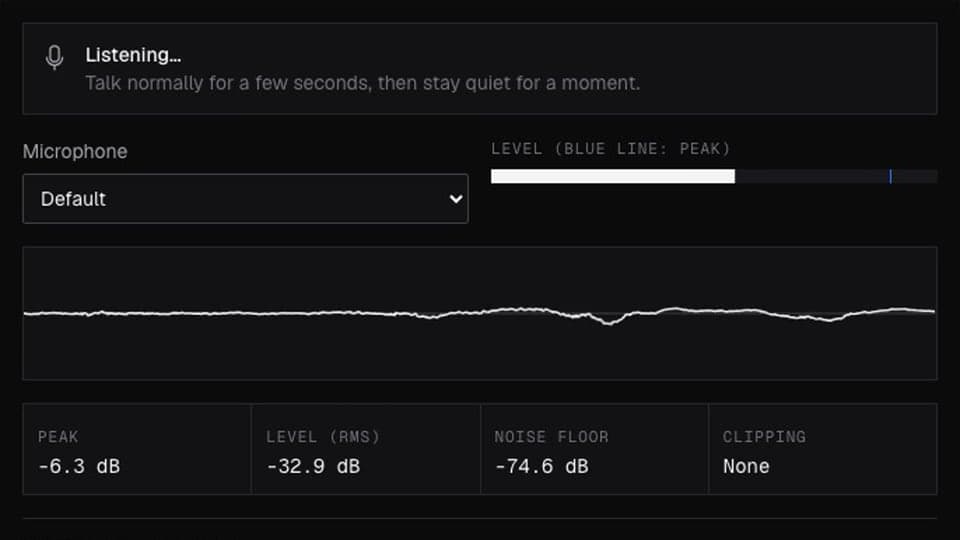
Tu navegador te pedirá acceso a tu micrófono al hacer clic.
Dónde funciona
Cómo se ve el resultado
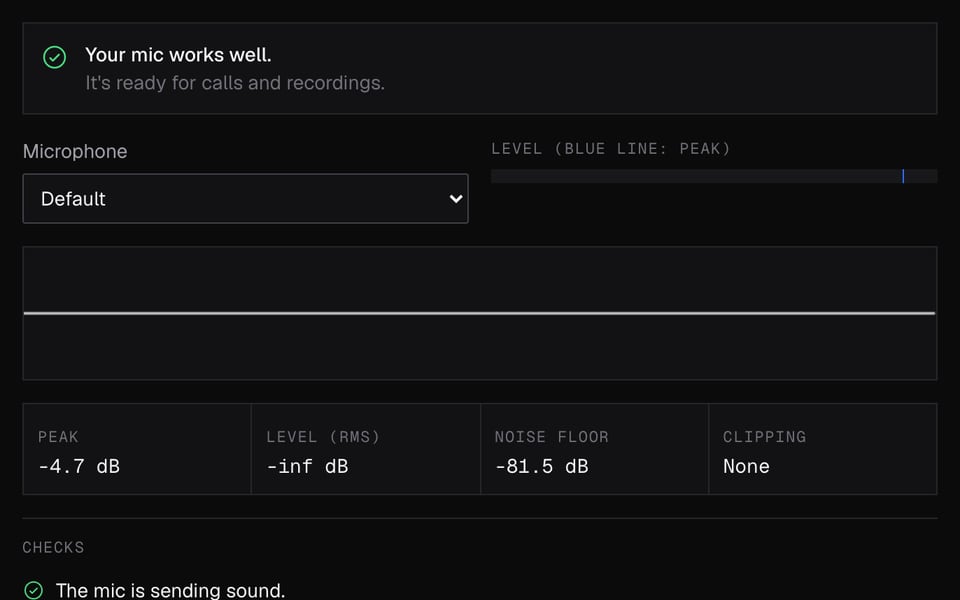
El micrófono funciona bien 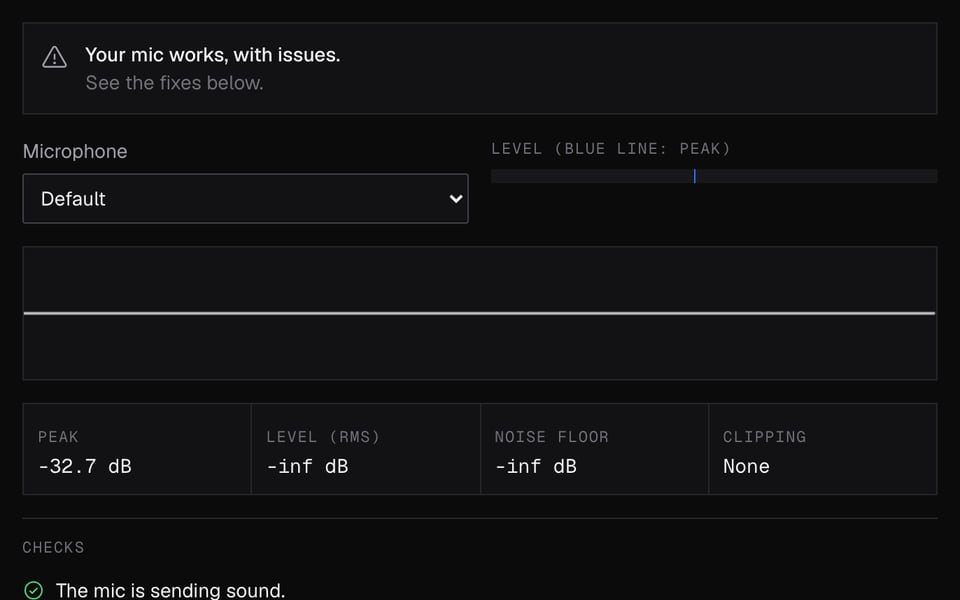
Funciona, pero la voz se oye demasiado baja 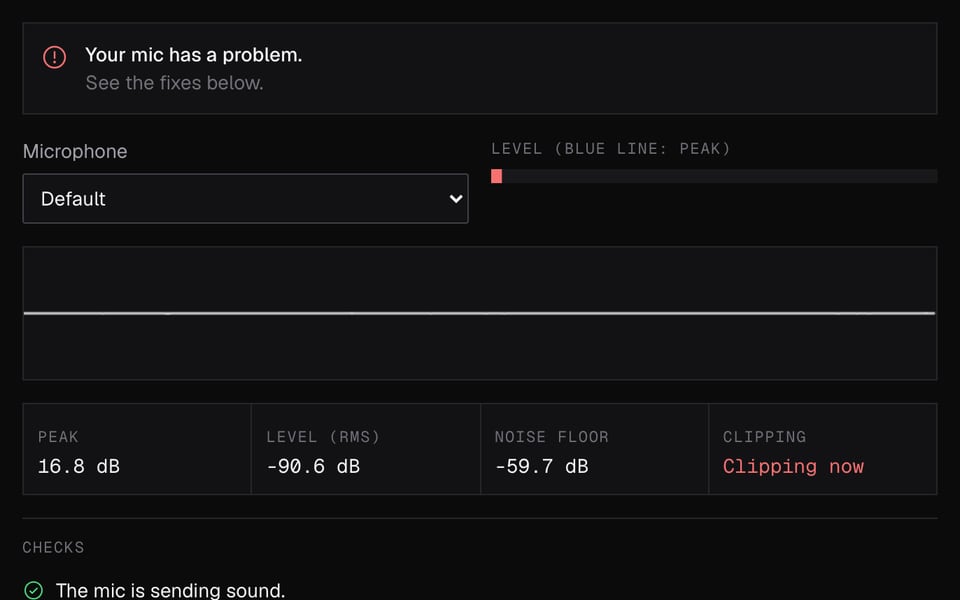
La voz se distorsiona (clipping)


Cómo usar Prueba de micrófono
01
Inicia el micrófono
Haz clic en Iniciar micrófono, permite el acceso y elige tu micrófono si tienes varios.
02
Habla y luego haz una pausa
Habla con normalidad durante unos segundos y luego quédate en silencio un momento.
03
Lee el resultado
El resultado te dice qué arreglar. Graba 10 segundos para escucharte.
Si no funciona
| Problema | Solución |
|---|---|
| “Se bloqueó el acceso” | Haz clic en el ícono a la izquierda de la barra de direcciones, permite el micrófono y luego vuelve a hacer clic en Iniciar micrófono. En macOS, también permite tu navegador en Configuración del Sistema → Privacidad y Seguridad → Micrófono. |
| “No escuchamos nada” | No llegó ningún sonido. Revisa el interruptor de silencio del micrófono o los audífonos, elige otro micrófono en el menú Micrófono y sube el volumen de entrada en la configuración de sonido de tu computadora. |
| “Tu voz suena baja” | Incluso cuando hablaste más fuerte, tu voz quedó muy baja. Acércate a una mano de distancia del micrófono o sube su volumen de entrada. |
| “Tu voz se distorsionó” varias veces | Tu voz quedó demasiado alta para el micrófono. Baja la perilla de ganancia o el volumen de entrada, o aléjate un poco. Una o dos veces mientras te ríes es normal. Más de tres veces hace que la prueba falle. |
| “Hay mucho ruido de fondo” | La sala está muy ruidosa, o tu voz no suena mucho más fuerte que el ambiente. Aléjate de ventiladores y ventanas abiertas, usa unos audífonos con micrófono o activa la eliminación de ruido en tu app de llamadas. |
| “Tu cámara o micrófono está ocupado” | Otra app o pestaña está usando el micrófono. Ciérrala, revisa el interruptor de silencio de tu micrófono y luego vuelve a hacer clic en Iniciar micrófono. |
Más sobre Prueba de micrófono
La prueba de micrófono de Facecam es una herramienta online y gratis que revisa qué tan alto está tu micrófono, si distorsiona y cuánto ruido de fondo capta. Te dice qué arreglar y reproduce una grabación corta.
Prueba de micrófono: qué necesitas y límites
| Cómo funciona | Aquí mismo, en esta página. No se sube nada. |
|---|---|
| Qué obtienes | Resultado en la página |
| Qué necesitas | Cualquier navegador actualizado, un micrófono |
| Celulares y tablets | Compatible |
| Qué revisa | Qué tan alta es tu voz, qué tan ruidosa es la sala y cuántas veces se distorsiona tu voz |
| Resultado en | Unos 4 segundos hablando |
| Reproducción | Una grabación de 10 segundos, que se borra cuando sales de la página |
| Configuración del micrófono | Si la cancelación de eco, la supresión de ruido y la ganancia automática están activadas, además de otros detalles sobre tu micrófono |
Qué significan los números
El volumen se muestra en dBFS. 0 es lo más alto que puede llegar tu micrófono, y los sonidos más bajos son números negativos. Al hablar normal en un micrófono bien configurado, el nivel queda bastante por encima de -42 sin llegar a 0.
| Revisión | Pasa cuando | Advierte o falla cuando |
|---|---|---|
| Sonido | El pico sube por encima de -60 dBFS | Nada llega a -60 dBFS (falla) |
| Nivel de voz | Al hablar fuerte llega a -42 dBFS o más | Se queda por debajo de -42 dBFS (advertencia) |
| Distorsión | Tu voz nunca queda demasiado alta | De 1 a 3 momentos distorsionados (advertencia), más de 3 (falla) |
| Ruido de fondo | La sala está por debajo de -45 dBFS y tu voz suena claramente más fuerte | Alguna de las dos no se cumple (advertencia) |
La herramienta mide tu voz cuando hablas y la sala cuando haces una pausa. Por eso debes quedarte en silencio un momento durante la prueba.
Limpieza automática de voz
Los navegadores pueden limpiar el sonido de tu micrófono eliminando el eco y el ruido, y nivelando tu volumen. El panel Configuración del dispositivo y del navegador muestra cuáles de estas opciones están activadas. Desactiva la Limpieza de voz del navegador para escuchar tu micrófono tal como es en realidad, que es más parecido a lo que graba OBS. Las apps de llamadas como Meet o Discord agregan su propia limpieza encima.
Cuándo usarla
- Antes de una llamada o entrevista, para detectar audífonos silenciados o la entrada equivocada.
- Al ajustar el volumen de un micrófono USB o de estudio para que las risas fuertes no se distorsionen.
- Al revisar si un ventilador, un aire acondicionado o una sala ruidosa llegarán a tu audiencia.
- Antes de usar un cambiador de voz o un avatar de PNGtuber, que reaccionan según qué tan fuerte hablas.
Privacidad
Tu voz nunca sale de tu computadora. No se sube nada. La grabación de 10 segundos desaparece cuando cierras o sales de la página.
Inserta esta herramienta en tu sitio
Pon esta herramienta gratis en tu propio sitio o blog. Pega este código donde quieras que aparezca. A los visitantes solo se les pide acceso a su micrófono cuando hacen clic en Iniciar. La prueba se ejecuta en su dispositivo y no se graba nada.
Preguntas frecuentes sobre Prueba de micrófono
¿Puedo escucharme mientras hablo?
No en vivo. Usa Grabar 10 segundos y reprodúcelo después. Escucharte en vivo por los parlantes causa un pitido fuerte, por eso la herramienta graba primero.
¿Por qué mi micrófono suena diferente en Discord o Zoom?
Las apps de llamadas limpian tu voz a su manera. Activa la Limpieza de voz del navegador en la herramienta para acercarte a lo que envía una app de llamadas, o desactívala para escuchar tu micrófono tal como es en realidad.
¿La prueba de micrófono funciona en un celular?
Sí. Funciona en navegadores de celular actualizados. Algunos celulares no comparten toda la configuración del micrófono, así que algunas filas pueden decir “No informado”.
¿Es segura una prueba de micrófono online?
Sí. Esta nunca sube tu audio. La página solo puede usar tu micrófono después de que lo permites, y puedes desactivarlo desde la barra de direcciones.
¿En qué nivel debería estar mi micrófono?
Busca que tu voz al hablar fuerte esté por encima de -42 dBFS sin distorsionarse. Si la herramienta dice que tu voz suena baja, acércate antes de subir el volumen. Así mantienes bajo el ruido de fondo.
Mi micrófono aparece, pero el medidor no se mueve. ¿Por qué?
Es posible que la herramienta esté escuchando otro micrófono, como el de tu cámara web o unos audífonos silenciados. Elige otro en el menú Micrófono y vuelve a hablar.
¿Por qué el micrófono de mis audífonos Bluetooth suena mal?
Cuando usas el micrófono de unos audífonos Bluetooth, la mayoría cambia a un modo de menor calidad tanto para hablar como para escuchar. Unos audífonos con cable, un micrófono USB o el micrófono integrado de tu laptop suelen sonar más claros.
Más herramientas

Relacionado
Actualizado