Проверка микрофона
Бесплатная проверка микрофона онлайн без регистрации: проверьте громкость, фоновый шум и искажения, а потом послушайте 10 секунд своего голоса.
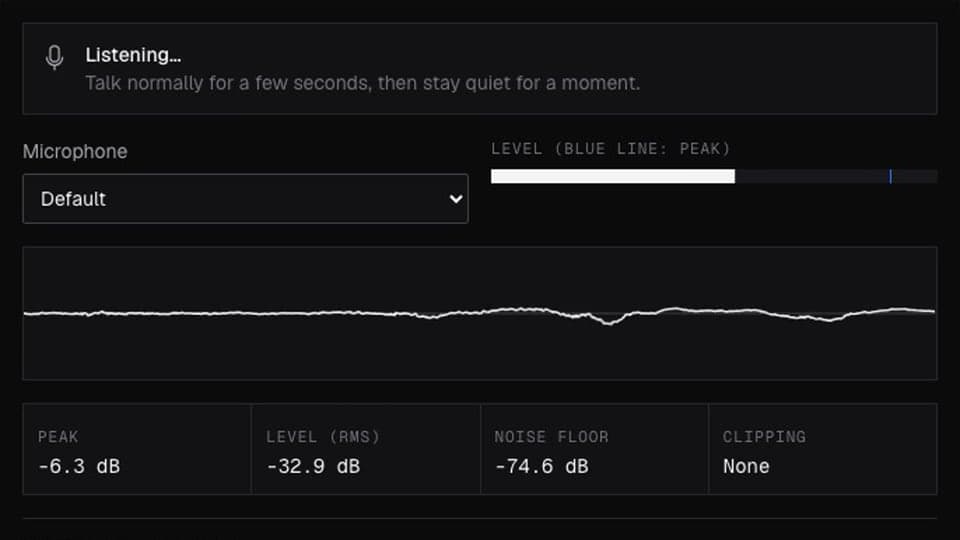
После нажатия браузер запросит доступ к микрофону.
Где работает
Как выглядит результат
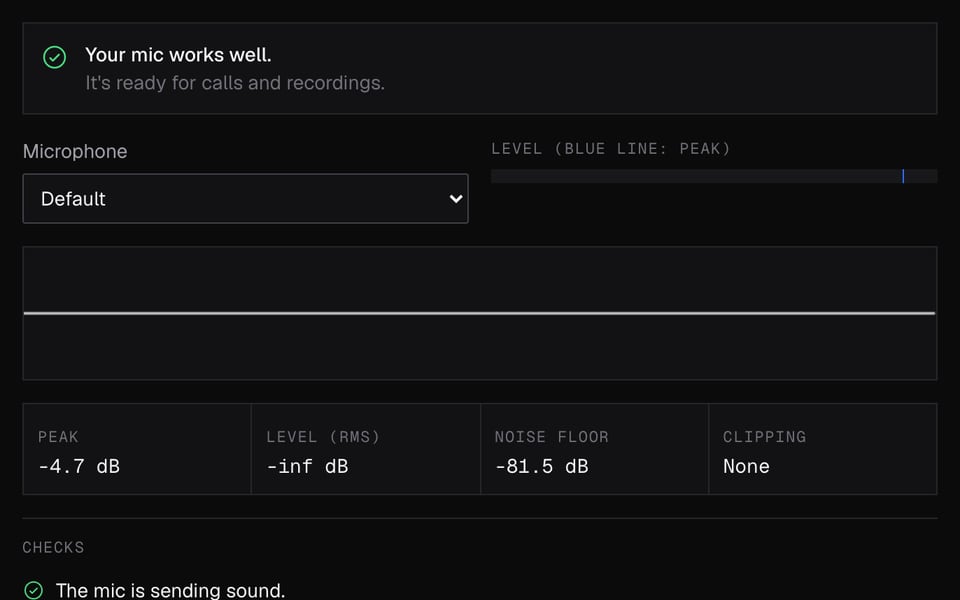
Микрофон работает хорошо 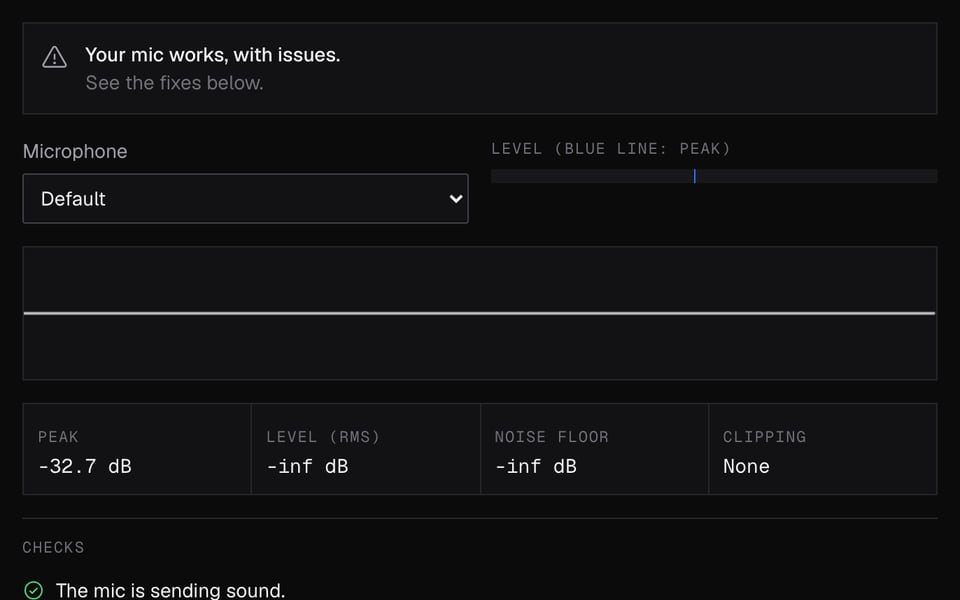
Работает, но голос слишком тихий 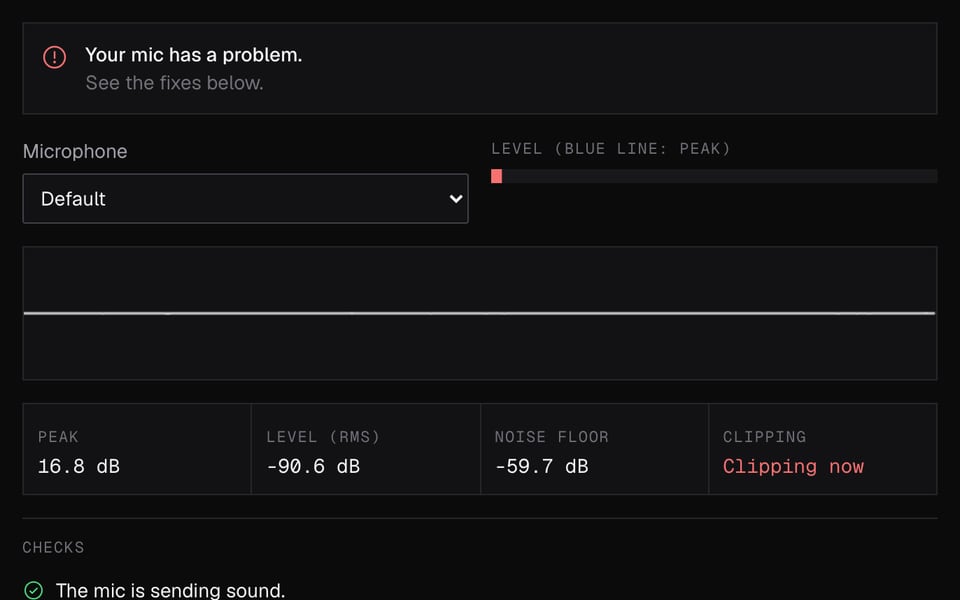
Голос искажён (клиппинг)


Проверка микрофона: как пользоваться
01
Включите микрофон
Нажмите «Включить микрофон», разрешите доступ и выберите нужный микрофон, если их несколько.
02
Поговорите и помолчите
Говорите как обычно несколько секунд, потом немного помолчите.
03
Посмотрите результат
Результат подскажет, что исправить. Запишите 10 секунд, чтобы услышать себя.
Если не работает
| Проблема | Решение |
|---|---|
| «Доступ заблокирован» | Нажмите на значок слева от адресной строки, разрешите микрофон и снова нажмите «Включить микрофон». На macOS также разрешите доступ браузеру в «System Settings» → «Privacy & Security» → «Microphone» (Системные настройки → Конфиденциальность и безопасность → Микрофон). |
| «Мы ничего не слышим» | Звук не поступает. Проверьте кнопку отключения звука на микрофоне или гарнитуре, выберите другой микрофон в меню «Микрофон» и увеличьте громкость входа в настройках звука компьютера. |
| «Ваш голос звучит тихо» | Даже самая громкая речь была слишком тихой. Сядьте примерно на ширину ладони от микрофона или увеличьте его громкость входа. |
| «Искажений голоса: …» | Голос оказался слишком громким для микрофона. Уменьшите усиление (gain) или громкость входа либо немного отодвиньтесь. Один-два раза во время смеха — это нормально. Больше трёх — это «Ошибка». |
| «Много фонового шума» | В комнате слишком шумно, или ваш голос ненамного громче фона. Отойдите от вентиляторов и открытых окон, используйте микрофон гарнитуры или включите шумоподавление в приложении для звонков. |
| «Камера или микрофон заняты» | Микрофон использует другое приложение или вкладка. Закройте его, проверьте кнопку отключения звука на микрофоне и снова нажмите «Включить микрофон». |
Проверка микрофона: подробнее
Проверка микрофона от Facecam — бесплатный онлайн-инструмент. Он показывает, насколько громко звучит микрофон, искажает ли он голос и сколько фонового шума слышит. Подсказывает, что исправить, и проигрывает короткую запись.
Проверка микрофона: что нужно и ограничения
| Как работает | Прямо на этой странице. Ничего не загружается на сервер. |
|---|---|
| Что вы получаете | Результат на странице |
| Что нужно | Любой современный браузер, микрофон |
| Телефоны и планшеты | Поддерживаются |
| Что проверяет | Насколько громко звучит ваш голос, насколько шумно в комнате и как часто голос искажается |
| Результат через | Примерно 4 секунды речи |
| Прослушивание | Одна запись на 10 секунд, удаляется, когда вы уходите со страницы |
| Настройки микрофона | Включены ли эхоподавление, шумоподавление и автоусиление, а также другие данные о микрофоне |
Что означают цифры
Громкость показывается в dBFS. 0 — максимум, который может выдать микрофон, а более тихие звуки — отрицательные числа. Обычная речь в хорошо настроенный микрофон заметно выше -42, но не достигает 0.
| Проверка | «Норма», если | «Внимание» или «Ошибка», если |
|---|---|---|
| Звук | Пик поднимается выше -60 dBFS | Ничто не достигает -60 dBFS («Ошибка») |
| Уровень голоса | Громкая речь на уровне -42 dBFS или выше | Остаётся ниже -42 dBFS («Внимание») |
| Искажения | Голос ни разу не становится слишком громким | 1–3 искажения («Внимание»), больше 3 («Ошибка») |
| Фоновый шум | Шум в комнате ниже -45 dBFS, а голос заметно громче | Одно из условий не выполнено («Внимание») |
Инструмент измеряет ваш голос, когда вы говорите, и шум комнаты, когда вы молчите. Поэтому во время проверки нужно ненадолго замолчать.
Автоматическая обработка голоса
Браузеры умеют обрабатывать звук с микрофона: убирать эхо и шум и выравнивать громкость. В панели «Настройки устройства и браузера» видно, что из этого включено. Выключите параметр «Очистка голоса в браузере», чтобы услышать микрофон таким, какой он есть, — это ближе к тому, что записывает OBS. Приложения для звонков вроде Meet или Discord добавляют поверх свою обработку.
Когда это пригодится
- Перед звонком или собеседованием — чтобы заметить выключенную гарнитуру или не тот вход.
- Чтобы настроить громкость USB- или студийного микрофона так, чтобы громкий смех не искажался.
- Чтобы понять, услышат ли собеседники или зрители вентилятор, кондиционер или шумную комнату.
- Перед тем как включить изменение голоса или PNGtuber-аватар: оба реагируют на громкость вашего голоса.
Конфиденциальность
Ваш голос не покидает компьютер. Ничего не загружается на сервер. 10-секундная запись удаляется, когда вы закрываете страницу или уходите с неё.
Встроить инструмент на свой сайт
Добавьте этот инструмент на свой сайт или в блог бесплатно. Вставьте этот код туда, где он должен появиться. Доступ к микрофону у посетителей запрашивается, только когда они нажимают «Начать». Проверка идёт на их устройстве, ничего не записывается.
Проверка микрофона: частые вопросы
Можно ли слышать себя, пока я говорю?
Не вживую. Нажмите «Записать 10 с» и прослушайте запись. Если слушать себя вживую через колонки, появляется громкий вой, поэтому инструмент сначала записывает.
Почему в Discord или Zoom мой микрофон звучит иначе?
Приложения для звонков обрабатывают голос по-своему. Включите в инструменте параметр «Очистка голоса в браузере», чтобы приблизиться к тому, что передаёт приложение для звонков, или выключите её, чтобы услышать микрофон таким, какой он есть.
Работает ли проверка микрофона на телефоне?
Да, в актуальных мобильных браузерах. Некоторые телефоны сообщают не все настройки микрофона, поэтому в паре строк может быть написано «Нет данных».
Безопасно ли проверять микрофон онлайн?
Да. Этот инструмент никогда не загружает ваш звук. Страница может использовать микрофон только после вашего разрешения, а отключить его можно через адресную строку.
Какой уровень микрофона нужен?
Старайтесь, чтобы громкая речь была выше -42 dBFS и не искажалась. Если инструмент пишет, что голос звучит тихо, сначала сядьте ближе, а уже потом увеличивайте громкость. Так фонового шума будет меньше.
Микрофон виден, но индикатор не двигается. Почему?
Возможно, инструмент слушает другой микрофон, например встроенный в веб-камеру или микрофон выключенной гарнитуры. Выберите другой в меню «Микрофон» и скажите что-нибудь ещё раз.
Почему микрофон Bluetooth-гарнитуры звучит плохо?
Когда вы используете микрофон Bluetooth-гарнитуры, большинство гарнитур переключаются в режим более низкого качества — и для речи, и для прослушивания. Проводная гарнитура, USB-микрофон или встроенный микрофон ноутбука обычно звучат чище.
Другие инструменты


По теме
Обновлено