Замена лица в реальном времени
Замена лица в реальном времени для Meet, Zoom и Discord: станьте кем угодно прямо во время разговора. Загрузите любое фото или выберите готовое лицо.

Замена лица в реальном времени: нужен Chrome на компьютере. Отправьте себе ссылку или посмотрите примеры ниже.
Где работает
До и после


Ещё примеры
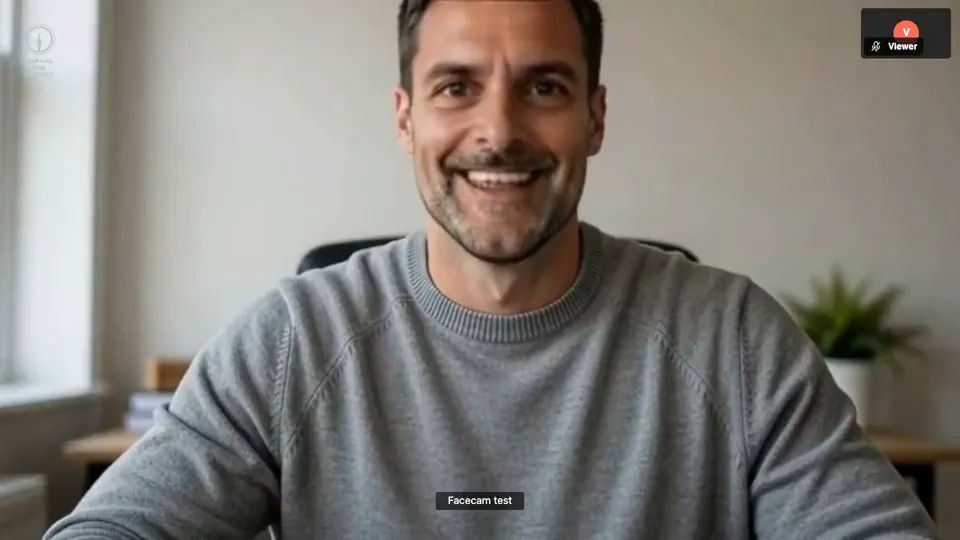
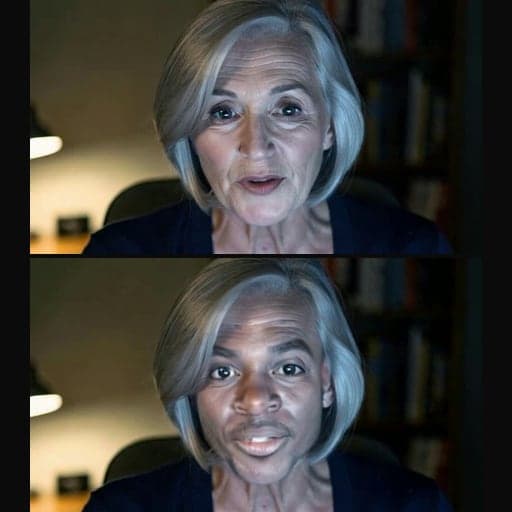
Другая сторона настоящего тестового звонка: одно лицо, потом другое, не выходя из звонка.
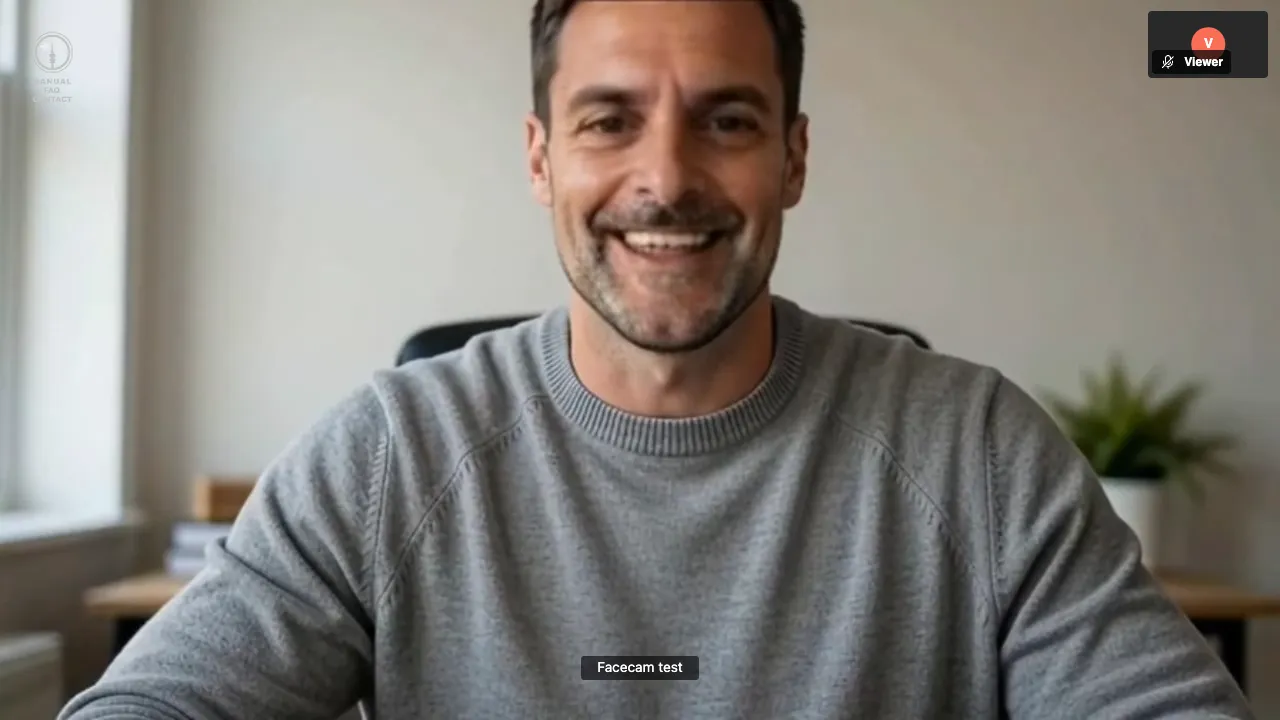
Что видит собеседник: обычный браузер, у него ничего не установлено.
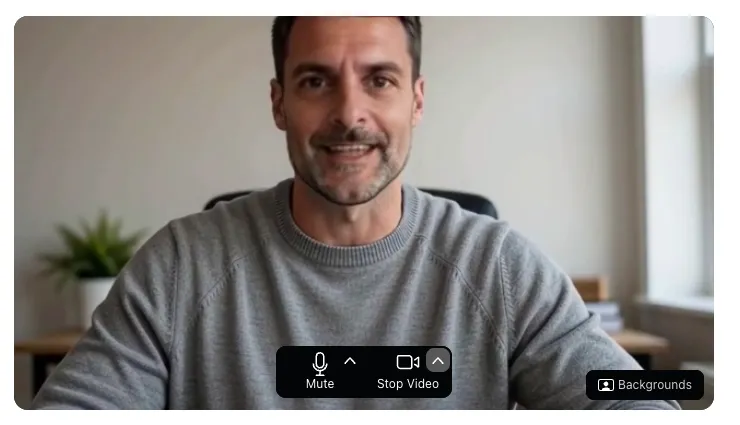
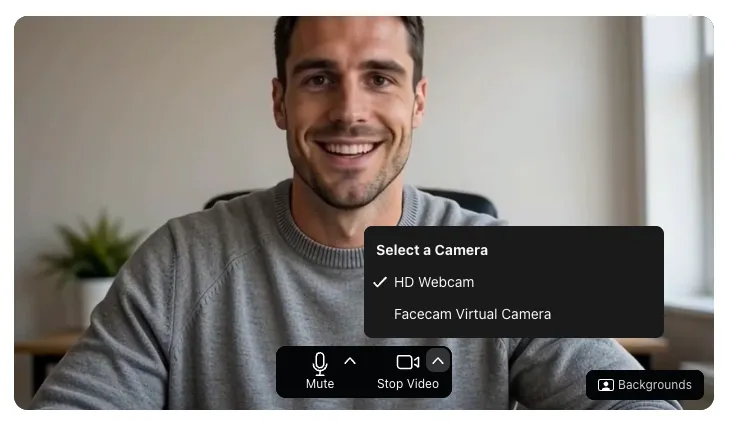
Zoom в Chrome, экран входа перед началом встречи.
Замена лица в реальном времени: как пользоваться
01
Попробуйте здесь
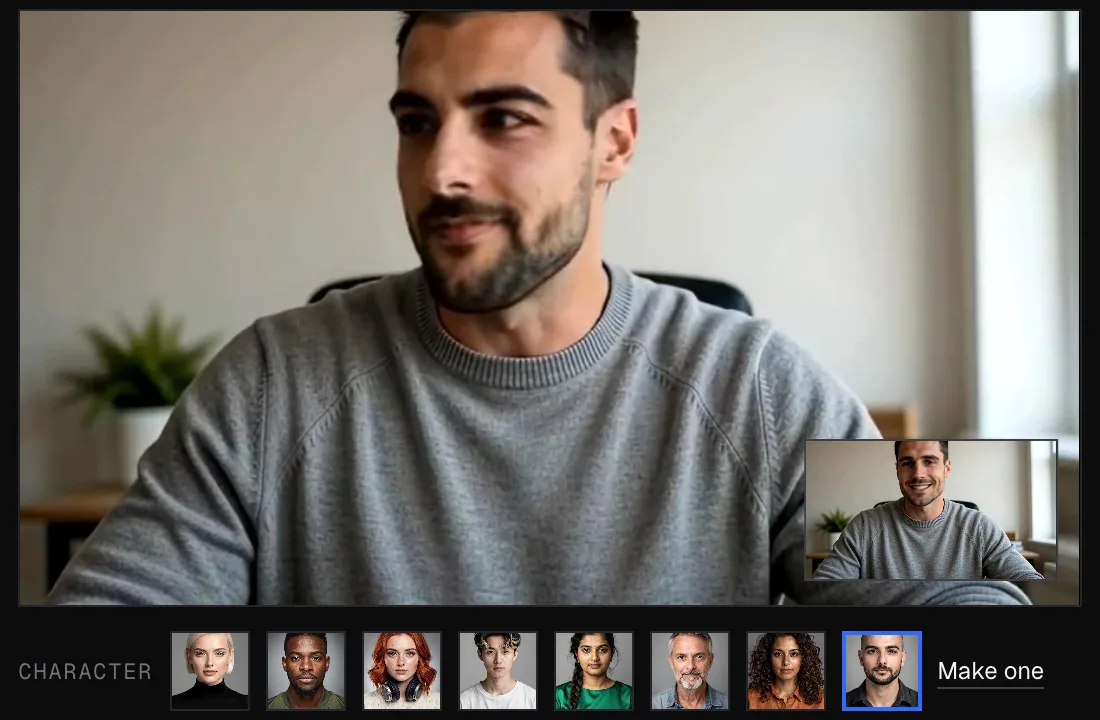
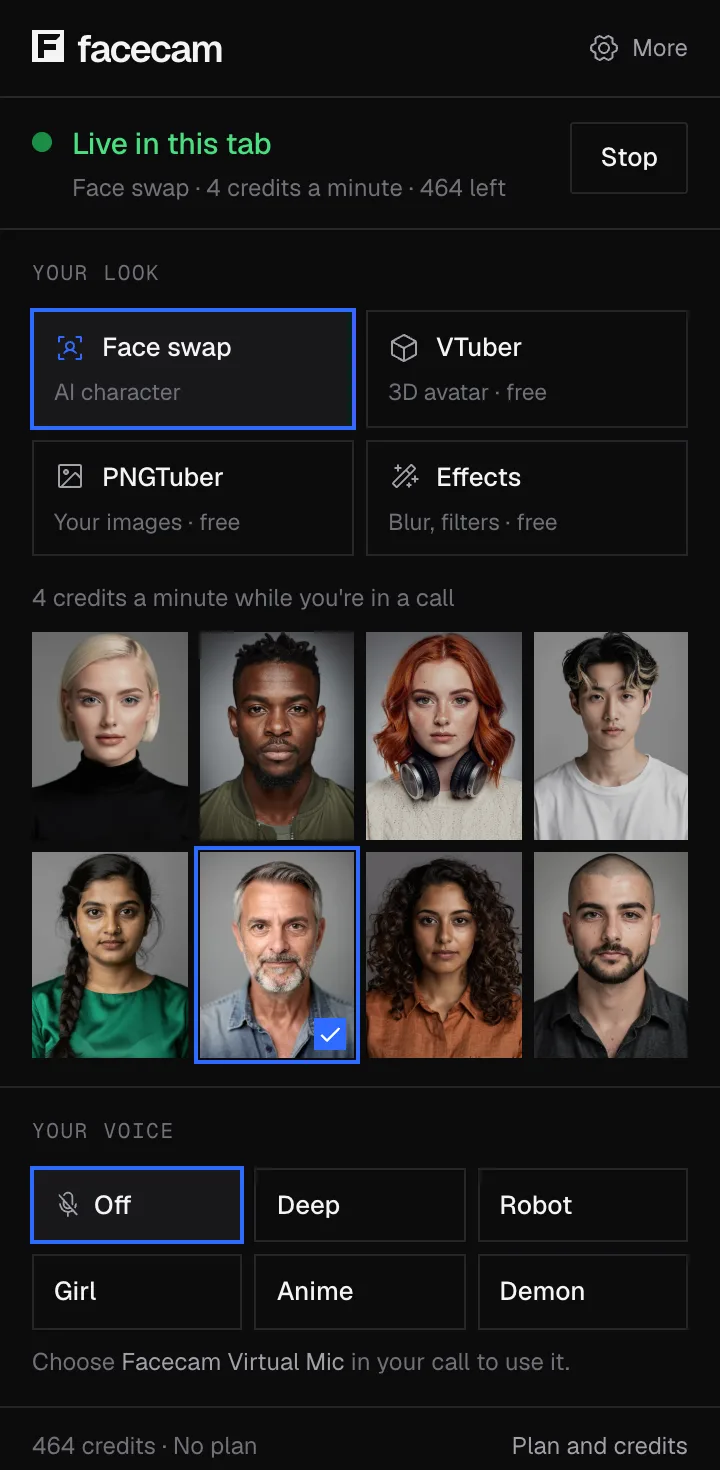
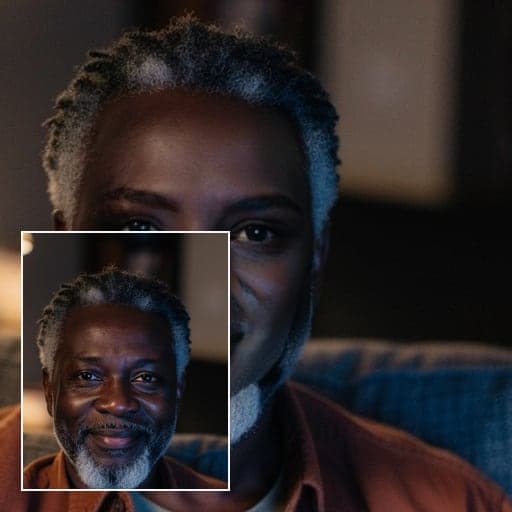
Нажмите «Включить камеру», выберите лицо и нажмите «Начать замену». Новое лицо займёт весь кадр, а изображение с настоящей камеры переместится в угол.
02
Добавьте Facecam в Chrome
Установите расширение, войдите в аккаунт через панель инструментов и нажмите на лицо или загрузите фото нужного лица.
03
Выберите камеру в звонке
В Meet, Zoom, Teams или Discord в Chrome откройте меню камеры и выберите «Facecam Virtual Camera».
Замена лица в реальном времени: что можно сделать
Замена лица в Zoom
Подключитесь из браузера, выберите камеру Facecam на экране входа в Zoom и дождитесь нового лица, прежде чем войти.
Замена лица в Google Meet
Meet работает в Chrome, поэтому камера Facecam есть в его меню камер — и в комнате ожидания, и во время звонка.
Замена лица в Discord
Включите камеру в голосовом канале или в личном звонке на discord.com, и друзья увидят выбранное вами лицо.
Microsoft Teams в браузере
Teams в Chrome показывает камеру Facecam как любую другую веб-камеру — в разделе «Devices» (устройства) или в меню камеры перед входом.
Стримьте в образе другого человека
Выходите в эфир из браузерной студии для стримов с камерой Facecam или захватывайте окно Chrome в OBS.
Создайте лицо, которого не существует
Опишите человека в «Генераторе персонажей», а потом примерьте это лицо вживую. Больше ни у кого его нет.
Замена лица в реальном времени: возможности
Любое лицо по одному фото
Загрузите чёткое фото нужного лица анфас или выберите одно из восьми готовых лиц.
Камера для ваших звонков
Отображается как «Facecam Virtual Camera» на любом сайте, который использует камеру в Chrome.
Игровой ПК не нужен
Замена выполняется на наших видеокартах. Ноутбуку нужны только Chrome, веб-камера и стабильное подключение.
Меняйте лица во время звонка
Нажмите на другое лицо во всплывающем окне. Камера в звонке остаётся той же, поэтому никто не увидит переподключения.
720p при 30 кадрах в секунду
Камера стабильно передаёт 1280×720 при 30 кадрах в секунду. В нашем тесте около 17 из этих кадров каждую секунду были новыми, с заменённым лицом.
Ничего не записывается
Ваше видео обрабатывается и сразу возвращается обратно. Facecam не сохраняет видео или изображения из ваших звонков.
Сравнение способов замены лица в реальном времени
| Facecam | Программы для компьютера | Другие онлайн-сервисы | |
|---|---|---|---|
| Примеры | Эта страница и расширение для Chrome | Deep-Live-Cam, DeepFaceLive, Swapface | LiveSwap, Livesync |
| Установка | Одно расширение для Chrome | Программа или Python и файлы моделей | Не нужна, но для звонка нужен OBS |
| Видеокарта | Не нужна | Обычно мощная | Не нужна |
| Как попасть в звонок | Выбрать камеру в звонке | Через OBS Virtual Camera | Через OBS Virtual Camera |
| Настольные приложения Zoom, Teams или Discord | Нет, только звонки в Chrome | Да, через OBS | Да, через OBS |
| Бесплатная пробная версия | Нет, только Premium и Pro | Deep-Live-Cam и DeepFaceLive бесплатны | Livesync даёт 10 бесплатных минут |
Замена лица в реальном времени: подробнее
«Замена лица в реальном времени» — это смена лица вживую: инструмент заменяет ваше лицо на любое выбранное вами прямо на этой странице или как камера в ваших видеозвонках.
Замена лица в реальном времени: что нужно и ограничения
| Как работает | Вживую, на любом ноутбуке. Нужен стабильный интернет. |
|---|---|
| Что вы получаете | Камера в звонках в Chrome |
| Что нужно | Компьютер (для звонков — Chrome и расширение Facecam), веб-камера |
| Телефоны и планшеты | Не поддерживаются |
| Какой нужен компьютер | Любой ноутбук или ПК с Chrome и веб-камерой. Игровой ПК не нужен. |
| На этой странице | Работает в любом браузере на компьютере. Превью с камеры бесплатно. Для замены нужен тариф Premium или Pro. Замена ставится на паузу, когда вы переключаете вкладку. |
| Изображение | 1280×720 при 30 кадрах в секунду. Около 17 новых кадров с заменой в секунду в нашем 60-секундном тесте (от 13 до 20). |
| Запуск | 22–26 секунд, когда вы выбираете камеру впервые, и около 5 секунд, если вы пользовались ею минуту назад. До этого в звонке видна ваша обычная веб-камера. |
| Что меняется | Ваше лицо: глаза, нос, рот, кожа и мимика. Волосы, одежда и комната остаются как есть. |
| Запись | Нет. Видео обрабатывается и сразу возвращается обратно. Ничего не сохраняется. |
| Пометка об ИИ | На видео её нет. Сообщайте, что лицо изменено с помощью ИИ, если этого требует закон. |
| Загруженные лица | Хранятся только на этом компьютере, не в вашем аккаунте. |
Как работает замена лица в реальном времени
Видео с веб-камеры отправляется на наши серверы. Там ИИ-модель находит ваше лицо в каждом кадре, подставляет выбранное лицо и сохраняет вашу мимику, движения рта и головы. Новые кадры сразу возвращаются в Chrome, и камера Facecam передаёт их в ваш звонок.
Бесплатные программы для замены лица, которые нужно скачивать, обычно требуют мощный игровой ПК и непростую настройку. Здесь достаточно ноутбука, но важно подключение: стабильная скорость отдачи сохраняет замену плавной.
Как сделать, чтобы лицо выглядело естественно
- Выбирайте лицо с причёской, похожей на вашу. Меняется только лицо, ваши волосы остаются.
- Сидите лицом к камере при ровном свете. Сильный свет сбоку заставляет замену мерцать.
- Не подносите руки к лицу. Рука или кружка перед лицом может на мгновение показать ваше настоящее лицо.
- Лица с бородой лучше всего подходят бородатым людям, и наоборот.
- Загружаете лицо? Используйте чёткое фото анфас, на котором лицо ничем не закрыто.
Какие лица можно использовать
Загрузите фото кого угодно, выберите готовое лицо или возьмите созданное в «Генераторе персонажей» — на этой странице или в расширении для Chrome. Загруженные лица хранятся только в вашем браузере, а менять лица можно прямо во время звонка, не выходя из него.
Замена лица в реальном времени: частые вопросы
Можно ли заменить лицо вживую в видеозвонке?
Да, если звонок идёт в Chrome. Выберите «Facecam Virtual Camera» в качестве камеры в Google Meet, веб-версии Zoom, веб-версии Teams или на discord.com.
Работает ли это в настольном приложении Zoom или Discord?
Нет. Настольные приложения не видят камеру, которая существует внутри Chrome. Подключитесь к тому же звонку через браузер.
Есть ли бесплатная замена лица в реальном времени?
Нет. Замена лица в реальном времени входит в Premium и Pro. Превью с камеры на этой странице бесплатно, как и изменение голоса, «Создать VTuber-аватар», «Создать PNGtuber» и эффекты для веб-камеры от Facecam.
Можно ли попробовать, ничего не устанавливая?
Да. С Premium или Pro войдите в аккаунт и нажмите «Начать замену» на этой странице. Расширение нужно, только чтобы использовать замену в звонке.
Можно ли использовать любое лицо, например фото друга?
Да. Загрузите чёткое фото анфас в расширении или на этой странице, и это лицо можно будет примерить. Загруженные лица остаются на вашем компьютере.
Есть ли задержка?
Когда замена запущена, новое лицо двигается вместе с вами в реальном времени, а звонок видит его как любую веб-камеру. Запуск занимает немного времени: 22–26 секунд в первый раз и около 5 секунд, если вы пользовались заменой минуту назад. До этого в звонке видна ваша обычная камера.
Узнают ли участники звонка?
Facecam ничего не добавляет на ваше видео. Они видят выбранное вами лицо, которое двигается и говорит так же, как вы.
Записывается ли моё видео?
Нет. Видео обрабатывается и сразу возвращается обратно. Ничего не сохраняется. Мы храним краткую запись о каждом сеансе (начало, конец, затраченное время и использованное лицо) до 12 месяцев, чтобы следить за соблюдением наших правил.
Можно ли заменить лица у нескольких людей?
Да. Включите «Swap every face in frame» (заменять все лица в кадре) во всплывающем окне. По умолчанию заменяется только одно лицо.
Работает ли это на телефоне?
Нет. Мобильные браузеры не поддерживают расширения Chrome. Нужен Chrome на ноутбуке или компьютере.
Можно ли использовать это в OBS или записать?
Facecam не записывает ваши звонки. OBS не может выбрать камеру Facecam, потому что она есть только внутри Chrome. Вместо этого добавьте в OBS «Window Capture» (захват окна) для окна Chrome с заменой или используйте встроенную запись в приложении для звонков.
Законна ли замена лица в реальном времени?
Менять лицо на камере ради развлечения, приватности или стрима в большинстве стран законно. Использовать замену для мошенничества или для создания сексуальных изображений кого-либо запрещено нашими правилами и незаконно во многих странах.
Другие инструменты

Обновлено