Изменение голоса в реальном времени
Бесплатное изменение голоса в реальном времени, без регистрации: говорите, сразу слышите новый голос и используете его в Discord, Meet и Zoom.
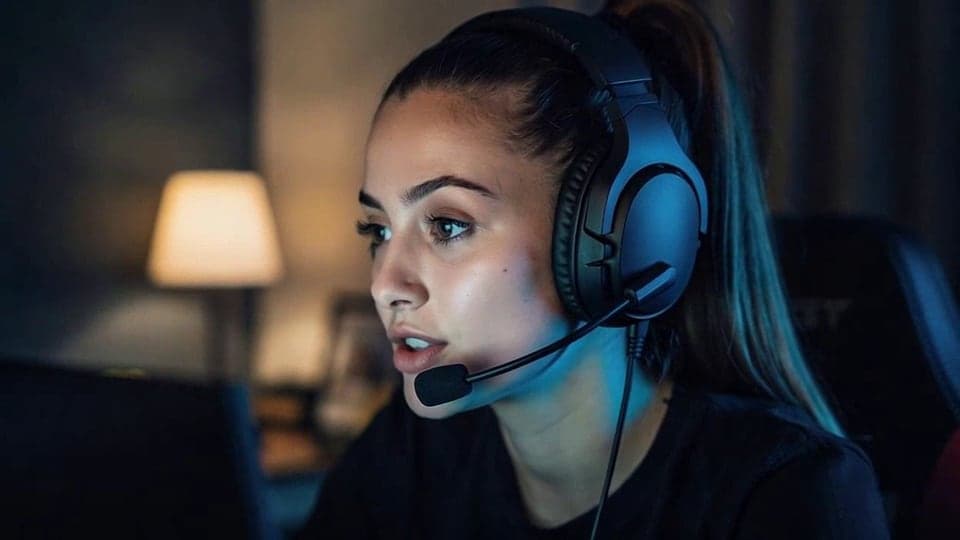
После нажатия браузер запросит доступ к микрофону.
Где работает
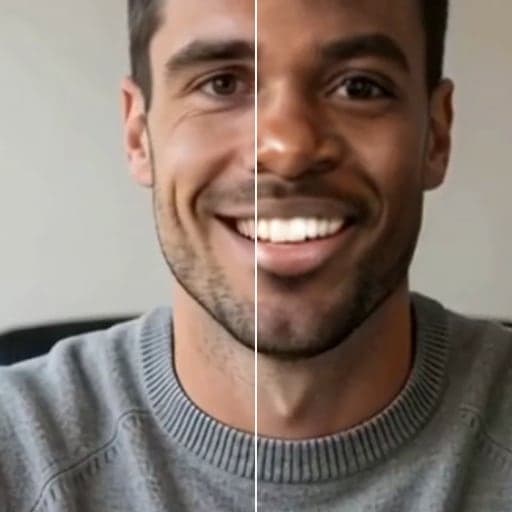
До и после
Изменение голоса в реальном времени: как пользоваться
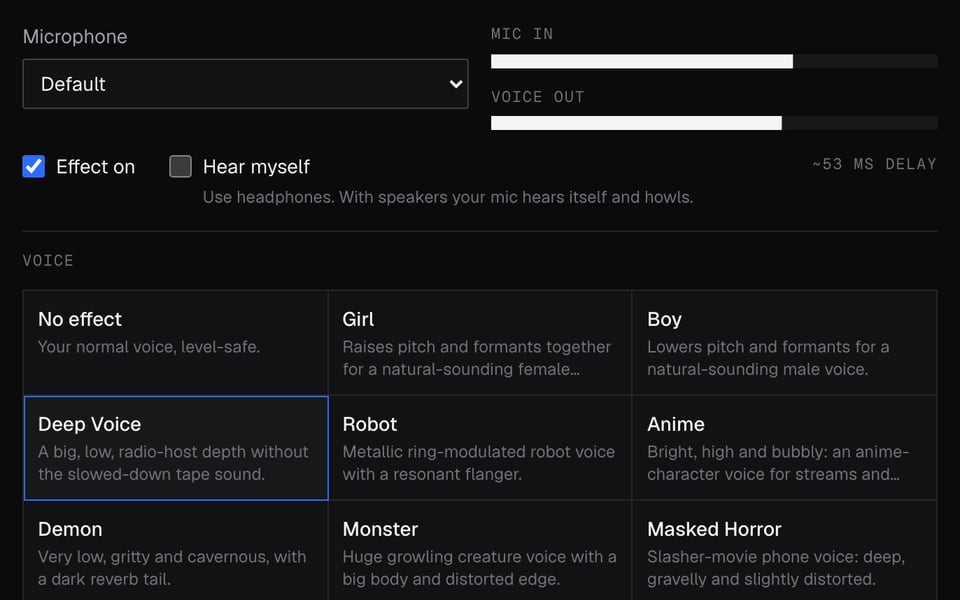
01
Включите микрофон
Нажмите «Включить микрофон» и разрешите доступ к микрофону.
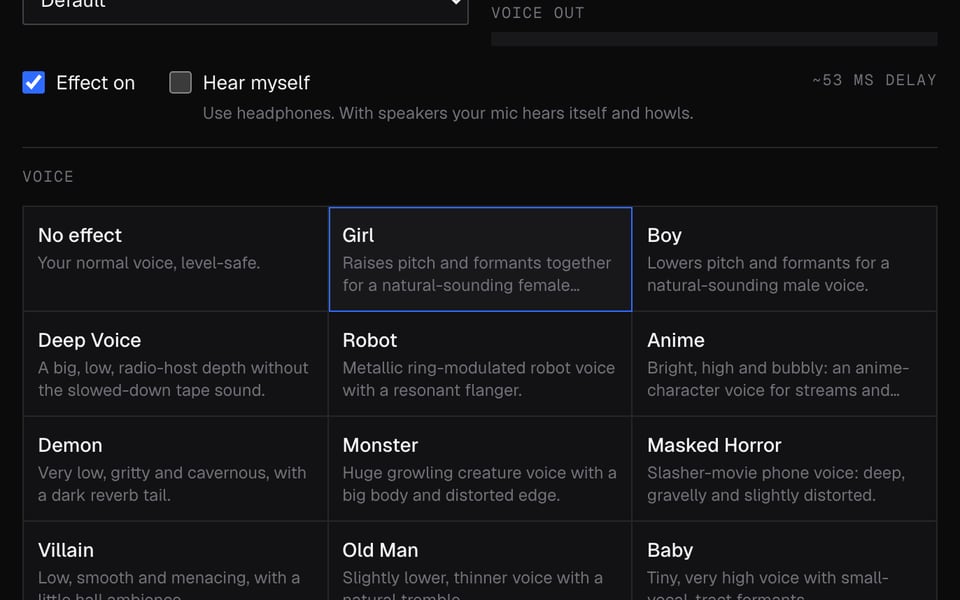
02
Выберите голос
Выберите пресет, например «Низкий голос», «Робот» или «Аниме». Наденьте наушники, чтобы слышать себя.
03
Используйте в звонках
Нажмите «Использовать этот голос в звонках», а затем выберите «Facecam Virtual Mic» в качестве микрофона в Meet, Zoom или Discord.


Изменение голоса в реальном времени: что можно сделать
Изменение голоса для Discord
Выберите микрофон Facecam в разделе «Voice & Video» (Голос и видео) на discord.com и говорите новым голосом в любом голосовом канале.
Google Meet и Zoom
Выберите «Facecam Virtual Mic» в качестве микрофона в Meet или в веб-версии Zoom — до звонка или прямо во время него.
На Chromebook
Ничего не нужно устанавливать, кроме расширения для Chrome, поэтому работает на школьных и домашних Chromebook, где разрешены расширения.
На Mac
Без аудиодрайвера и системных настроек: голос меняется прямо в Chrome на любом Mac.
Выберите голос по названию
Женский, низкий, робот, аниме, демон и другие — у каждого точные настройки и пример «до и после».
Новый голос и новое лицо
Добавьте к голосу замену лица в реальном времени и станьте в следующем звонке совсем другим человеком.
Изменение голоса в реальном времени: возможности
26 голосов
Женский, мужской, низкий, робот, аниме, демон, призрак, бурундук, радио и другие, а также «Без эффекта».
Слышно прямо во время речи
Включите «Слышать себя» и наденьте наушники — новый голос будет слышен вживую.
Бесплатно и без ограничений
Всё работает на вашем компьютере, поэтому никаких кредитов, лимита минут и регистрации.
Голос остаётся у вас
Эффекты работают в браузере. Ничего из сказанного не загружается.
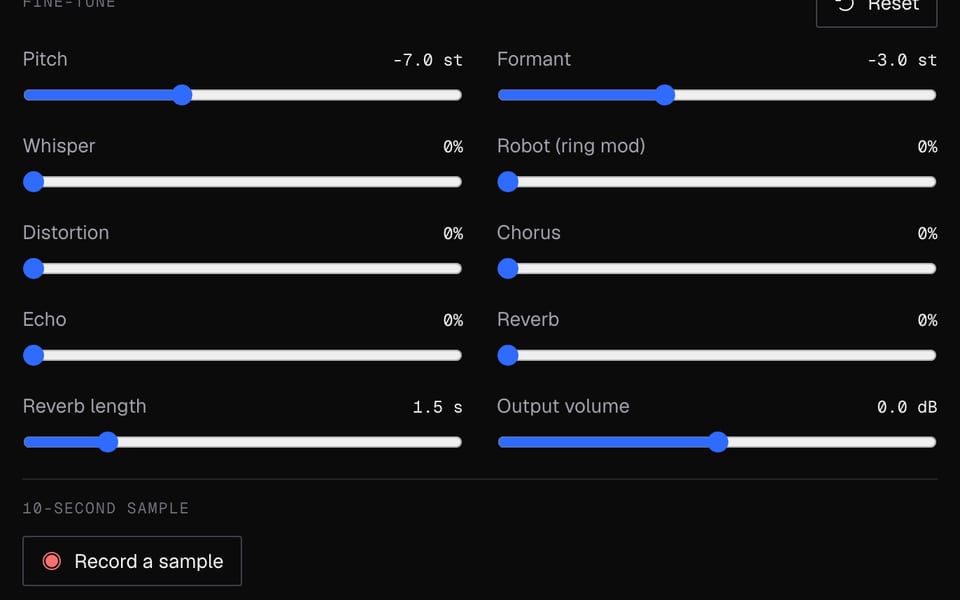
Настройте сами
Ползунки повышают или понижают голос и делают его «крупнее» или «мельче».
Сохраните запись
Запишите 15-секундный пример и скачайте его в формате WAV.
Популярные голоса
Изменение голоса в реальном времени: подробнее
Изменение голоса в реальном времени от Facecam — бесплатный онлайн-инструмент, который меняет ваш голос прямо во время речи. Установите расширение Facecam для Chrome, чтобы использовать новый голос в звонках.
Изменение голоса в реальном времени: что нужно и ограничения
| Как работает | Прямо на этой странице. Ничего не загружается на сервер. |
|---|---|
| Что вы получаете | Микрофон в звонках в Chrome |
| Что нужно | Любой современный браузер, микрофон |
| Телефоны и планшеты | Можно попробовать на странице; для звонков нужен компьютер |
| Голоса | 26 готовых голосов и вариант «Без эффекта» |
| Точная настройка | Ползунки, чтобы сделать голос выше или ниже, «крупнее» или «мельче» |
| Задержка | Небольшая, как у любого эффекта голоса вживую |
| Запись | Запишите 15-секундный пример и сохраните его в файл WAV |
| В звонках | Выберите «Facecam Virtual Mic» после установки расширения Facecam для Chrome |
| Десктопные приложения | Не поддерживаются. Работает только в Chrome, а не в приложениях Discord, Zoom или Teams. |
Почему это работает только в Chrome
Facecam Virtual Mic существует только внутри Chrome. Facecam ничего не устанавливает в саму систему компьютера, поэтому десктопные приложения его не видят.
- Работает: Google Meet, Zoom на app.zoom.us, веб-версия Teams и discord.com — всё в Chrome.
- Не работает: десктопные приложения Discord, Zoom и Teams, игры, консоли, телефоны и планшеты.
- Если новый голос нужен в десктопном приложении, лучше подойдёт программа для изменения голоса, которую устанавливают на компьютер.
Конфиденциальность
Ваш голос не покидает компьютер. Эффекты применяются прямо на компьютере, а не в интернете, и 15-секундный пример остаётся у вас, если вы его не скачаете. В звонке расширение делает то же самое внутри вкладки звонка.
Изменение голоса в реальном времени: частые вопросы
Изменение голоса в реальном времени бесплатное?
Да. Всё работает прямо на вашем компьютере, поэтому не нужно считать ни кредиты, ни минуты.
Работает ли это в приложении Discord?
Нет. Откройте Discord на discord.com в Chrome и выберите микрофон Facecam в настройках «Voice & Video» (Голос и видео). Десктопное и мобильное приложения его не видят.
Почему я слышу вой или эхо?
Включено «Слышать себя», и микрофон улавливает звук из колонок. Наденьте наушники или выключите «Слышать себя».
Есть ли задержка?
Небольшая, как у любого эффекта голоса вживую. Наденьте наушники, чтобы она не сбивала.
Можно ли пользоваться на телефоне?
Нет. Для звонков нужно расширение Facecam, а мобильные браузеры не запускают расширения Chrome.
Можно ли сделать свой голос вместо пресета?
Да. Начните с «Без эффекта» или любого голоса и подвигайте ползунки. Ваши изменения сохранятся в голосе, когда вы отправите его в звонки.
Законно ли пользоваться изменением голоса?
Да — для развлечения, приватности и стримов. Не используйте изменённый голос, чтобы выдавать себя за другого человека, обманом получать деньги или там, где это запрещают правила сервера или платформы.
Нужно ли что-то другим участникам звонка?
Нет. Они слышат ваш новый голос в любом приложении и на любом устройстве. Chrome и расширение Facecam нужны только вам.
Можно ли одновременно изменить голос и лицо?
Да. Во всплывающем окне Facecam рядом есть разделы «Your look» (ваш образ) и «Your voice» (ваш голос): выберите замену лица и голос, а затем выберите камеру и микрофон Facecam в звонке.
Работает ли на Chromebook или Mac?
Да, на обоих, в Chrome. На сам компьютер ничего не устанавливается, поэтому настраивать аудиодрайвер не нужно.
Другие инструменты

По теме

Обновлено