Проверка веб-камеры
Бесплатная проверка веб-камеры без регистрации: за несколько секунд узнайте реальное разрешение, частоту кадров и освещение. Видео не покидает ваше устройство.
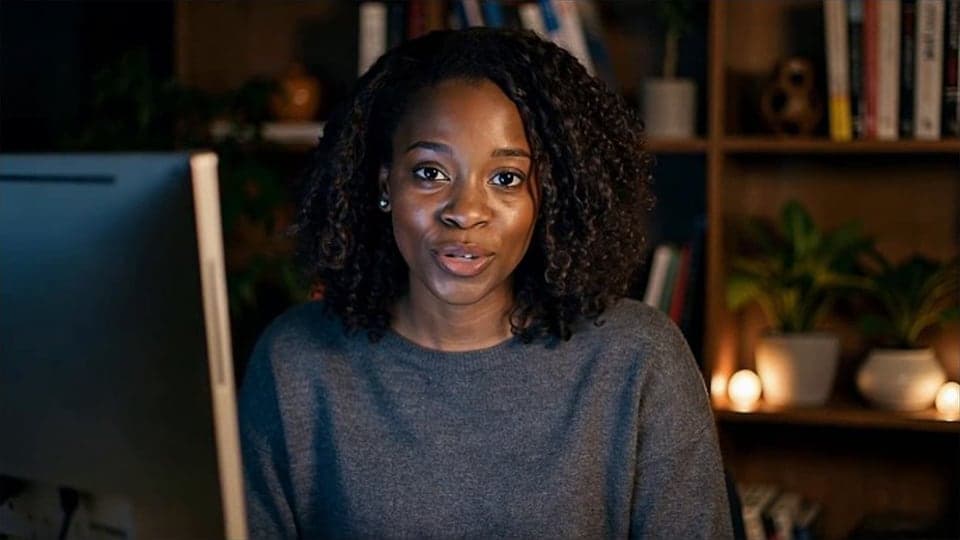
После нажатия браузер запросит доступ к камере.
Где работает
Как выглядит результат
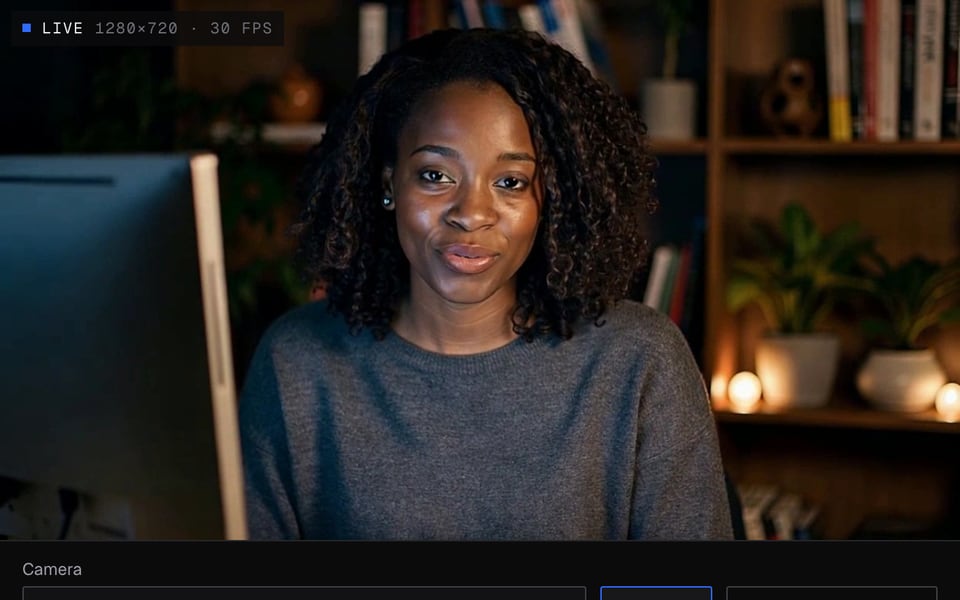
Камера работает хорошо 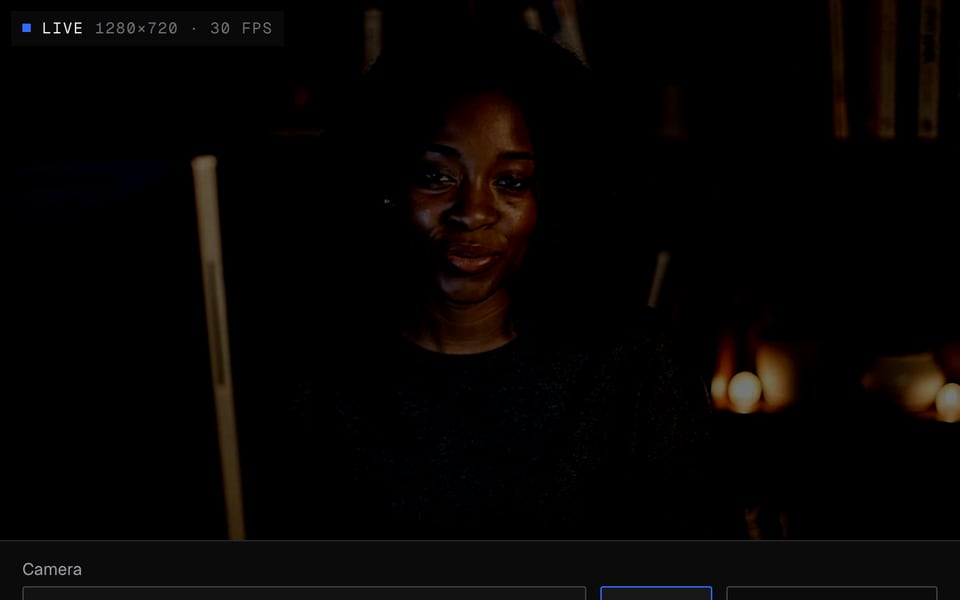
Работает, но изображение слишком тёмное 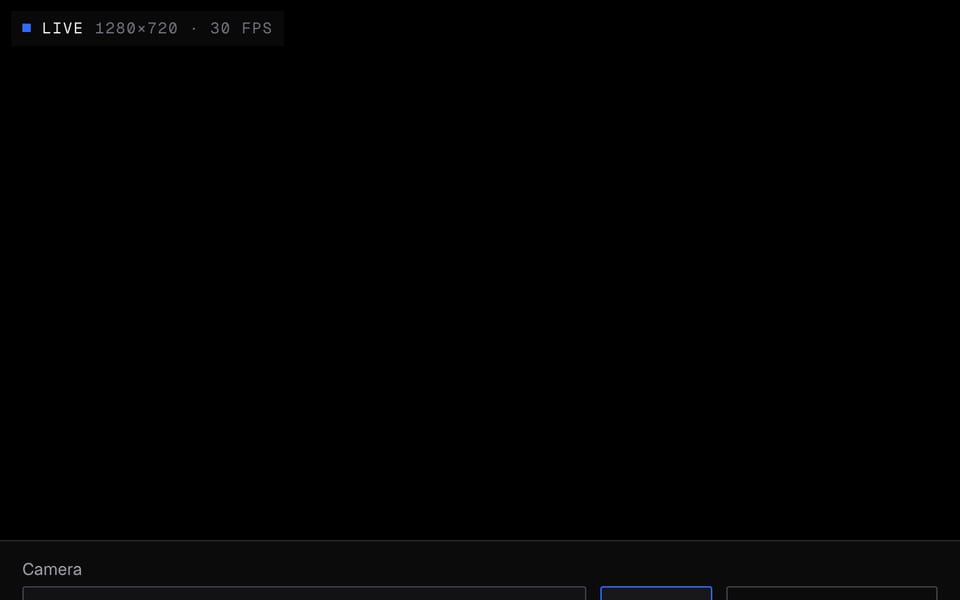
Изображение чёрное


Проверка веб-камеры: как пользоваться
01
Включите камеру
Нажмите «Включить камеру», разрешите доступ и выберите камеру, если их несколько.
02
Посмотрите результат
Через секунду появится оценка размера картинки, плавности и освещения.
03
Проверьте разрешения
По желанию: узнайте, какие из восьми распространённых размеров ваша камера поддерживает на самом деле.
Что означают показатели проверки веб-камеры
| Показатель | Что он значит | На что смотреть |
|---|---|---|
| Разрешение | Размер картинки, который браузер получает прямо сейчас, — названием (720p, 1080p) и в пикселях | 720p (1280×720) или больше для звонков, 1080p для стримов и записи |
| Плавность | Кадры в секунду (fps), посчитанные по кадрам, которые действительно доходят до страницы | 24 или больше; большинство веб-камер рассчитаны на 30 |
| Интервал кадров | Насколько сильно меняется промежуток между кадрами, в миллисекундах. Большие скачки видны как подёргивания | Небольшое и стабильное число |
| Потеряно | Оценка пропавших кадров — количеством и в процентах | Меньше 2% |
| Соотношение сторон | Форма картинки, например 16:9 или 4:3 | 16:9 для большинства звонков и стримов |
| Максимум | Наибольший размер и наибольшая частота кадров, о которых камера сообщает браузеру. Не каждый браузер передаёт эти данные | Если больше, чем «Разрешение», нажмите «Проверить разрешения» |
| Установлено … fps | Частота кадров, на которой, по словам камеры, она работает, — под показателями | «Плавность» близка к этому числу. Если намного ниже, камера обычно замедляется из-за слабого света |
Полоса под превью показывает размер и кадры в секунду в реальном времени, поэтому изменения видны сразу, как только вы включите свет или смените камеру. Освещение оценивается на панели «Результат»: ровное, тускло, контровой свет, пересвет, слишком темно или чёрное изображение.
Камера не работает? Решения для каждого браузера и системы
| Где | Как разрешить камеру |
|---|---|
| Chrome | Нажмите значок слева в адресной строке, включите «Camera» (камера) и перезагрузите страницу. Если сайт заблокирован, откройте chrome://settings/content/camera, уберите его из списка «Not allowed» (запрещено) и выберите нужную камеру вверху. |
| Edge | Нажмите значок замка в адресной строке, откройте «Permissions for this site» (разрешения для сайта) и установите для «Camera» значение «Allow». Полный список — на edge://settings/content/camera. |
| Firefox | Нажмите значок камеры в адресной строке и снимите блокировку или откройте «Settings → Privacy & Security → Permissions → Camera → Settings» и удалите сайт. |
| Safari на Mac | Выберите «Safari → Settings for This Website» и установите для «Camera» значение «Allow» или откройте «Safari → Settings → Websites → Camera», чтобы настроить для всех сайтов. |
| Windows 11 | «Settings → Privacy & security → Camera»: включите «Camera access», «Let apps access your camera» и «Let desktop apps access your camera». Браузеры считаются настольными приложениями. |
| macOS | «System Settings → Privacy & Security → Camera»: включите свой браузер, затем закройте его и откройте снова. Пока браузер не перезапущен, камера остаётся заблокированной. |
| Chromebook | «Settings → Security and privacy → Privacy controls»: включите «Camera access». На некоторых Chromebook сбоку есть ещё и переключатель камеры. |
| iPhone и iPad | «Settings → Safari → Camera»: выберите «Ask» или «Allow». В Chrome на iPhone откройте «Settings → Chrome» и включите «Camera». |
| Android | В Chrome нажмите значок слева в адресной строке → «Permissions» → «Camera». Если и там выключено, откройте «Settings → Apps → Chrome → Permissions → Camera». |
Разрешили, но всё равно ничего? Камера может быть занята другим приложением, отключена или закрыта. Решения для каждого сообщения, которое показывает тест, — чуть ниже.
Конфиденциальность: видео остаётся на вашем устройстве
Проверка веб-камеры измеряет кадры прямо во вкладке браузера. Ничего не загружается, не записывается и не сохраняется, и аккаунт создавать не нужно. Страница может использовать камеру только после вашего разрешения, а если закрыть вкладку, камера выключится.
Если не работает
| Проблема | Решение |
|---|---|
| «Доступ к камере заблокирован» | Нажмите значок камеры слева в адресной строке, выберите «Allow» (разрешить) и снова нажмите «Включить камеру». На macOS также разрешите браузер в «System Settings → Privacy & Security → Camera»; на Windows проверьте «Settings → Privacy → Camera». |
| «Камера занята» | Большинство веб-камер может использовать только одно приложение за раз. Закройте Zoom, Teams, OBS, FaceTime или другие вкладки, которые её используют, и снова нажмите «Включить камеру». |
| «Камера не найдена» | Откройте крышку ноутбука или подключите веб-камеру напрямую к компьютеру, а не через хаб, затем перезагрузите страницу. Проверьте, видит ли её компьютер в приложении «Камера» (Windows) или Photo Booth (macOS). |
| Освещение: «Чёрное изображение» | Проверьте, нет ли шторки приватности, крышки на объективе, выключателя камеры или F-клавиши на ноутбуке. OBS Virtual Camera тоже показывает чёрный экран, пока её не запустят. |
| Мало кадров в секунду, или сказано, что камера выдаёт меньше кадров, чем должна | В темноте веб-камеры замедляются, чтобы пропустить больше света, и видео начинает дёргаться. Поставьте свет перед собой, закройте тяжёлые приложения и подключите камеру к USB-порту самого компьютера. |
| «Ошибка» в проверке «Интервал кадров» или потерянных кадров | Видео дёргается или пропускает кадры. Подключите камеру напрямую к компьютеру, попробуйте другой кабель и закройте другие приложения и вкладки, которые используют камеру. |
Проверка веб-камеры: подробнее
Проверка веб-камеры от Facecam — бесплатный онлайн-инструмент, который показывает, что на самом деле выдаёт ваша камера: размер картинки (разрешение), плавность видео (кадры в секунду), потерянные кадры и освещение. А затем подсказывает, что исправить.
Проверка веб-камеры: что нужно и ограничения
| Как работает | Прямо на этой странице. Ничего не загружается на сервер. |
|---|---|
| Что вы получаете | Результат на странице |
| Что нужно | Любой современный браузер, веб-камера |
| Телефоны и планшеты | Поддерживаются |
| Что проверяется | Размер и форма картинки, кадры в секунду, интервал кадров, потерянные кадры, освещение |
| Также показывается | Наибольший размер картинки и наибольшая частота кадров, которые поддерживает камера, если браузер сообщает эти данные |
| Проверяемые размеры | 3840×2160, 2560×1440, 1920×1080, 1280×720, 960×540, 640×480, 640×360, 320×240 |
Как оцениваются проверки
| Проверка | Норма | Проверьте | Ошибка |
|---|---|---|---|
| Размер картинки | 720p или больше | От 480p, но меньше 720p | Меньше 480p |
| Кадры в секунду (fps) | 24 или больше | От 15, но меньше 24 | Меньше 15 |
| Интервал кадров | Кадры приходят равномерно | Слегка неравномерно | Рывками |
| Потерянные кадры | Меньше 2% | От 2%, но меньше 8% | 8% или больше |
| Освещение | Ровное | Тускло, контровой свет или пересвет | Слишком темно или чёрное изображение |
Кадры в секунду считаются по тому, что вы реально видите, а не по тому, что обещает камера. Если эти числа сильно расходятся, результат об этом скажет. Обычно причина — слабый свет.
Зачем проверять разрешения?
Камера, которая продаётся как 1080p, в браузере может выдавать только 720p или обрезать картинку до другой формы. Тест запрашивает каждый размер и проверяет, что приходит в ответ, поэтому «Лучшее подтверждённое» — это размер, который точно работает в онлайн-звонках и студиях для стримов.
Встроить инструмент на свой сайт
Добавьте этот инструмент на свой сайт или в блог бесплатно. Вставьте этот код туда, где он должен появиться. Доступ к камере у посетителей запрашивается, только когда они нажимают «Начать». Проверка идёт на их устройстве, ничего не записывается.
Проверка веб-камеры: частые вопросы
Нужно ли регистрироваться или что-то устанавливать?
Нет. Проверка веб-камеры работает во вкладке браузера бесплатно, без аккаунта и без скачивания. Просто разрешите доступ к камере, когда браузер спросит.
Почему видео с веб-камеры дёргается или тормозит?
Обычно из-за слабого света: в тёмной комнате большинство веб-камер снижают частоту кадров, чтобы пропустить больше света. Поставьте лампу или сядьте лицом к окну. Причиной также может быть загруженный компьютер, USB-хаб или другое приложение, которое использует камеру. «Плавность» показывает низкую частоту кадров, «Интервал кадров» — неравномерные кадры.
Почему изображение с веб-камеры тёмное или зернистое?
Камера усиливает тусклую картинку, и от этого появляется зерно. Повернитесь к свету, не садитесь спиной к яркому окну и посмотрите на результат «Освещение». Он подскажет, тусклая ли картинка, есть ли контровой свет или пересвет.
Какое разрешение и частота кадров нужны веб-камере?
Для видеозвонков вполне хватает 720p при 24–30 кадрах в секунду, к тому же приложения для звонков часто и так передают 720p или меньше. Для стримов и записи 1080p при 30 fps выглядит чётче. Стабильные кадры и хороший свет важнее большего размера.
Какую камеру использует тест?
Ту, что выбрана в меню «Камера». Её название также видно под показателями вместе с установленной частотой кадров. Чтобы проверить другую камеру, выберите её в меню.
Работает ли тест на Mac, Windows и Chromebook?
Да, в актуальных версиях Chrome, Edge, Firefox и Safari. Для «Проверить разрешения» нужен браузер, который умеет менять размер живого видео с камеры; если ваш не умеет, инструмент об этом скажет. Последняя версия Chrome умеет.
Видят ли другие люди отзеркаленное изображение?
Нет. Зеркалирование меняет только ваше собственное превью здесь. Собеседники в звонке видят вас правильно. Выключите «Зеркально», чтобы увидеть, как это выглядит для них.
Можно ли проверить веб-камеру и микрофон вместе?
Эта страница проверяет камеру. Для микрофона используйте «Проверку микрофона». Она проверяет громкость, искажения и шум и проигрывает запись.
Работает ли это на телефоне?
Да. Тест работает в актуальных мобильных браузерах, а в меню «Камера» есть фронтальная и основная камеры.
Почему веб-камера 1080p показывает 720p?
Браузеры часто начинают с меньшего размера. Нажмите «Проверить разрешения» и посмотрите, подтверждается ли 1920×1080. Если нет, камера или её USB-кабель не могут передать такое разрешение в браузер.
Работает ли тест с OBS Virtual Camera и другими виртуальными камерами?
Да. Они появляются в меню «Камера» как обычная веб-камера. Чтобы решить проблемы с OBS, воспользуйтесь «Проверкой виртуальной камеры OBS».
Безопасна ли проверка веб-камеры онлайн?
Да. Видео не покидает ваш компьютер. Страница может использовать камеру только после вашего разрешения, и его можно отключить в адресной строке в любой момент.
Другие инструменты


По теме
Обновлено