Webカメラテスト
無料・登録不要のWebカメラテスト。カメラの実際の解像度、フレームレート、明るさを数秒で確認できます。映像があなたのデバイスから外に出ることはありません。

クリックすると、ブラウザからカメラへのアクセス許可を求められます。
使える場所
仕上がりのイメージ
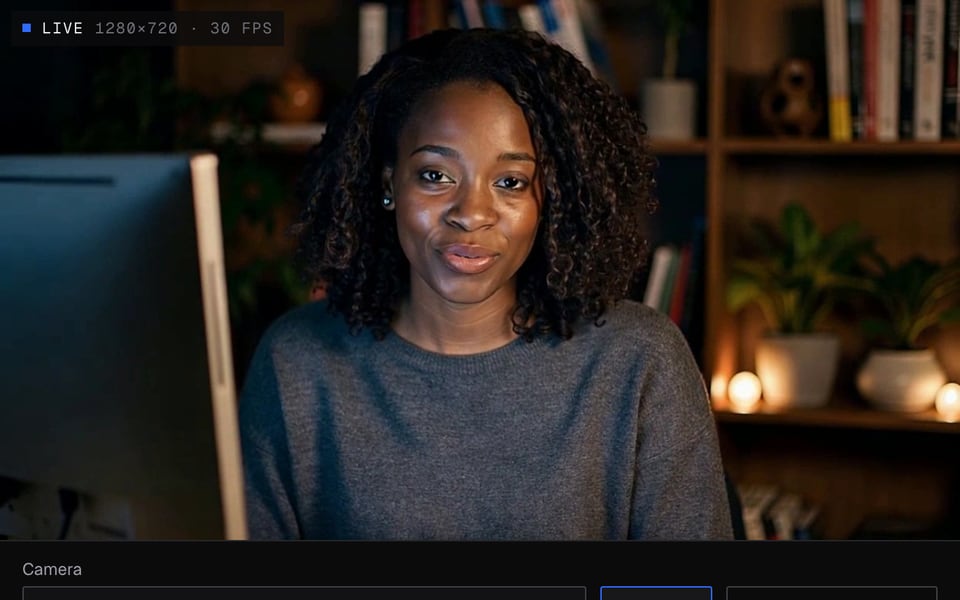
Webカメラテスト:カメラは正常に動作 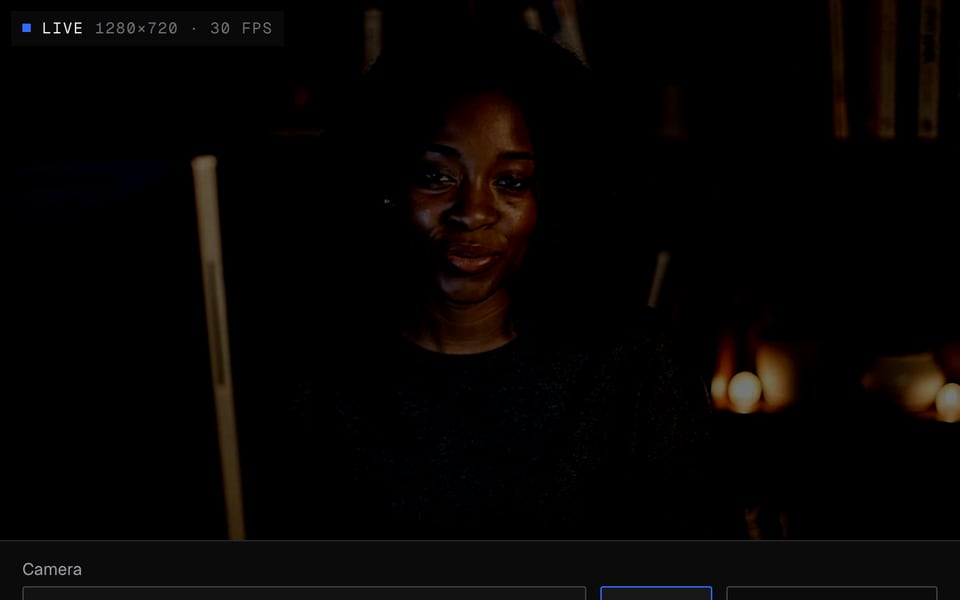
Webカメラテスト:動作するが映像が暗すぎる 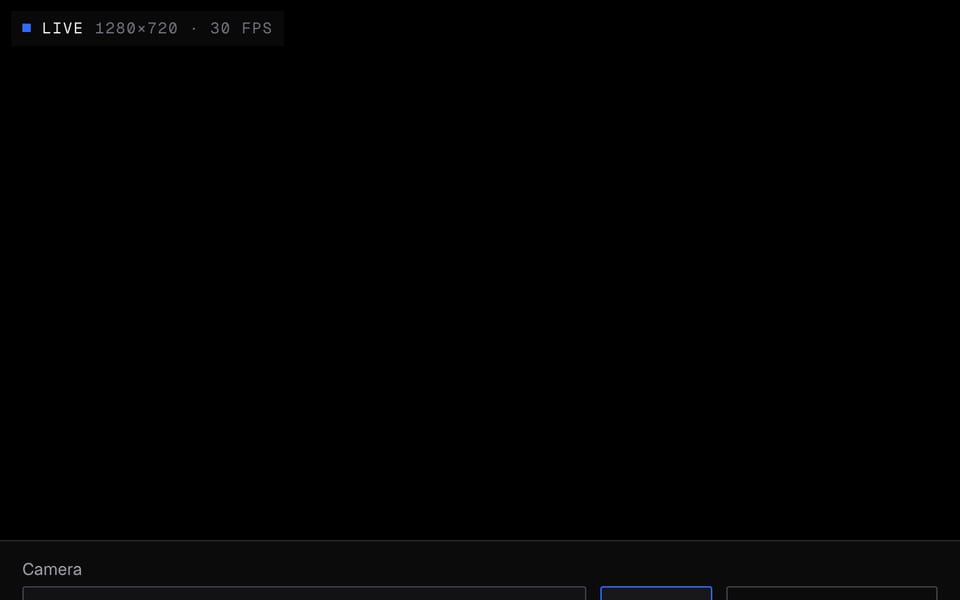
Webカメラテスト:映像が真っ黒


Webカメラテストの使い方
01
カメラを起動
「カメラを起動」をクリックしてアクセスを許可し、カメラが複数あれば使うものを選びます。
02
結果を見る
1秒ほどで、画像サイズ、なめらかさ、明るさの結果が出ます。
03
解像度をテスト
任意:よく使われる8つのサイズのうち、カメラが実際に対応しているものを確認できます。
Webカメラテストの測定値の意味
| 測定値 | わかること | 目安 |
|---|---|---|
| 解像度 | ブラウザが今受け取っている画像サイズ。名前(720p、1080p)とピクセル数で表示 | 通話なら720p(1280×720)以上、配信や録画なら1080p |
| なめらかさ | 毎秒フレーム数(fps)。実際にページに届いたフレームから数えます | 24以上。ほとんどのWebカメラは30を目指しています |
| フレーム間隔 | フレームとフレームの間隔のばらつき(ミリ秒)。ばらつきが大きいとカクつきになります | 小さく、安定した数値 |
| フレーム落ち | 抜け落ちたフレームの推定値。数と割合で表示 | 2%未満 |
| 縦横比 | 画像の形。16:9や4:3など | ほとんどの通話や配信では16:9 |
| 最大対応 | カメラがブラウザに伝える最大サイズと最高フレームレート。すべてのブラウザが提供するわけではありません | 解像度より高ければ「解像度をテスト」をクリック |
| 設定値 … fps | カメラが動作していると伝えているフレームレート。測定値の下に表示 | なめらかさがこれに近いこと。大きく下回る場合は、たいてい暗さのせいでカメラが速度を落としています |
プレビューの下のバーにはサイズと毎秒フレーム数がリアルタイムで表示されるので、明かりをつけたりカメラを切り替えたりすると、すぐに変化がわかります。明るさは「結果」パネルで判定されます:均一、暗め、逆光、明るすぎ、暗すぎ、真っ黒。
カメラが映らない?ブラウザ・OS別の対処法
| 場所 | カメラを許可する方法 |
|---|---|
| Chrome | アドレスバー左側のアイコンをクリックして「Camera」(カメラ)をオンにし、再読み込みします。サイトがブロックされている場合は、chrome://settings/content/camera を開いて「Not allowed」(許可しない)から削除し、上部で正しいカメラを選んでください。 |
| Edge | アドレスバーの鍵アイコンをクリックし、「Permissions for this site」(このサイトのアクセス許可)を開いて「Camera」を「Allow」(許可)にします。一覧は edge://settings/content/camera にあります。 |
| Firefox | アドレスバーのカメラアイコンをクリックしてブロックを解除するか、「Settings → Privacy & Security → Permissions → Camera → Settings」(設定 → プライバシーとセキュリティ → 許可設定 → カメラ → 設定)でサイトを削除します。 |
| Mac版Safari | 「Safari → Settings for This Website」(Safari → このWebサイトの設定)で「Camera」を「Allow」(許可)にします。すべてのサイトについては「Safari → Settings → Websites → Camera」(Safari → 設定 → Webサイト → カメラ)で設定します。 |
| Windows 11 | 「Settings → Privacy & security → Camera」(設定 → プライバシーとセキュリティ → カメラ)で、「Camera access」「Let apps access your camera」「Let desktop apps access your camera」をオンにします。ブラウザはデスクトップアプリとして扱われます。 |
| macOS | 「System Settings → Privacy & Security → Camera」(システム設定 → プライバシーとセキュリティ → カメラ)でブラウザをオンにし、ブラウザを終了して開き直します。ブラウザを再起動するまでカメラはブロックされたままです。 |
| Chromebook | 「Settings → Security and privacy → Privacy controls」(設定 → セキュリティとプライバシー → プライバシー管理)で「Camera access」(カメラへのアクセス)をオンにします。側面にカメラのスイッチがあるChromebookもあります。 |
| iPhone・iPad | 「Settings → Safari → Camera」(設定 → Safari → カメラ)を「Ask」(確認)か「Allow」(許可)にします。iPhoneのChromeでは、「Settings → Chrome」(設定 → Chrome)で「Camera」(カメラ)をオンにしてください。 |
| Android | Chromeでアドレスバー左側のアイコンをタップ →「Permissions」(権限)→「Camera」(カメラ)。そこもオフなら、「Settings → Apps → Chrome → Permissions → Camera」(設定 → アプリ → Chrome → 権限 → カメラ)を開きます。 |
許可しても映らない?カメラがほかのアプリで使用中か、外れているか、ふさがれているのかもしれません。テストに表示される各メッセージの対処法は、すぐ下にあります。
プライバシー:映像はデバイスから出ません
Webカメラテストは、ブラウザのタブの中でフレームを測定します。何もアップロード、録画、保存されず、アカウントを作る必要もありません。ページがカメラを使えるのはあなたが許可したあとだけで、タブを閉じるとカメラはオフになります。
うまく動かないとき
| 症状 | 対処法 |
|---|---|
| 「アクセスがブロックされました」 | アドレスバー左側のカメラアイコンをクリックして「Allow」(許可)を選び、もう一度「カメラを起動」をクリックします。macOSでは「System Settings → Privacy & Security → Camera」(システム設定 → プライバシーとセキュリティ → カメラ)でもブラウザを許可してください。Windowsでは「Settings → Privacy → Camera」(設定 → プライバシー → カメラ)を確認してください。 |
| 「カメラまたはマイクが使用中です」 | ほとんどのWebカメラは、同時に1つのアプリでしか開けません。Zoom、Teams、OBS、FaceTime、カメラを使っているほかのタブを閉じてから、もう一度「カメラを起動」をクリックしてください。 |
| 「カメラが見つかりません」 | ノートPCのふたを開けるか、Webカメラをハブではなくパソコンに直接つないでから、ページを再読み込みします。パソコンがカメラを認識しているか、「カメラ」アプリ(Windows)やPhoto Booth(macOS)で確認してください。 |
| 「明るさ:真っ黒」と表示される | プライバシーシャッターやレンズカバー、ノートPCのカメラオフスイッチやFキーがないか確認してください。OBS Virtual Cameraも、起動するまでは真っ黒に表示されます。 |
| 毎秒フレーム数が低い、またはカメラの出すフレームが本来より少ないと表示される | Webカメラは暗いと光を多く取り込むために速度を落とすので、映像がカクつきます。正面に明かりを置き、重いアプリを閉じて、パソコン本体のUSBポートを使ってください。 |
| フレーム間隔やフレーム落ちが不合格 | 映像がカクついたり飛んだりしています。カメラをパソコンに直接つなぎ、別のケーブルを試し、カメラを使うほかのアプリやタブを閉じてください。 |
Webカメラテストについてもっと詳しく
FacecamのWebカメラテストは、カメラが実際にどんな映像を出しているかを調べる無料のオンラインツールです。画像サイズ(解像度)、映像のなめらかさ(毎秒フレーム数)、フレーム落ち、明るさをチェックし、直すべき点を教えてくれます。
Webカメラテスト:必要なものと制限
| しくみ | このページ上で動きます。何もアップロードされません。 |
|---|---|
| できること | ページ上に結果を表示 |
| 必要なもの | 最新のブラウザならどれでも, Webカメラ |
| スマホ・タブレット | 対応 |
| チェック項目 | 画像のサイズと縦横比、毎秒フレーム数、フレーム間隔、フレーム落ち、明るさ |
| あわせて表示 | カメラが対応する最大の画像サイズと最高の毎秒フレーム数(ブラウザが情報を提供する場合) |
| テストするサイズ | 3840×2160, 2560×1440, 1920×1080, 1280×720, 960×540, 640×480, 640×360, 320×240 |
判定の基準
| チェック | 合格 | 注意 | 不合格 |
|---|---|---|---|
| 画像サイズ | 720p以上 | 480p以上720p未満 | 480p未満 |
| 毎秒フレーム数(fps) | 24以上 | 15以上24未満 | 15未満 |
| フレーム間隔 | フレームが均等に届く | 少し不均等 | まとめて届く |
| フレーム落ち | 2%未満 | 2%以上8%未満 | 8%以上 |
| 明るさ | 均一 | 暗め、逆光、明るすぎ | 暗すぎ、真っ黒 |
毎秒フレーム数は、カメラの公称値ではなく、実際に見えている映像から数えます。両者が大きく違うときは、結果にそう表示されます。よくある原因は暗さです。
解像度をテストする理由
1080pとして売られているカメラでも、ブラウザでは720pしか出なかったり、画像が別の形に切り取られたりすることがあります。このテストは各サイズを要求して実際に返ってくるものを確かめるので、「確認できた最高解像度」はオンライン通話や配信スタジオで確実に使えるサイズです。
このツールをサイトに埋め込む
このツールを、ご自分のサイトやブログに無料で設置できます。表示したい場所にこのコードを貼り付けてください。 訪問者がカメラの使用許可を求められるのは、「スタート」をクリックしたときだけです。テストは訪問者の端末上で動き、何も記録されません。
Webカメラテストのよくある質問
登録やインストールは必要ですか?
いいえ。Webカメラテストはブラウザのタブの中で無料で動き、アカウントもダウンロードも不要です。ブラウザに聞かれたらカメラを許可してください。
Webカメラの映像がカクつく・遅れるのはなぜ?
たいていは暗さが原因です。ほとんどのWebカメラは、暗い部屋では光を多く取り込むためにフレームレートを下げます。正面にライトや窓が来るようにしましょう。パソコンの負荷が高い、USBハブを使っている、ほかのアプリがカメラを使っている、といった場合にも起こります。フレームレートが低いことは「なめらかさ」に、フレームの不均等さは「フレーム間隔」に表示されます。
Webカメラの映像が暗い・ザラつくのはなぜ?
カメラが暗い映像を明るく補正していて、そのせいでノイズが出ています。明かりのほうを向き、明るい窓を背にして座るのは避け、「明るさ」の結果を確認してください。映像が暗めか、逆光か、明るすぎかがわかります。
Webカメラに必要な解像度とフレームレートは?
ビデオ通話なら720p・毎秒24〜30フレームで十分です。通話アプリはどのみち720p以下で送ることが多いです。配信や録画なら、1080p・30fpsのほうがくっきり見えます。サイズを上げるより、安定したフレームとよい明かりのほうが大切です。
テストはどのカメラを使っていますか?
「カメラ」メニューで選ばれているカメラです。名前は、設定されているフレームレートとともに測定値の下にも表示されます。別のカメラをテストするには、メニューでそのカメラを選んでください。
Mac、Windows、Chromebookで使えますか?
はい。最新のChrome、Edge、Firefox、Safariで使えます。「解像度をテスト」には、動作中のカメラのサイズを変えられるブラウザが必要です。できない場合はツールが知らせてくれます。最新のChromeなら対応しています。
プレビューは相手にも左右反転して見えますか?
いいえ。左右反転はここでの自分のプレビューにだけ適用されます。通話の相手には正しい向きで見えます。その見え方を確認するには「左右反転」をオフにしてください。
Webカメラとマイクを一緒にテストできますか?
このページはカメラのテストです。マイクにはマイクテストを使ってください。音量、音割れ、ノイズをチェックし、録音を再生できます。
スマホでも使えますか?
はい。最新のスマホのブラウザで使え、「カメラ」メニューには前面と背面のカメラが表示されます。
1080pのWebカメラなのに720pと表示されるのはなぜ?
ブラウザは小さめのサイズで始めることがよくあります。「解像度をテスト」をクリックして、1920×1080が確認できるか見てください。確認できなければ、カメラかそのUSBケーブルが、ブラウザに1080pを渡せていません。
OBS Virtual Cameraなどの仮想カメラでも使えますか?
はい。ほかのWebカメラと同じように「カメラ」メニューに表示されます。OBSの不具合を直すには、OBS Virtual Cameraチェッカーを使ってください。
オンラインのWebカメラテストは安全ですか?
はい。映像があなたのパソコンから外に出ることはありません。ページがカメラを使えるのはあなたが許可したあとだけで、いつでもアドレスバーからオフにできます。
その他のツール


関連
更新日