VTuber作成ツール
登録もダウンロードも不要の無料VTuber作成ツール。Webカメラを通して、3Dアバターがブラウザの中であなたの顔をまねします。
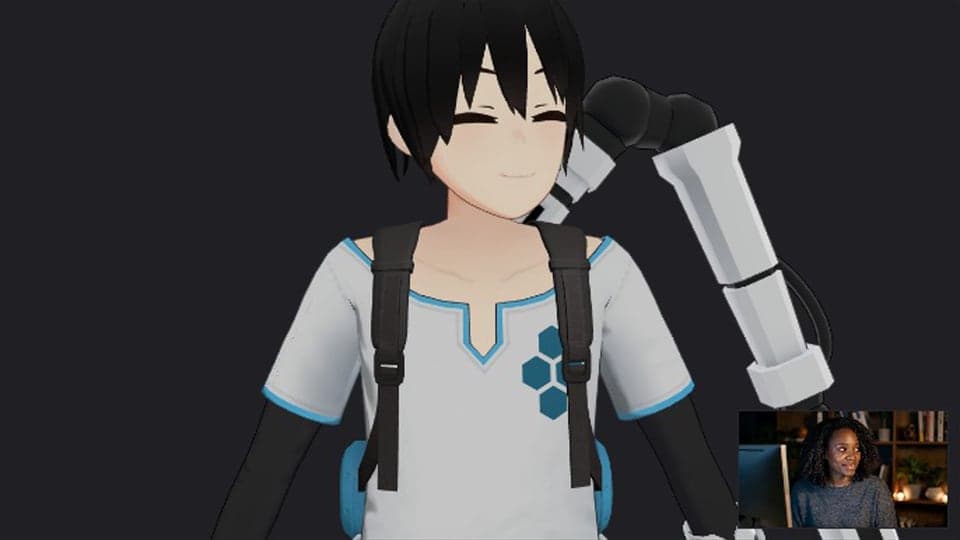
クリックすると、ブラウザからカメラへのアクセス許可を求められます。
使える場所
VTuber作成の使い方
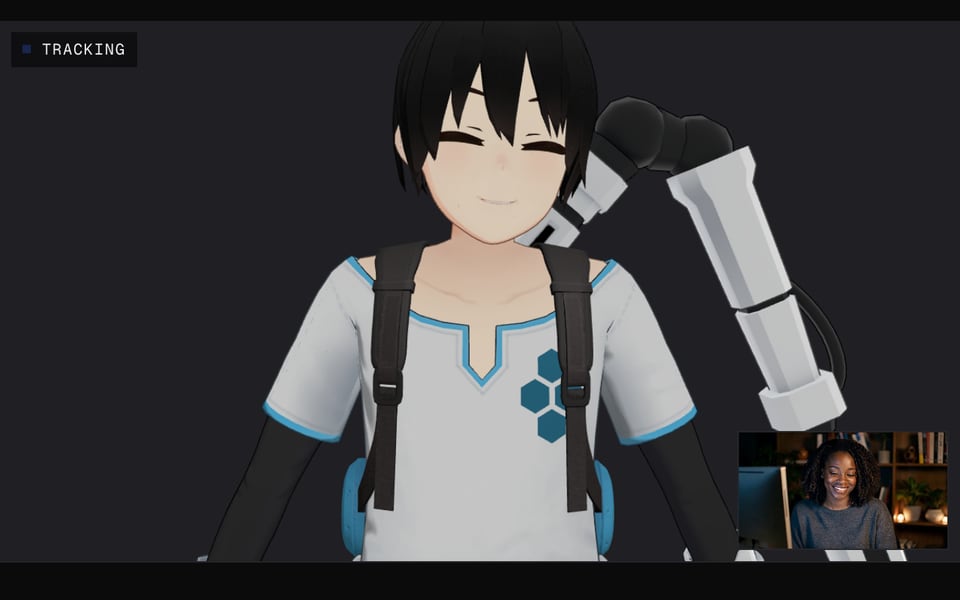
01
カメラを開始する
「カメラを起動」をクリックしてカメラへのアクセスを許可します。サンプルアバターがすぐにあなたの頭の動きをまねします。
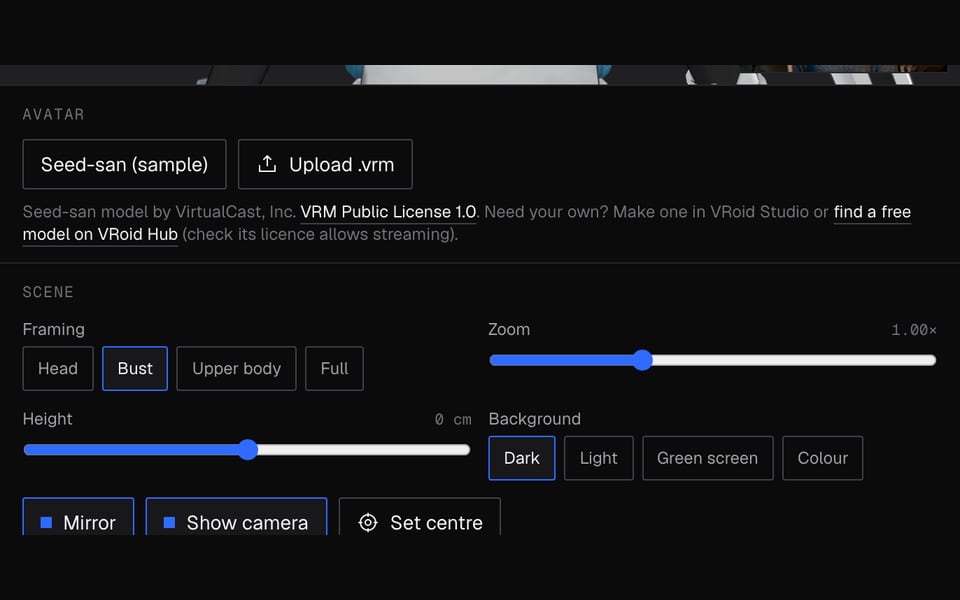
02
アバターを読み込む
サンプルのまま使うか、自分のVRMファイル(ほとんどのVTuberアプリで使われる3Dアバターのファイル)をアップロードします。ファイルはパソコンに残ります。
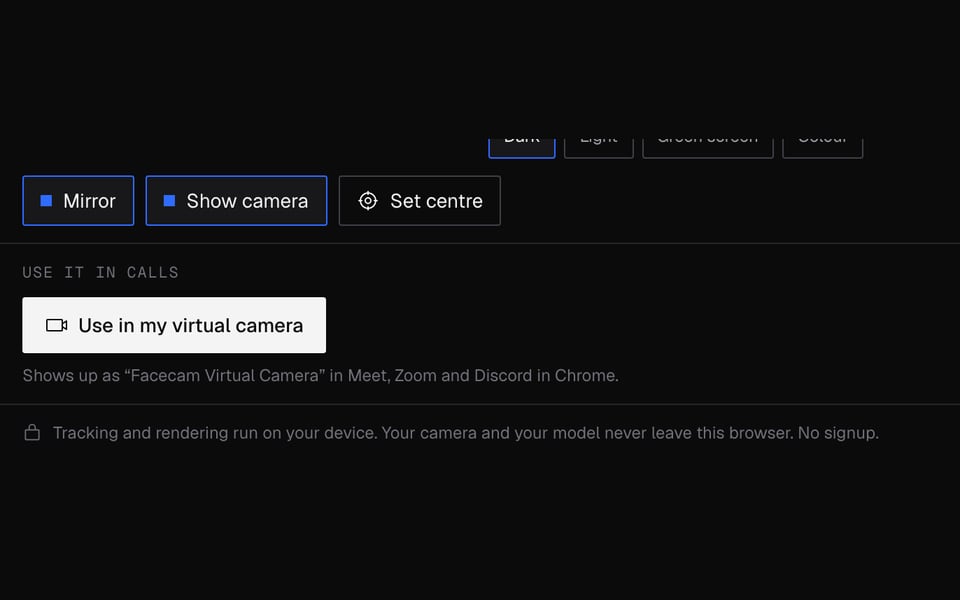
03
通話で使う
「通話で自分のカメラとして使う」をクリックし、通話で「Facecam Virtual Camera」を選びます。


VTuber作成についてもっと詳しく
FacecamのVTuber作成ツールは無料のオンラインツールです。Webカメラを通して3Dアバターがあなたの頭、目、口の動きを追いかけ、Chromeでの通話にそのアバターの姿で参加できます。
VTuber作成:必要なものと制限
| しくみ | このページ上で動きます。何もアップロードされません。 |
|---|---|
| できること | Chromeの通話でカメラとして |
| 必要なもの | 最新のブラウザならどれでも, Webカメラ |
| スマホ・タブレット | このページでお試しいただけます。通話にはパソコンが必要です |
| トラッキング | 通常のWebカメラで顔のみ:頭の向きと傾き、まばたき、口の形、笑顔。手や体の動きはアバターに反映されません。 |
| アバターファイル | VRM(.vrmまたは.glb)、このページでは最大30 MB。 |
| 通話でのサイズ上限 | 自分のアバターは、このページと同じく30 MBまで通話で使えます。 |
| 背景 | ダーク、ライト、グリーンバック(#00ff00)、または好きな色。 |
| 登録 | このページは不要です。通話で使うにはFacecam拡張機能が必要です。 |
できること
- モデルを買ったり何かをインストールしたりする前に、VTuber活動を試せます。サンプルアバターはカメラを開始した瞬間から動きます。
- 購入したモデルやVRoid Studioで作ったモデルを、初配信の前に自分の顔で試せます。
- アプリをインストールできない学校や職場のノートパソコンから、アバターの姿でMeet・Zoom・Discordの通話に参加できます。
- OBSにアバターを表示できます。背景を「グリーンバック」にしてChromeのウィンドウをキャプチャし、緑を抜きます。
カメラ映像とモデルの行き先
すべてあなたのパソコン上で処理されます。カメラの映像がパソコンの外に出ることはありません。アップロードしたアバターもここに残り、「通話で自分のカメラとして使う」をクリックしたときだけ、あなた自身のFacecam拡張機能にコピーされます。
知っておきたい制限
- FacecamのカメラはChromeで開いたWebサイトにだけ表示されます。Discord・Zoom・Teamsのデスクトップアプリ、OBS、ゲーム機、スマホでは選べません。
- パソコンが必要です。スマホやタブレットでは拡張機能が動きません。
- 使えるのはVRMアバターで、Live2Dモデルには対応していません。
- Chromeは見ていないタブの動作を遅くします。OBSで使うときは、ツールを専用のウィンドウで開き、最小化しないでください。
サンプルアバターについて
Seed-san(シードさん)は、VRMコンソーシアムの公式サンプルモデルです。制作は株式会社バーチャルキャストで、クレジット表記が必要なVRM Public License 1.0のもとで公開されています。自分のアバターは、VRoid Studioで作るか、VRoid Hubで無料モデルを探してください。配信での利用がライセンスで許可されているかも確認してください。
VTuber作成のよくある質問
このVTuber作成ツールは無料ですか?
はい。通話での利用も含めて費用はかからず、アカウントも不要です。パソコン上で直接動きます。
何かダウンロードする必要はありますか?
試すだけなら不要です。このページでそのまま動きます。アバターを通話で使うには、無料のFacecam Chrome拡張機能を追加してください。
Webカメラなしで使えますか?
いいえ。アバターはあなたの顔をまねるので、カメラが必要です。PNGtuberメーカーなら、代わりに声でアバターを動かせます。
OBSに追加するには?
OBSからはFacecamのカメラが見えません。背景を「グリーンバック」にして、OBSでChromeのウィンドウの「Window Capture」(ウィンドウキャプチャ)を追加し、アバター部分にトリミングして「Chroma Key」(クロマキー)フィルターを追加してください。
Mac、Chromebook、Linuxで使えますか?
はい、Webカメラ付きのパソコンならChromeで使えます。アバターが表示されない場合は、Chromeの設定でハードウェアアクセラレーションをオンにして、ページを再読み込みしてください。
ここでアバター自体を作れますか?
いいえ。このツールは、すでに持っているアバターを動かすためのものです。VRoid Studioで作るか、平面のPNGtuber風アバターならAIアバターメーカーを使ってください。
VRMモデルはどこで手に入りますか?
VRoid Studioで無料で作るか、VRoid HubやBOOTHで探して、配信での利用がライセンスで許可されているか確認してください。そのあと.vrmファイルをここにアップロードします。Live2Dモデルは使えません。
その他のツール
関連

更新日