Créateur de VTuber
Un créateur de VTuber gratuit, sans inscription ni téléchargement : un avatar 3D imite votre visage via votre webcam, directement dans votre navigateur.
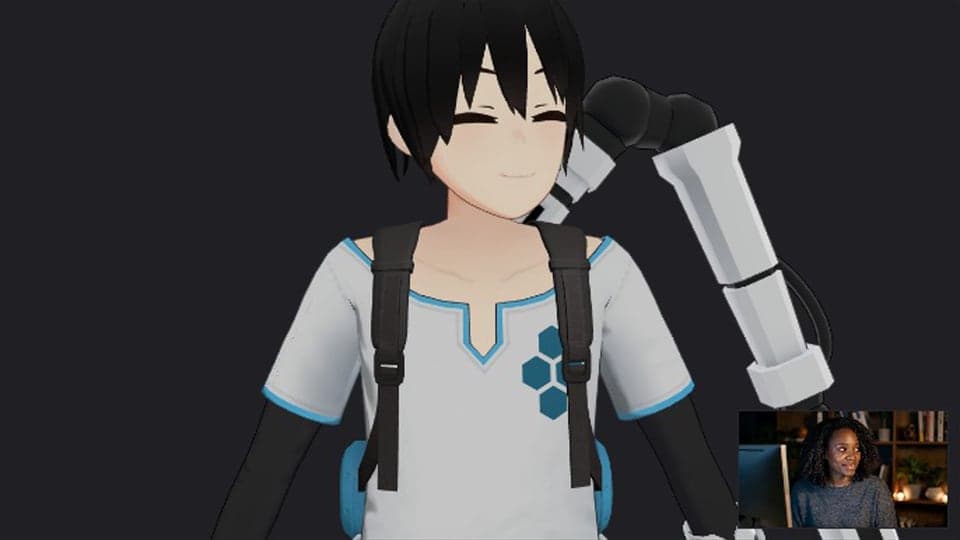
Votre navigateur vous demandera l'accès caméra quand vous cliquerez.
Où ça marche
Comment utiliser Créateur de VTuber
01
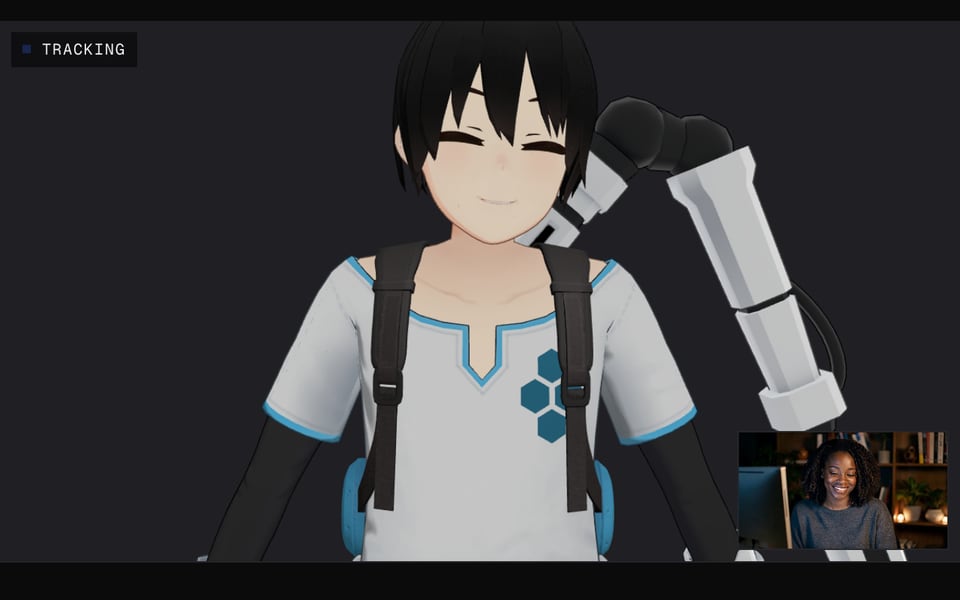
Lancez la caméra
Cliquez sur « Lancer la caméra » et autorisez l'accès à la caméra. L'avatar d'exemple imite votre tête tout de suite.
02
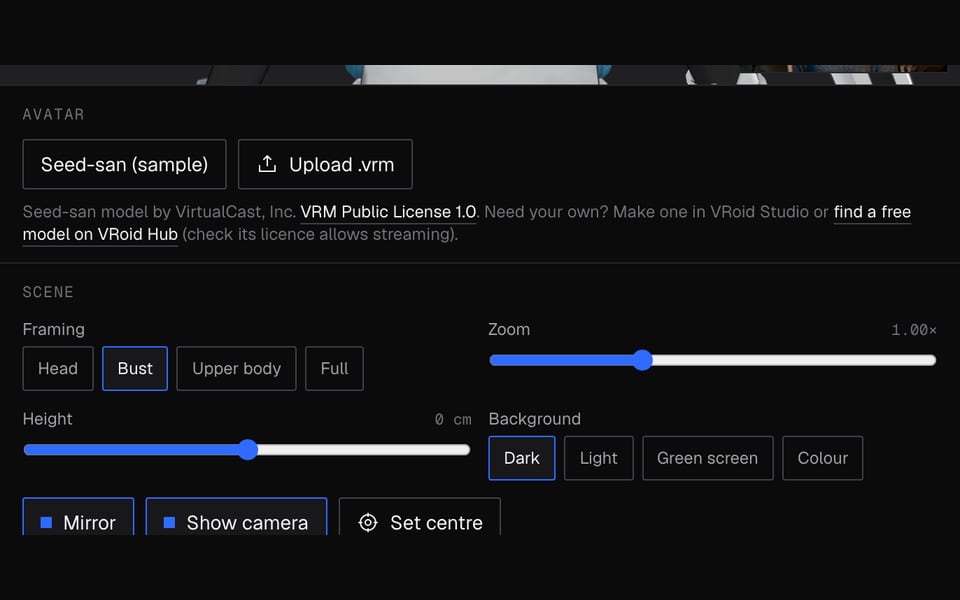
Chargez votre avatar
Gardez l'exemple ou importez votre propre fichier VRM (le format d'avatar 3D utilisé par la plupart des applis VTuber). Il reste sur votre ordinateur.
03
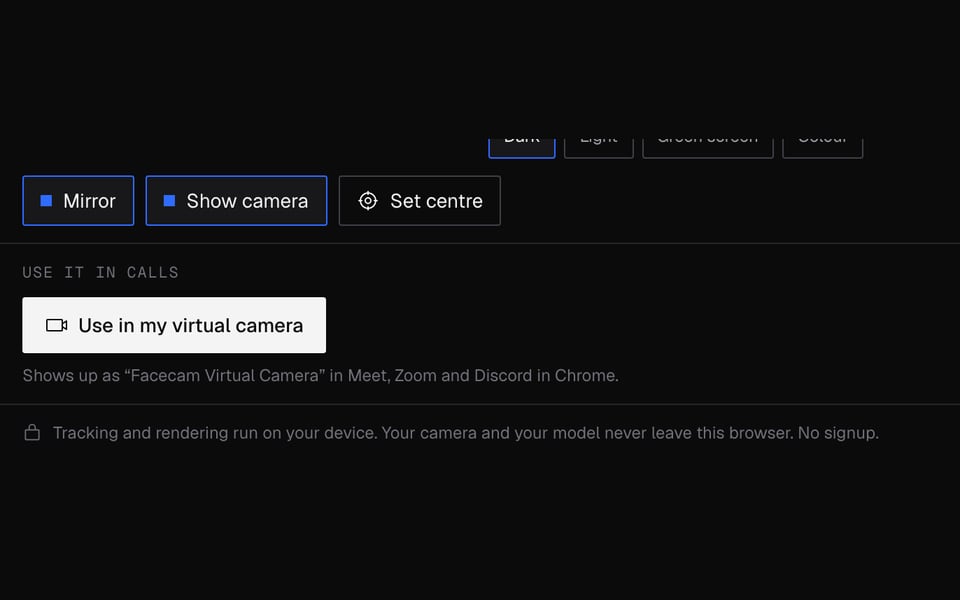
Utilisez-le en appel
Cliquez sur « L'utiliser en appel », puis choisissez « Facecam Virtual Camera » dans votre appel.


En savoir plus sur Créateur de VTuber
Le créateur de VTuber de Facecam est un outil en ligne gratuit. Un avatar 3D suit votre tête, vos yeux et votre bouche grâce à votre webcam, et vous pouvez apparaître sous ses traits dans vos appels sur Chrome.
Créateur de VTuber : ce qu'il vous faut et les limites
| Fonctionnement | Directement sur cette page. Rien n'est envoyé. |
|---|---|
| Vous obtenez | Caméra dans les appels Chrome |
| Il vous faut | N'importe quel navigateur à jour, une webcam |
| Téléphones et tablettes | Essayez-le sur la page ; les appels demandent un ordinateur |
| Suivi | Votre visage uniquement, avec une webcam ordinaire : rotations et inclinaisons de la tête, clignements, formes de la bouche et sourires. Les mains et le corps ne font pas bouger l'avatar. |
| Fichiers d'avatar | VRM (.vrm ou .glb), jusqu'à 30 Mo sur cette page. |
| Taille maximale en appel | Votre propre avatar fonctionne en appel jusqu'à 30 Mo, comme sur cette page. |
| Arrière-plans | Sombre, clair, fond vert (#00ff00) ou n'importe quelle couleur. |
| Inscription | Aucune pour cette page. Pour l'utiliser en appel, il faut l'extension Facecam. |
Ce que vous pouvez en faire
- Essayer le VTubing avant d'acheter un modèle ou d'installer quoi que ce soit. L'avatar d'exemple fonctionne dès que votre caméra démarre.
- Tester sur votre propre visage un modèle que vous avez acheté, ou créé dans VRoid Studio, avant votre premier stream.
- Rejoindre un appel Meet, Zoom ou Discord sous les traits de votre avatar depuis un ordinateur d'école ou de travail où vous ne pouvez pas installer d'applis.
- Afficher votre avatar dans OBS : réglez l'arrière-plan sur Fond vert, capturez la fenêtre Chrome et supprimez le vert.
Où vont votre image et votre modèle
Tout se passe directement sur votre ordinateur. L'image de votre caméra ne le quitte jamais. Un avatar que vous importez reste ici aussi, et n'est copié dans votre propre extension Facecam que lorsque vous cliquez sur « L'utiliser en appel ».
Les limites à connaître
- La caméra Facecam n'apparaît que sur les sites web dans Chrome. Les applis de bureau Discord, Zoom et Teams, OBS, les consoles et les téléphones ne peuvent pas la sélectionner.
- Il faut un ordinateur. Les téléphones et tablettes ne peuvent pas faire tourner l'extension.
- Fonctionne avec les avatars VRM, pas avec les modèles Live2D.
- Chrome ralentit les onglets que vous ne regardez pas. Pour OBS, gardez l'outil dans sa propre fenêtre et ne la réduisez pas.
À propos de l'avatar d'exemple
Seed-san est le modèle d'exemple officiel du VRM Consortium, créé par VirtualCast, Inc. et partagé sous la VRM Public License 1.0, qui exige une mention de l'auteur. Pour votre propre avatar, créez-en un dans VRoid Studio ou trouvez un modèle gratuit sur VRoid Hub, et vérifiez que sa licence autorise le streaming.
FAQ Créateur de VTuber
Ce créateur de VTuber est-il gratuit ?
Oui. Il ne coûte rien et ne demande pas de compte, y compris pour l'utiliser en appel. Il fonctionne directement sur votre ordinateur.
Dois-je télécharger quelque chose ?
Pas pour l'essayer. Il fonctionne directement sur cette page. Pour utiliser l'avatar en appel, ajoutez l'extension Chrome Facecam gratuite.
Puis-je l'utiliser sans webcam ?
Non. L'avatar imite votre visage, il lui faut donc une caméra. Le créateur de PNGTuber, lui, fait bouger votre avatar avec votre voix.
Comment l'ajouter à OBS ?
OBS ne voit pas la caméra Facecam. Réglez l'arrière-plan sur Fond vert, ajoutez dans OBS une « Window Capture » (capture de fenêtre) de la fenêtre Chrome, recadrez sur l'avatar et ajoutez un filtre « Chroma Key ».
Fonctionne-t-il sur Mac, Chromebook ou Linux ?
Oui, dans Chrome, sur n'importe quel ordinateur avec une webcam. Si l'avatar n'apparaît pas, activez l'accélération matérielle dans les paramètres de Chrome et rechargez la page.
Puis-je créer l'avatar lui-même ici ?
Non. Cet outil donne vie à un avatar que vous avez déjà. Créez-en un dans VRoid Studio, ou utilisez le créateur d'avatar IA pour un avatar plat de style PNGTuber.
Où trouver un modèle VRM ?
Créez-en un gratuitement dans VRoid Studio, ou trouvez-en un sur VRoid Hub ou BOOTH et vérifiez que sa licence autorise le streaming. Importez ensuite le fichier .vrm ici ; les modèles Live2D ne fonctionnent pas.
Plus d'outils
À voir aussi

Mis à jour