Face swap en direct
Le face swap en direct pour Meet, Zoom et Discord : devenez qui vous voulez, en temps réel, pendant que vous parlez. Importez n'importe quelle photo ou choisissez un visage intégré.
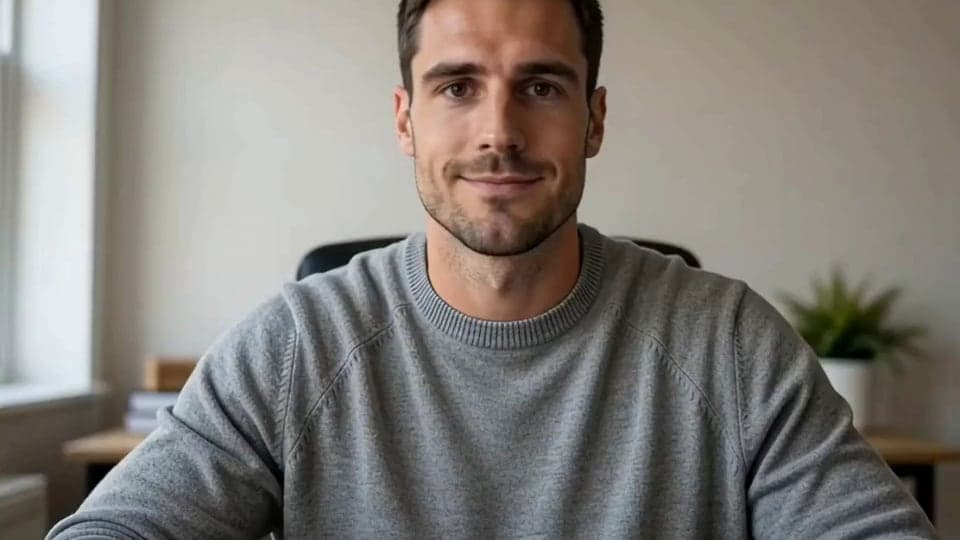
Face swap en direct demande Chrome sur un ordinateur. Envoyez-vous le lien, ou regardez les exemples ci-dessous.
Où ça marche
Avant et après


Plus d'exemples
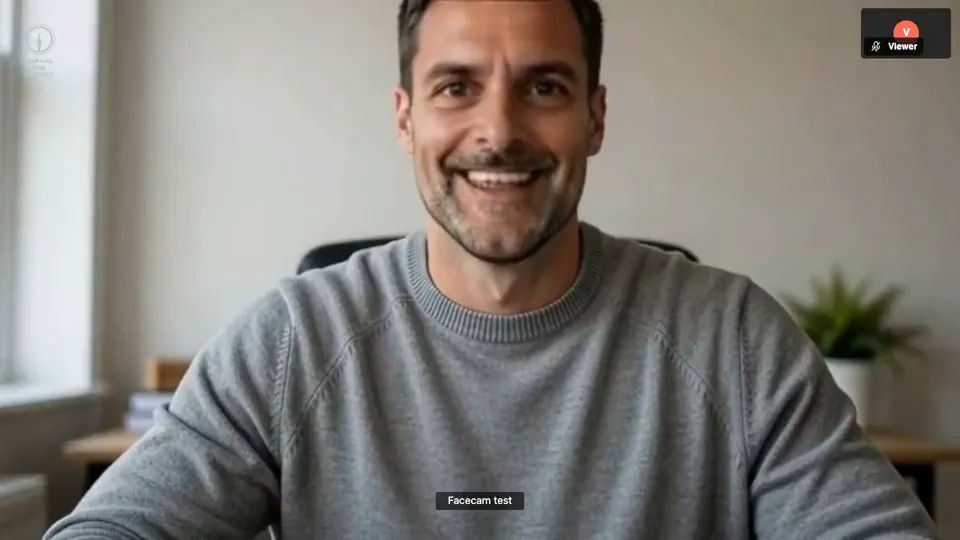
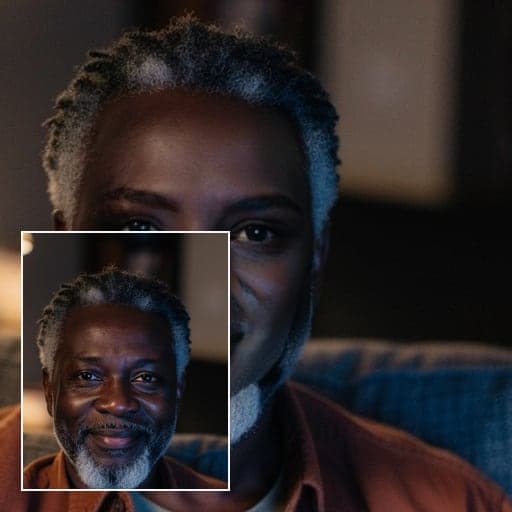
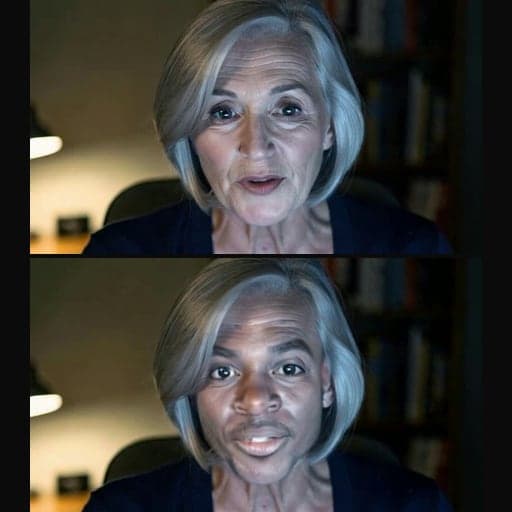
L'autre côté d'un vrai appel de test : un visage, puis un autre, sans quitter l'appel.
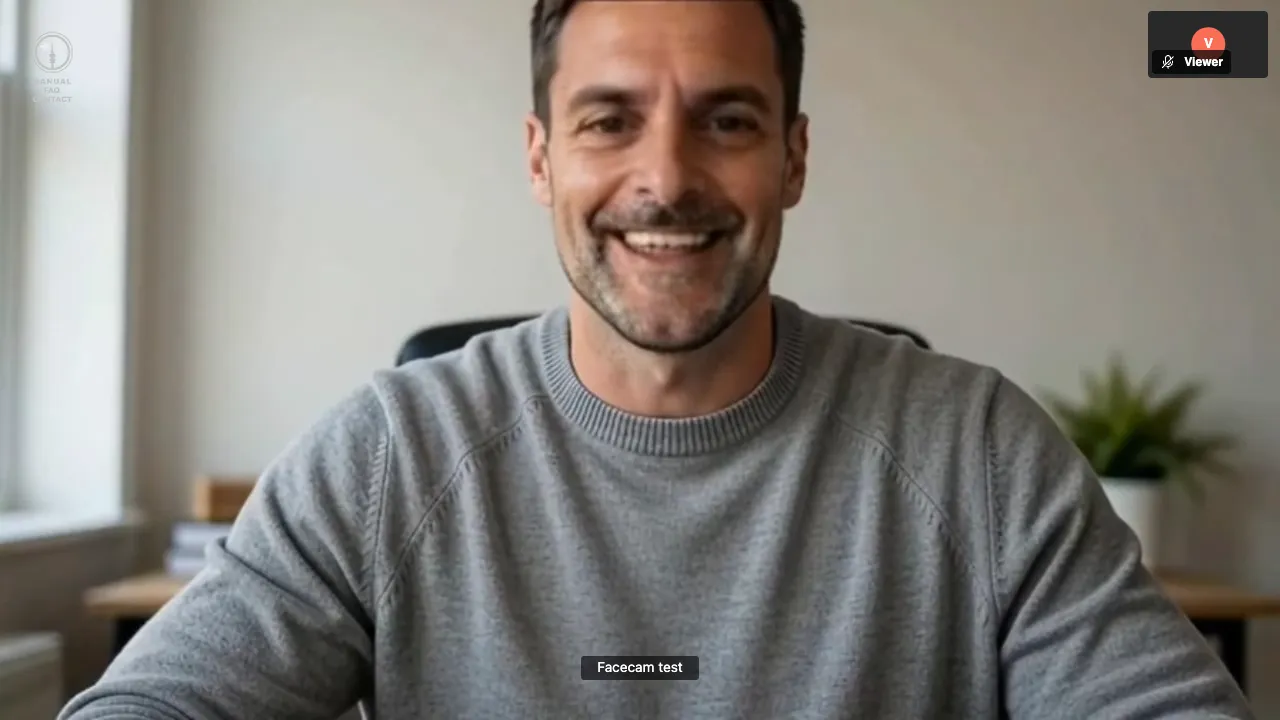
Ce que voit l'autre personne : un simple navigateur, rien d'installé de son côté.
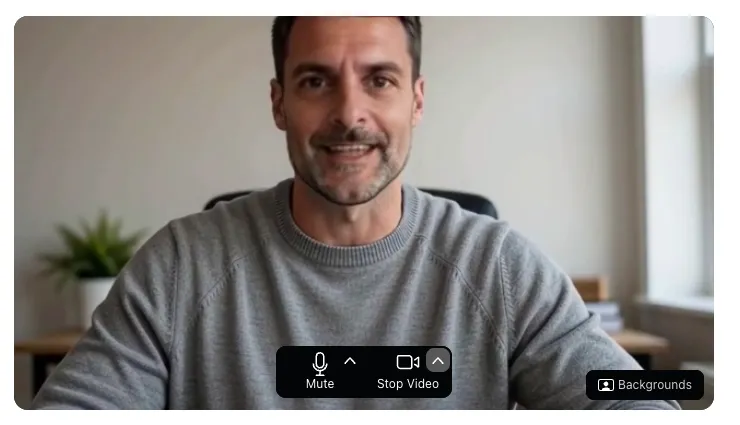
Zoom dans Chrome, sur l'écran d'accueil, avant d'entrer dans la réunion.
Comment utiliser Face swap en direct
01
Essayez ici
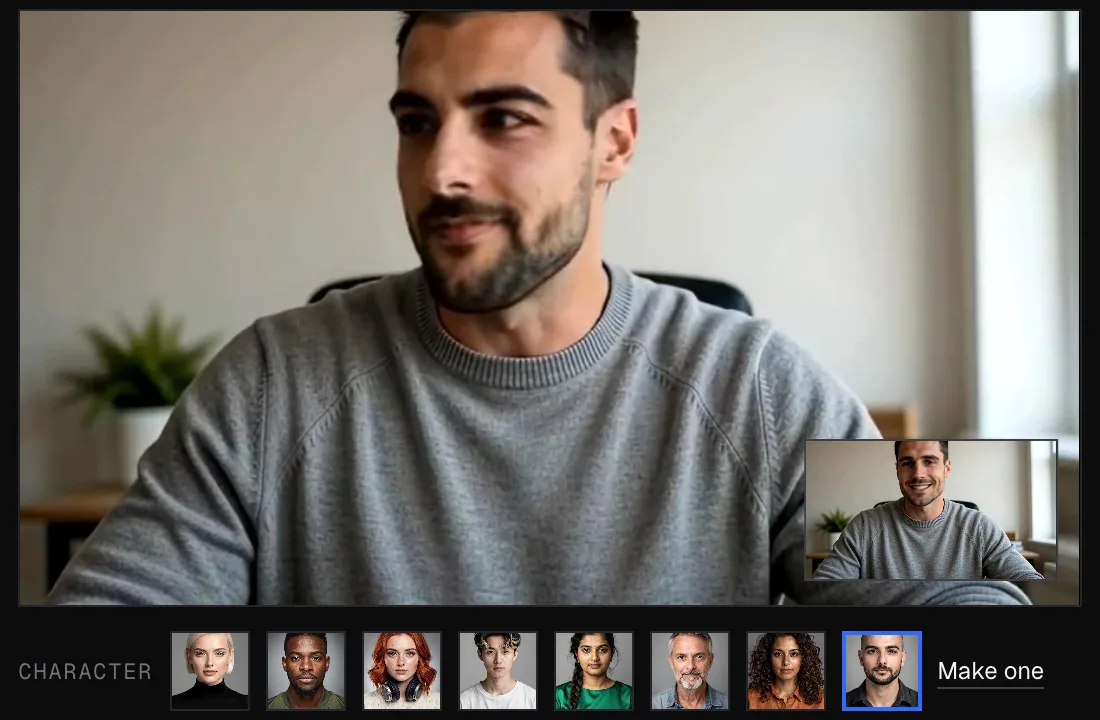
Cliquez sur « Lancer la caméra », choisissez un visage et cliquez sur « Lancer l'échange ». Le nouveau visage remplit l'image et votre vraie caméra passe dans le coin.
02
Ajoutez Facecam à Chrome
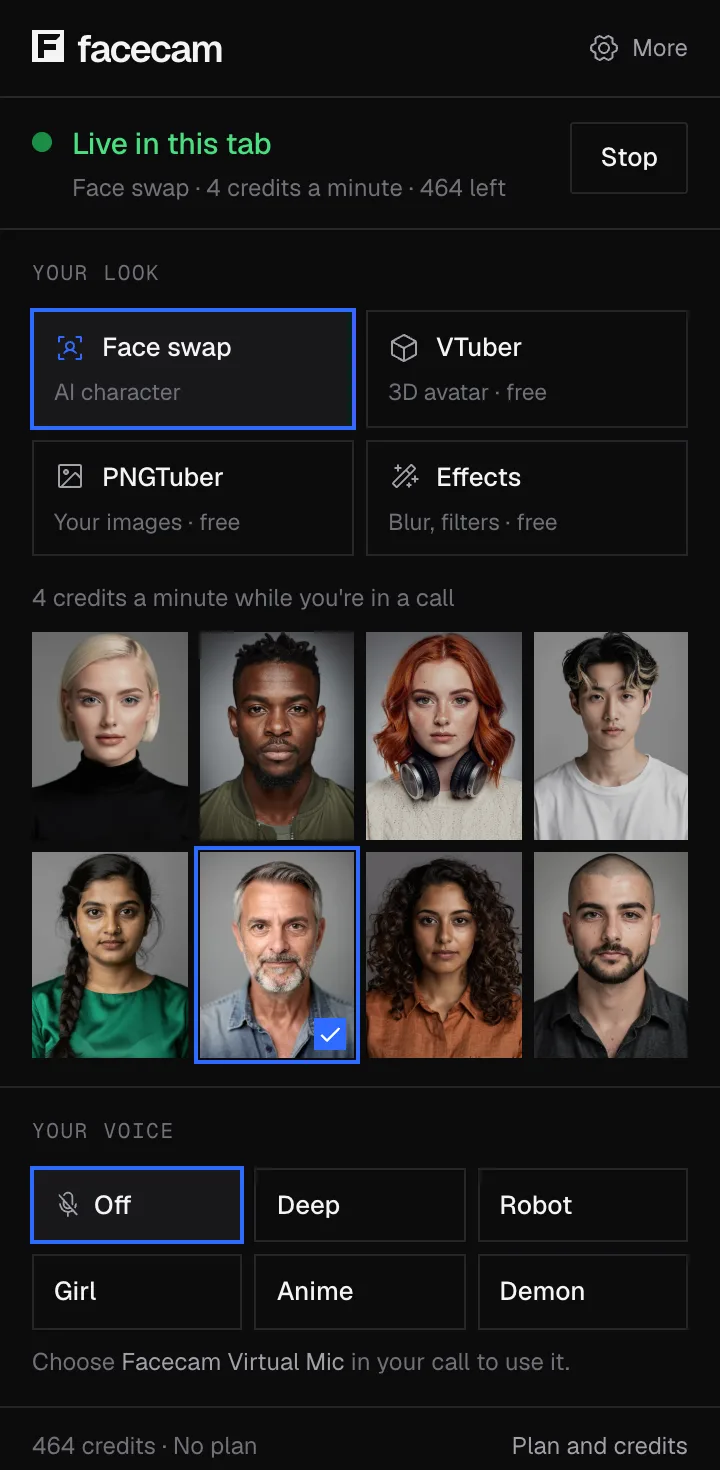
Installez l'extension, connectez-vous depuis la barre d'outils et cliquez sur un visage, ou importez une photo du visage que vous voulez.
03
Choisissez la caméra dans votre appel
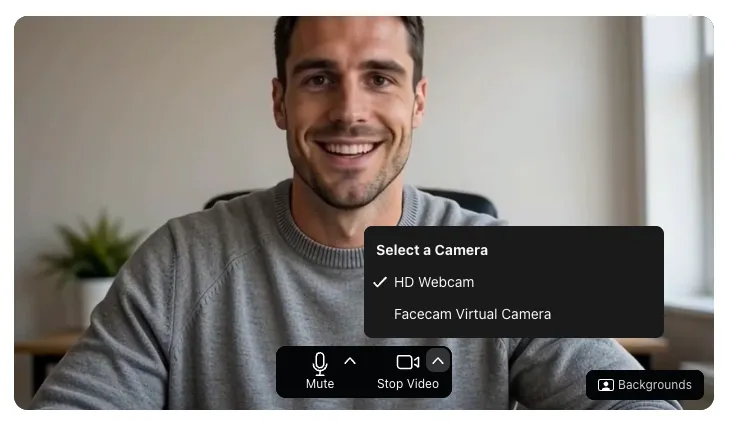
Dans Meet, Zoom, Teams ou Discord dans Chrome, ouvrez le menu de la caméra et choisissez « Facecam Virtual Camera ».
Ce que vous pouvez faire avec Face swap en direct
Face swap sur Zoom
Rejoignez la réunion depuis votre navigateur, choisissez la caméra Facecam sur l'écran d'accueil de Zoom et attendez votre nouveau visage avant d'entrer.
Face swap sur Google Meet
Meet tourne dans Chrome : la caméra Facecam se trouve donc dans son menu caméra, dans la salle d'attente ou en plein appel.
Face swap sur Discord
Activez votre caméra dans un salon vocal ou un appel privé sur discord.com, et vos amis voient le visage que vous avez choisi.
Microsoft Teams sur le web
Teams dans Chrome affiche la caméra Facecam comme n'importe quelle webcam, dans Appareils ou dans le menu caméra avant de rejoindre.
Streamer sous une autre identité
Lancez un live depuis un studio de streaming dans le navigateur avec la caméra Facecam, ou capturez la fenêtre Chrome dans OBS.
Créer un visage qui n'existe pas
Décrivez une personne dans le générateur de personnages, puis portez ce visage en direct. Personne d'autre ne l'a.
Fonctionnalités de Face swap en direct
N'importe quel visage à partir d'une photo
Importez une photo nette et de face du visage que vous voulez, ou choisissez l'un des huit visages intégrés.
Une caméra pour vos appels
Apparaît sous le nom « Facecam Virtual Camera » sur tous les sites qui utilisent votre caméra dans Chrome.
Pas besoin de PC gamer
L'échange tourne sur nos cartes graphiques. Votre portable n'a besoin que de Chrome, d'une webcam et d'une connexion stable.
Changez de visage en plein appel
Cliquez sur un autre visage dans la fenêtre de l'extension. L'appel garde la même caméra, donc personne ne voit de reconnexion.
720p à 30 images par seconde
La caméra envoie du 1280×720 à 30 images par seconde, en continu. Lors de notre test, environ 17 de ces images par seconde étaient de nouvelles images échangées.
Rien n'est enregistré
Votre vidéo est échangée et renvoyée aussitôt. Facecam n'enregistre aucune vidéo ni aucune image de votre appel.
Les solutions de face swap en direct comparées
| Facecam | Applications de bureau | Autres services en ligne | |
|---|---|---|---|
| Exemples | Cette page et l'extension Chrome | Deep-Live-Cam, DeepFaceLive, Swapface | LiveSwap, Livesync |
| Installation | Une extension Chrome | Une application, ou Python et des fichiers de modèle | Aucune, mais OBS pour l'utiliser dans un appel |
| Carte graphique | Pas nécessaire | En général, une puissante | Pas nécessaire |
| Utilisation dans un appel | Choisir la caméra dans l'appel | Via OBS Virtual Camera | Via OBS Virtual Camera |
| Application de bureau Zoom, Teams ou Discord | Non, appels dans Chrome uniquement | Oui, via OBS | Oui, via OBS |
| Essai gratuit | Non, Premium et Pro uniquement | Deep-Live-Cam et DeepFaceLive sont gratuits | Livesync offre 10 minutes gratuites |
En savoir plus sur Face swap en direct
Le face swap en direct est un échange de visage en temps réel : il remplace votre visage par celui de votre choix, en direct, sur cette page ou comme caméra dans vos appels vidéo.
Face swap en direct : ce qu'il vous faut et les limites
| Fonctionnement | En direct, sur n'importe quel ordinateur portable. Demande une connexion internet stable. |
|---|---|
| Vous obtenez | Caméra dans les appels Chrome |
| Il vous faut | Un ordinateur (pour les appels : Chrome et l'extension Facecam), une webcam |
| Téléphones et tablettes | Non compatible |
| Ordinateur nécessaire | N'importe quel portable ou ordinateur de bureau avec Chrome et une webcam. Pas besoin de PC gamer. |
| Sur cette page | Fonctionne dans tout navigateur d'ordinateur. L'aperçu de la caméra est gratuit. L'échange demande un abonnement Premium ou Pro. Il se met en pause quand vous changez d'onglet. |
| Image | 1280×720 à 30 images par seconde. Environ 17 nouvelles images échangées par seconde lors de notre test de 60 secondes (de 13 à 20). |
| Démarrage | 22 à 26 secondes la première fois que vous choisissez la caméra, environ 5 secondes si vous l'avez utilisée une minute avant. En attendant, l'appel voit votre webcam normale. |
| Ce qui change | Votre visage : yeux, nez, bouche, peau et expression. Vos cheveux, vos vêtements et la pièce restent tels quels. |
| Enregistrement | Aucun. Votre vidéo est échangée et renvoyée aussitôt. Rien n'est enregistré. |
| Mention IA | Aucune sur la vidéo. Indiquez que le visage est modifié par IA partout où la loi l'exige. |
| Visages importés | Enregistrés uniquement sur cet ordinateur, pas dans votre compte. |
Comment fonctionne le face swap en temps réel
La vidéo de votre webcam est envoyée à nos serveurs, où un modèle d'IA repère votre visage sur chaque image, le remplace par le visage choisi et conserve votre expression, les mouvements de votre bouche et de votre tête. Les nouvelles images reviennent aussitôt dans Chrome, où la caméra Facecam les transmet à votre appel.
Les applis de face swap gratuites à télécharger demandent en général un PC gamer puissant et une installation compliquée. Ici, un portable suffit, mais la connexion compte : un débit montant stable garde l'échange fluide.
Conseils pour un visage réaliste
- Choisissez un visage avec des cheveux proches des vôtres. Seul le visage est échangé, vos cheveux restent.
- Placez-vous face à la caméra, sous une lumière homogène. Une forte lumière d'un seul côté fait scintiller l'échange.
- Gardez vos mains loin de votre visage. Une main ou une tasse devant peut laisser voir votre vrai visage un instant.
- Les visages barbus vont mieux aux personnes barbues, et inversement.
- Vous importez un visage ? Utilisez une photo nette, de face, sans rien qui le cache.
Quels visages utiliser
Importez la photo de n'importe qui, choisissez un visage intégré ou utilisez un visage créé avec le générateur de personnages, sur cette page ou dans l'extension Chrome. Les visages importés sont enregistrés uniquement dans votre navigateur, et vous pouvez changer de visage pendant un appel sans le quitter.
FAQ Face swap en direct
Peut-on faire un face swap en direct pendant un appel vidéo ?
Oui, si l'appel se fait dans Chrome. Choisissez « Facecam Virtual Camera » comme caméra dans Google Meet, Zoom sur le web, Teams sur le web ou discord.com.
Est-ce que ça marche dans l'application de bureau Zoom ou Discord ?
Non. Les applications de bureau ne voient pas une caméra qui existe dans Chrome. Rejoignez plutôt le même appel depuis le navigateur.
Existe-t-il un face swap en direct gratuit ?
Non. Le face swap en direct fait partie de Premium et Pro. L'aperçu de la caméra sur cette page est gratuit, tout comme les changeurs de voix de Facecam, les créateurs de VTuber et de PNGtuber et les effets webcam.
Puis-je l'essayer sans rien installer ?
Oui. Avec Premium ou Pro, connectez-vous et appuyez sur « Lancer l'échange » sur cette page. L'extension ne sert que pour utiliser l'échange dans un appel.
Puis-je utiliser n'importe quel visage, comme la photo d'un ami ?
Oui. Importez une photo nette et de face dans l'extension ou sur cette page, et elle devient un visage que vous pouvez porter. Les visages importés restent sur votre ordinateur.
Y a-t-il un décalage ?
Une fois lancé, le nouveau visage bouge avec vous en temps réel et l'appel le voit comme n'importe quelle webcam. Le démarrage prend un moment : 22 à 26 secondes la première fois, environ 5 secondes si vous l'avez utilisé une minute avant. En attendant, l'appel affiche votre caméra normale.
Les participants vont-ils s'en rendre compte ?
Facecam n'ajoute rien sur votre vidéo. Ils voient le visage que vous avez choisi, qui bouge et parle comme vous.
Ma vidéo est-elle enregistrée ?
Non. Votre vidéo est échangée et renvoyée aussitôt. Rien n'est enregistré. Nous gardons un court relevé de chaque session (début, fin, durée utilisée et visage utilisé) pendant 12 mois maximum pour faire respecter nos règles.
Peut-il échanger le visage de plusieurs personnes ?
Oui. Activez « Swap every face in frame » (échanger tous les visages à l'image) dans la fenêtre de l'extension. Par défaut, un seul visage est échangé.
Est-ce que ça marche sur téléphone ?
Non. Les navigateurs mobiles ne font pas tourner les extensions Chrome. Il vous faut Chrome sur un portable ou un ordinateur de bureau.
Puis-je l'utiliser dans OBS ou l'enregistrer ?
Facecam n'enregistre pas vos appels. OBS ne peut pas choisir la caméra Facecam, car elle n'apparaît que dans Chrome. Ajoutez plutôt une « Window Capture » (capture de fenêtre) dans OBS pour la fenêtre Chrome qui affiche l'échange, ou utilisez l'enregistrement de votre application d'appel.
Le face swap en direct est-il légal ?
Changer de visage à la caméra pour s'amuser, protéger sa vie privée ou pour un stream est légal dans la plupart des pays. S'en servir pour escroquer des gens ou créer des images sexuelles de quelqu'un est contraire à nos règles et illégal dans de nombreux pays.
Plus d'outils
Mis à jour