Changeur de voix en temps réel
Un changeur de voix en temps réel gratuit, sans inscription : parlez, entendez tout de suite votre nouvelle voix et utilisez-la dans Discord, Meet et Zoom.
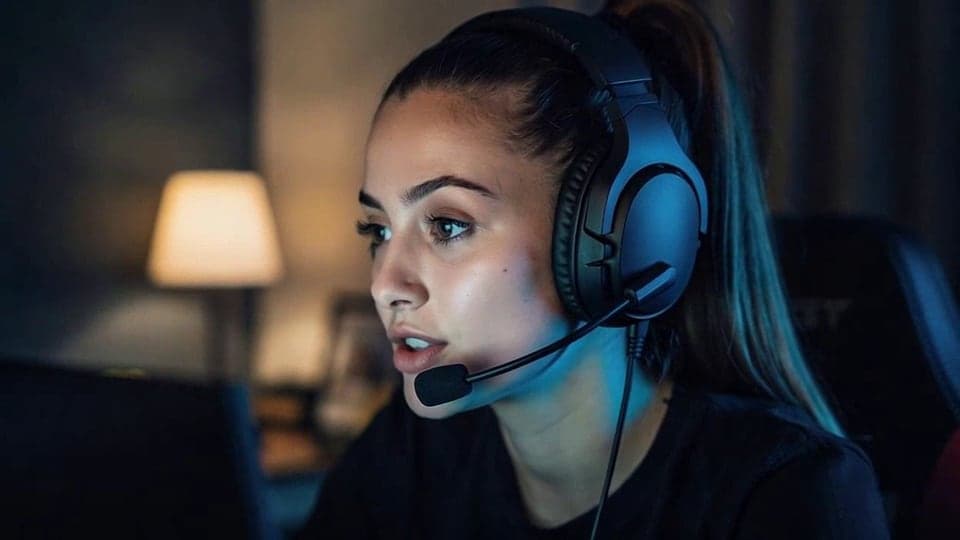
Votre navigateur vous demandera l'accès micro quand vous cliquerez.
Où ça marche
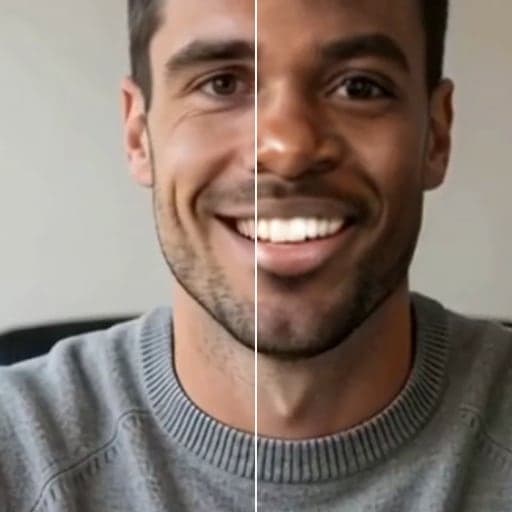
Avant et après
Comment utiliser Changeur de voix en temps réel
01
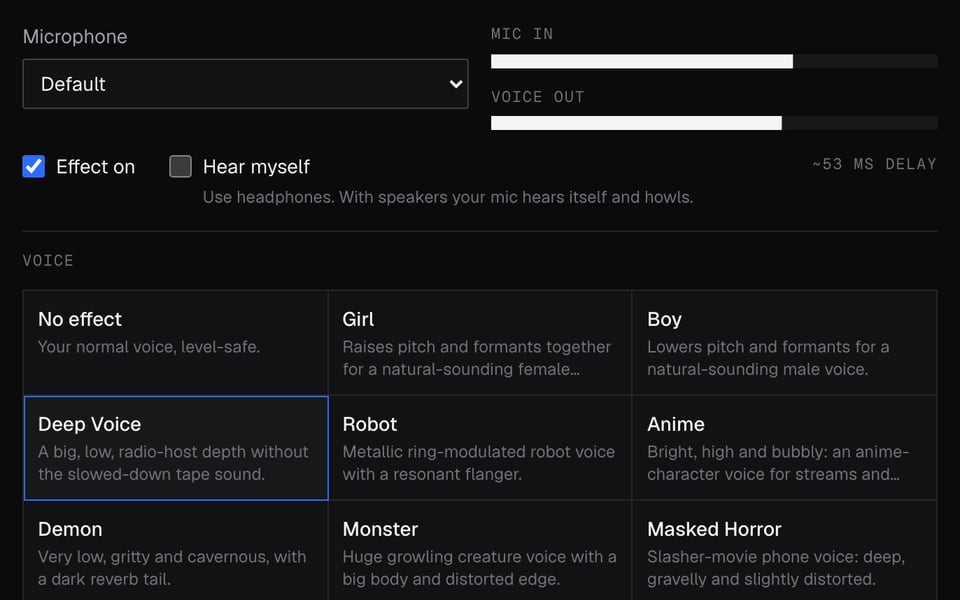
Lancez le micro
Cliquez sur « Lancer le micro » et autorisez l'accès au micro.
02
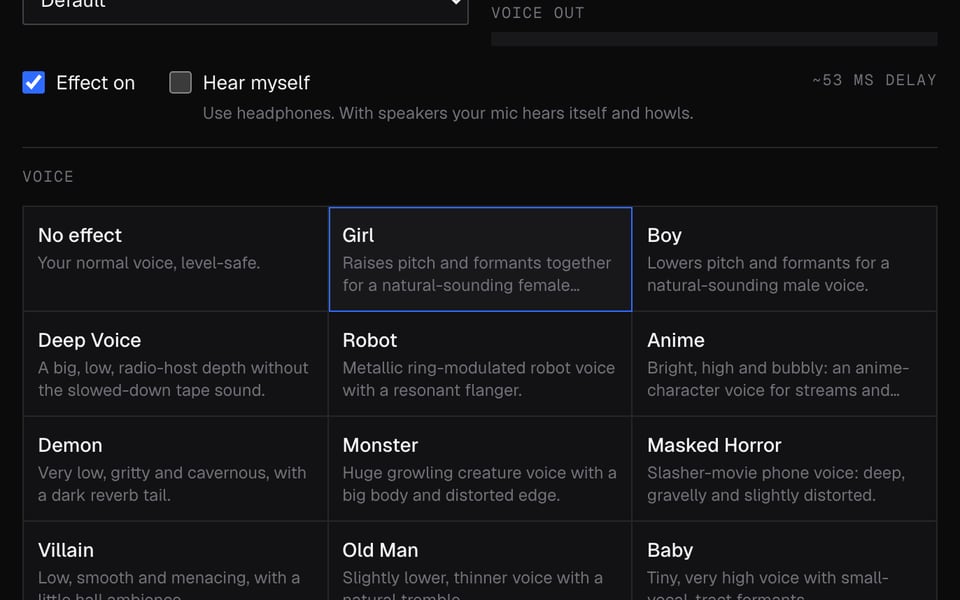
Choisissez une voix
Choisissez un préréglage comme Voix grave, Robot ou Anime. Utilisez un casque pour vous entendre.
03
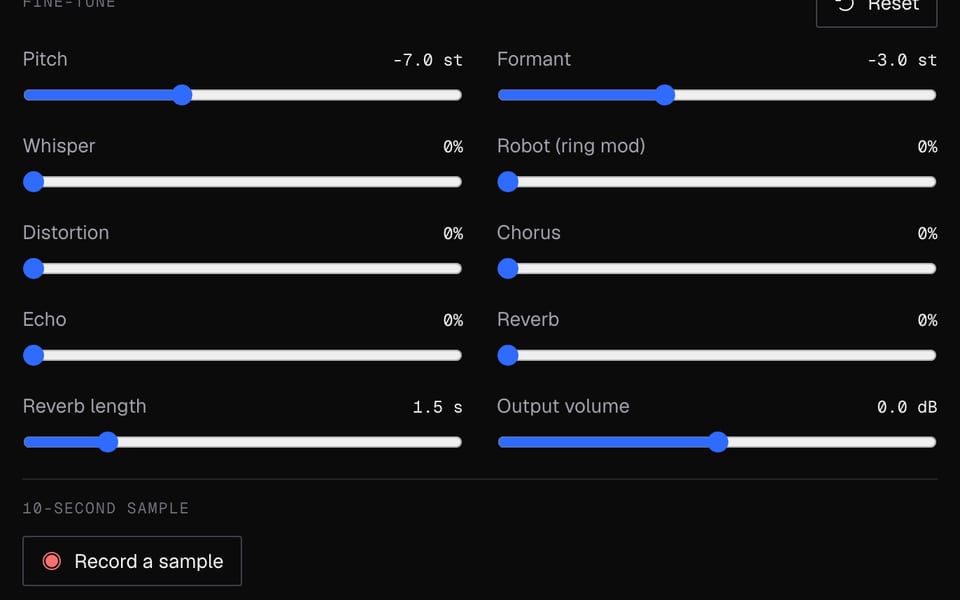
Utilisez-la en appel
Cliquez sur « Utiliser cette voix en appel », puis choisissez « Facecam Virtual Mic » comme micro dans Meet, Zoom ou Discord.


Ce que vous pouvez faire avec Changeur de voix en temps réel
Changeur de voix pour Discord
Choisissez le micro Facecam dans « Voice & Video » (Voix et vidéo) sur discord.com et parlez avec votre nouvelle voix dans n'importe quel salon vocal.
Google Meet et Zoom
Choisissez « Facecam Virtual Mic » comme micro dans Meet ou dans l'appli web de Zoom, avant ou pendant l'appel.
Sur un Chromebook
Rien à installer à part l'extension Chrome : ça fonctionne sur les Chromebooks de l'école ou de la maison qui autorisent les extensions.
Sur un Mac
Aucun pilote audio ni réglage système : la voix change directement dans Chrome, sur n'importe quel Mac.
Choisir une voix par son nom
Fille, grave, robot, anime, démon et plus encore, chacune avec ses réglages exacts et un extrait avant/après.
Nouvelle voix et nouveau visage
Associez une voix au face swap en direct et devenez complètement quelqu'un d'autre lors de votre prochain appel.
Fonctionnalités de Changeur de voix en temps réel
26 voix
Fille, garçon, grave, robot, anime, démon, fantôme, chipmunk, radio et plus encore, plus Aucun effet.
Entendez-la en parlant
Activez « M'entendre » avec un casque et vous entendez la nouvelle voix en direct.
Gratuit, sans limite
Tout tourne sur votre ordinateur : pas de crédits, pas de minutes, pas d'inscription.
Votre voix reste ici
Les effets tournent dans votre navigateur. Rien de ce que vous dites n'est envoyé en ligne.
Réglez-la vous-même
Des curseurs montent ou baissent la hauteur et rendent la voix plus ample ou plus fine.
Sauvegardez un extrait
Enregistrez un extrait de 15 secondes et téléchargez-le en fichier WAV.
Voix populaires
En savoir plus sur Changeur de voix en temps réel
Le changeur de voix en temps réel de Facecam est un outil en ligne gratuit qui transforme votre voix pendant que vous parlez. Ajoutez l'extension Chrome Facecam pour utiliser la nouvelle voix dans vos appels.
Changeur de voix en temps réel : ce qu'il vous faut et les limites
| Fonctionnement | Directement sur cette page. Rien n'est envoyé. |
|---|---|
| Vous obtenez | Micro dans les appels Chrome |
| Il vous faut | N'importe quel navigateur à jour, un micro |
| Téléphones et tablettes | Essayez-le sur la page ; les appels demandent un ordinateur |
| Voix | 26 voix prêtes à l'emploi, plus Aucun effet |
| Réglages fins | Des curseurs pour rendre votre voix plus aiguë ou plus grave, plus ample ou plus fine |
| Latence | Un léger décalage, comme pour tout effet vocal en direct |
| Enregistrement | Enregistrez un extrait de 15 secondes et sauvegardez-le en fichier WAV |
| En appel | Choisissez « Facecam Virtual Mic » après avoir ajouté l'extension Chrome Facecam |
| Applis de bureau | Non prises en charge. Fonctionne uniquement dans Chrome, pas dans les applis Discord, Zoom ou Teams. |
Pourquoi ça ne marche que dans Chrome
Le micro « Facecam Virtual Mic » n'existe que dans Chrome. Facecam n'installe rien sur votre ordinateur lui-même, donc les applis de bureau ne peuvent pas le voir.
- Fonctionne : Google Meet, Zoom sur app.zoom.us, Teams sur le web et discord.com, le tout dans Chrome.
- Ne fonctionne pas : les applis de bureau Discord, Zoom et Teams, les jeux, les consoles, les téléphones et les tablettes.
- Si vous avez besoin d'une nouvelle voix dans une appli de bureau, un changeur de voix à installer sur votre ordinateur sera plus adapté.
Confidentialité
Votre voix ne quitte jamais votre ordinateur. Les effets vocaux sont appliqués directement sur votre ordinateur, pas en ligne, et l'extrait de 15 secondes reste ici sauf si vous le téléchargez. En appel, l'extension fait la même chose dans l'onglet de l'appel.
FAQ Changeur de voix en temps réel
Le changeur de voix en temps réel est-il gratuit ?
Oui. Il fonctionne directement sur votre ordinateur, donc il n'y a ni crédits ni minutes à compter.
Fonctionne-t-il avec l'appli Discord ?
Non. Ouvrez Discord sur discord.com dans Chrome et choisissez le micro Facecam dans les réglages « Voice & Video » (Voix et vidéo). Les applis de bureau et mobiles ne peuvent pas le voir.
Pourquoi j'entends un larsen ou un écho ?
« M'entendre » est activé et votre micro capte vos haut-parleurs. Mettez un casque ou désactivez « M'entendre ».
Y a-t-il un décalage ?
Un léger, comme pour tout effet vocal en direct. Portez un casque pour ne pas être perturbé.
Puis-je l'utiliser sur mon téléphone ?
Non. Pour l'utiliser en appel, il faut l'extension Facecam, et les navigateurs mobiles ne font pas tourner les extensions Chrome.
Puis-je créer ma propre voix au lieu d'un préréglage ?
Oui. Partez de Aucun effet ou de n'importe quelle voix et bougez les curseurs. Vos modifications suivent la voix quand vous l'envoyez dans vos appels.
Est-il légal d'utiliser un changeur de voix ?
Oui, pour s'amuser, protéger sa vie privée ou streamer. N'utilisez pas une voix modifiée pour vous faire passer pour quelqu'un, pour escroquer des gens ou là où les règles d'un serveur ou d'une plateforme l'interdisent.
Les autres participants à l'appel ont-ils besoin de quelque chose ?
Non. Ils entendent votre nouvelle voix quels que soient l'appli ou l'appareil qu'ils utilisent. Vous seul avez besoin de Chrome et de l'extension Facecam.
Puis-je changer ma voix et mon visage en même temps ?
Oui. La fenêtre de l'extension Facecam affiche Votre look et Votre voix côte à côte : choisissez un face swap et une voix, puis sélectionnez la caméra et le micro Facecam dans votre appel.
Fonctionne-t-il sur un Chromebook ou un Mac ?
Oui, sur les deux, dans Chrome. Rien n'est installé sur l'ordinateur lui-même, donc aucun pilote audio à configurer.
Plus d'outils

À voir aussi

Mis à jour