リアルタイムボイスチェンジャー
登録不要の無料リアルタイムボイスチェンジャー。話すとすぐに新しい声が聞こえて、Discord・Meet・Zoomで使えます。
クリックすると、ブラウザからマイクへのアクセス許可を求められます。
使える場所
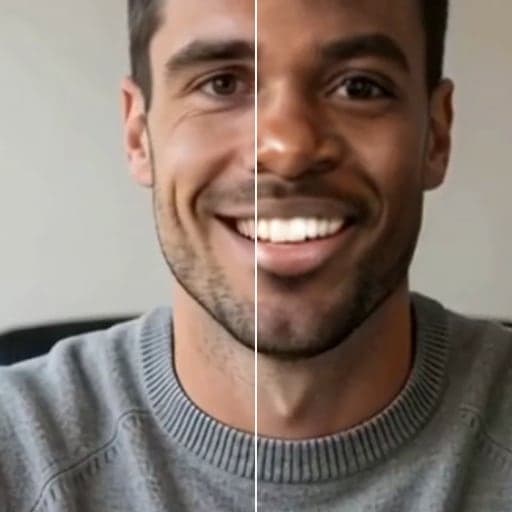
ビフォー・アフター
リアルタイムボイスチェンジャーの使い方
01
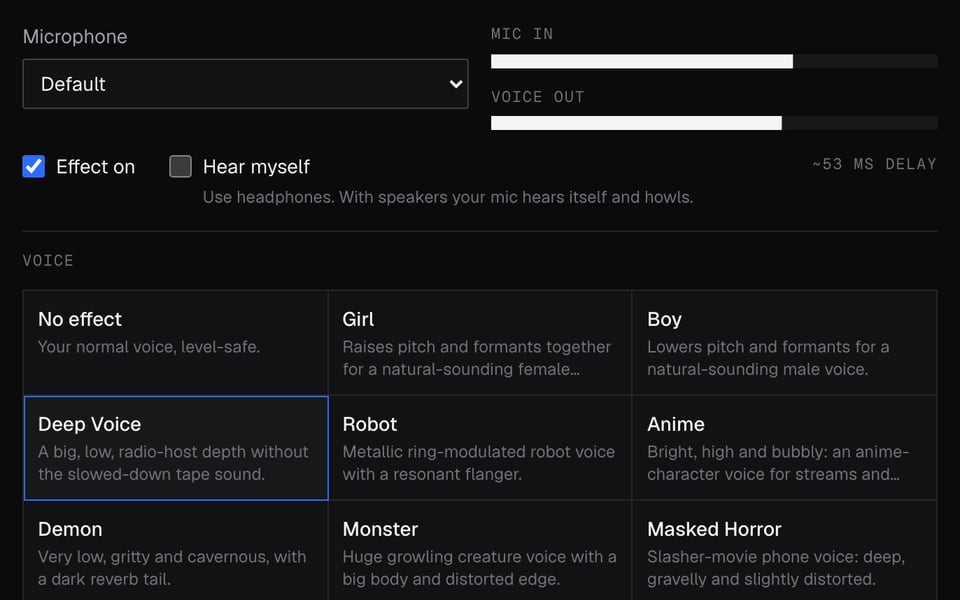
マイクを開始する
「マイクを起動」をクリックして、マイクへのアクセスを許可します。
02
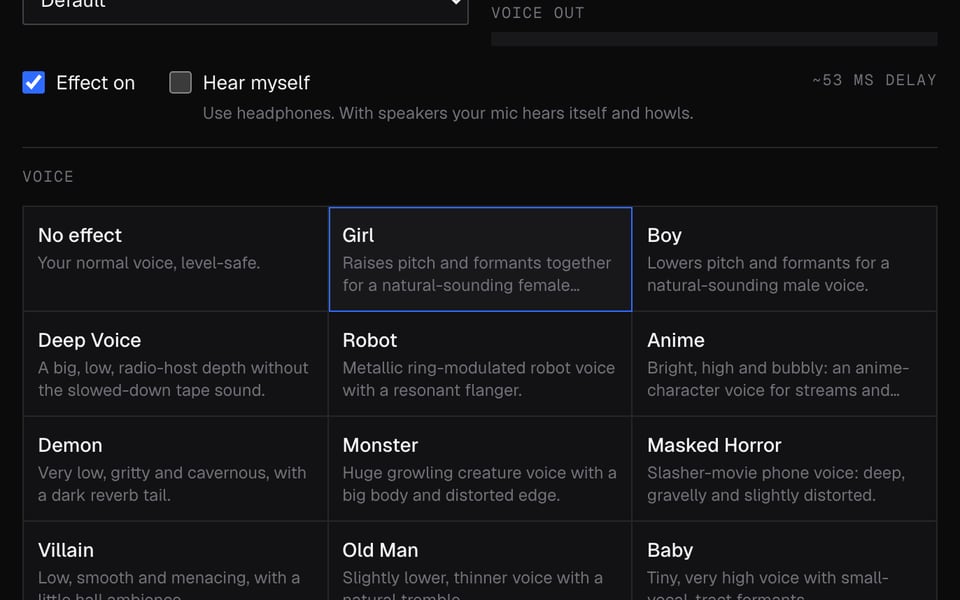
声を選ぶ
低い声、ロボット、アニメなどのプリセットを選びます。自分の声を聞くときはヘッドホンを使ってください。
03
通話で使う
「この声を通話で使う」をクリックし、Meet、Zoom、Discordでマイクに「Facecam Virtual Mic」を選びます。


リアルタイムボイスチェンジャーでできること
Discordで使えるボイスチェンジャー
discord.comの「Voice & Video」(音声・ビデオ)でFacecamのマイクを選べば、どのボイスチャンネルでも新しい声で話せます。
Google MeetとZoom
通話の前でも途中でも、MeetやZoomのWebアプリでマイクに「Facecam Virtual Mic」を選びます。
Chromebookで
Chrome拡張機能のほかにインストールするものはないので、拡張機能が使える学校や家庭のChromebookでも動きます。
Macで
オーディオドライバーもシステム設定も不要。どのMacでもChromeの中で声が変わります。
名前で声を選ぶ
女の子、低い声、ロボット、アニメ、悪魔など。それぞれの正確な設定と、変換前・変換後のサンプルがあります。
新しい声と新しい顔
声とリアルタイム顔交換を組み合わせれば、次の通話でまるごと別人になれます。
リアルタイムボイスチェンジャーの機能
26種類の声
女の子、男の子、低い声、ロボット、アニメ、悪魔、おばけ、チップマンク、ラジオなど。「エフェクトなし」もあります。
話しながら聞ける
ヘッドホンをつけて「自分の声を聞く」をオンにすると、新しい声をリアルタイムで聞けます。
無料・無制限
あなたのパソコン上で動くので、クレジットも時間制限も登録もありません。
声は外に出ない
エフェクトはブラウザの中で動きます。話した内容は何もアップロードされません。
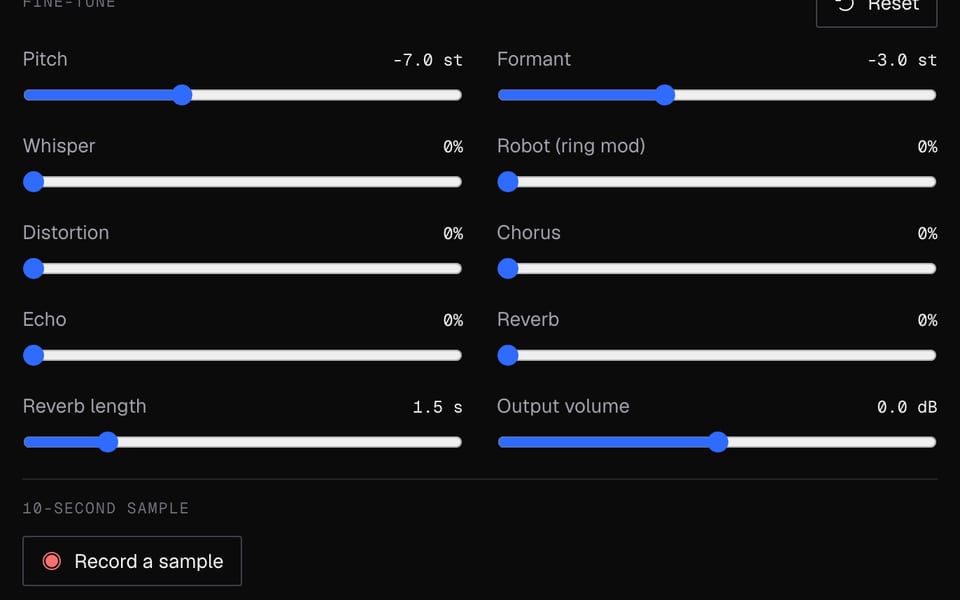
自分で調整
スライダーでピッチを上げ下げしたり、声を太く・細くしたりできます。
クリップを保存
15秒のサンプルを録音して、WAVファイルでダウンロードできます。
人気の声
リアルタイムボイスチェンジャーについてもっと詳しく
Facecamのリアルタイムボイスチェンジャーは、話している声をその場で変える無料のオンラインツールです。FacecamのChrome拡張機能を追加すれば、新しい声を通話で使えます。
リアルタイムボイスチェンジャー:必要なものと制限
| しくみ | このページ上で動きます。何もアップロードされません。 |
|---|---|
| できること | Chromeの通話でマイクとして |
| 必要なもの | 最新のブラウザならどれでも, マイク |
| スマホ・タブレット | このページでお試しいただけます。通話にはパソコンが必要です |
| 声 | 26種類の既製の声と「エフェクトなし」 |
| 細かな調整 | 声を高く・低く、太く・細くするスライダー |
| 遅延 | どのリアルタイム音声エフェクトとも同じく、わずかな遅延 |
| 録音 | 15秒のサンプルを録音してWAVファイルで保存 |
| 通話で | FacecamのChrome拡張機能を追加したあと、「Facecam Virtual Mic」を選択 |
| デスクトップアプリ | 非対応。Chromeでのみ動作し、Discord・Zoom・Teamsのアプリでは使えません。 |
Chromeの中でしか使えない理由
Facecam Virtual MicはChromeの中にだけ存在します。Facecamはパソコン本体には何もインストールしないため、デスクトップアプリからは認識されません。
- 使える:Google Meet、app.zoom.usのZoom、Web版Teams、discord.com(すべてChrome上)。
- 使えない:Discord・Zoom・Teamsのデスクトップアプリ、ゲーム、ゲーム機、スマホ、タブレット。
- デスクトップアプリで新しい声を使いたいなら、パソコンにインストールするタイプのボイスチェンジャーのほうが向いています。
プライバシー
あなたの声がパソコンの外に出ることはありません。音声エフェクトはオンラインではなくパソコン上で処理され、15秒のサンプルもダウンロードしない限りここに残ります。通話中は、拡張機能が通話のタブの中で同じ処理をします。
リアルタイムボイスチェンジャーのよくある質問
リアルタイムボイスチェンジャーは無料ですか?
はい。パソコン上で直接動くので、気にするべきクレジットや時間制限はありません。
Discordアプリで使えますか?
いいえ。ChromeでDiscordをdiscord.comで開き、「Voice & Video」(音声・ビデオ)の設定でFacecamのマイクを選んでください。デスクトップアプリやスマホアプリからは認識されません。
ハウリングやエコーが聞こえるのはなぜですか?
「自分の声を聞く」がオンになっていて、マイクがスピーカーの音を拾っています。ヘッドホンを使うか、「自分の声を聞く」をオフにしてください。
遅延はありますか?
どのリアルタイム音声エフェクトとも同じく、わずかにあります。話しにくくならないよう、ヘッドホンを使ってください。
スマホで使えますか?
いいえ。通話で使うにはFacecam拡張機能が必要ですが、スマホのブラウザではChrome拡張機能が動きません。
プリセットではなく自分だけの声を作れますか?
はい。「エフェクトなし」か好きな声から始めて、スライダーを動かしてください。通話に送るときは、変更した設定もそのまま反映されます。
ボイスチェンジャーを使っても法律上問題ありませんか?
はい、楽しむため、プライバシーのため、配信のためなら問題ありません。変えた声で他人になりすましたり、お金をだまし取ったりしないでください。サーバーやプラットフォームのルールで禁止されている場所でも使わないでください。
通話相手は何か必要ですか?
いいえ。相手はどんなアプリや端末でも、あなたの新しい声を聞けます。ChromeとFacecam拡張機能が必要なのはあなただけです。
声と顔を同時に変えられますか?
はい。Facecamのポップアップには「見た目」と「声」が並んでいます。顔交換と声を選んでから、通話でFacecamのカメラとマイクを選んでください。
ChromebookやMacで使えますか?
はい、どちらもChromeで使えます。パソコン本体には何もインストールしないので、オーディオドライバーの設定も不要です。
その他のツール

関連

更新日