無料のサウンドボード
アカウント不要の無料オンラインサウンドボードです。Google Meet・Discord・Zoomでマイクにサウンドを流すので、通話の参加者全員に聞こえます。
クリックすると、ブラウザからマイクへのアクセス許可を求められます。
無料・登録不要
使える場所
- Chromeで使えます。
- ウェブ版のZoomはChromeで拡張機能を使えます。Zoomのデスクトップアプリは、PCとMac版のFacecamで使えます。
- ウェブ版のTeamsはChromeで拡張機能を使えます。Teamsのデスクトップアプリは、PCとMac版のFacecamで使えます。
- discord.comはChromeで拡張機能を使えます。Discordのデスクトップアプリは、PCとMac版のFacecamで使えます。
- PCとMac版のFacecamで、Facecam Virtual Microphoneを音声入力として追加するか、Chromeのウィンドウをキャプチャしてください。
- PCとMac版のFacecam(Windows・macOS対応)なら、ゲーム、Steam、Discordアプリ、そしてマイクを選べるアプリで使えます。
- このページでは使えます。通話にはパソコンが必要です:拡張機能を使ったChrome、またはPCとMac版のFacecamをご利用ください。
に更新 · Facecamチームがテスト済み
サウンドボードの使い方
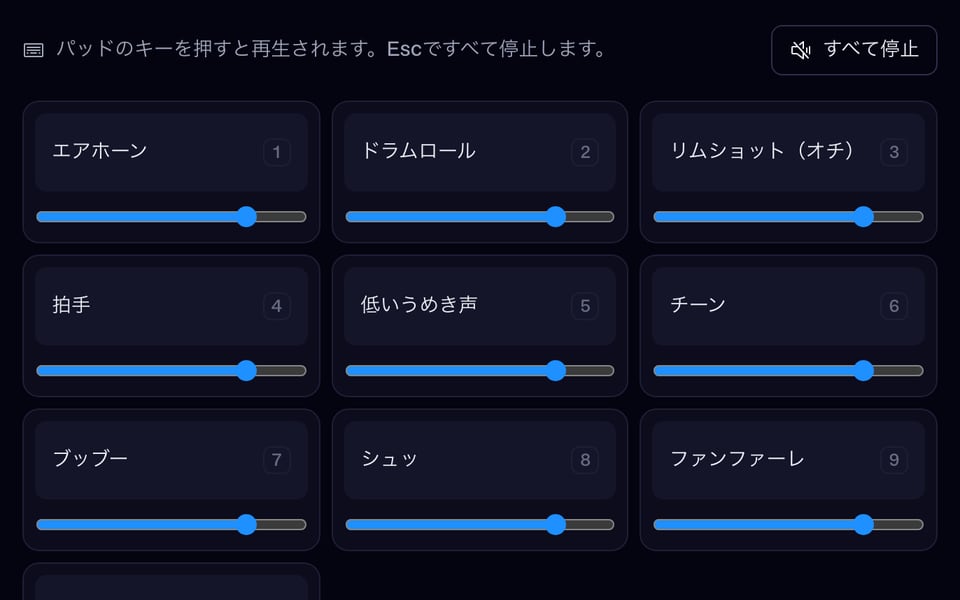
マイクを起動する
「マイクを起動」をクリックして、マイクへのアクセスを許可します。
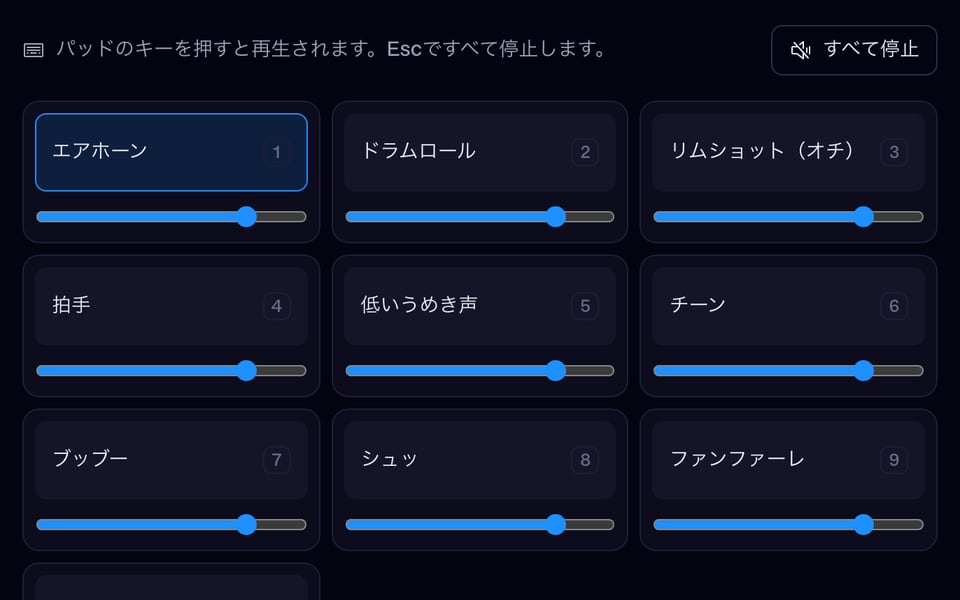
サウンドを鳴らす
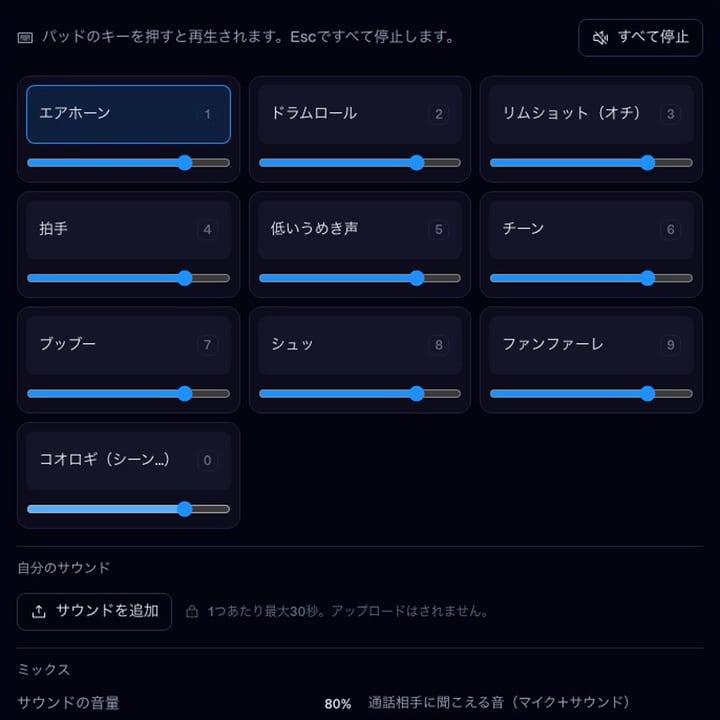
サウンドをクリックするか、そのキーを押します。自分のクリップは「サウンドを追加」で追加できます。
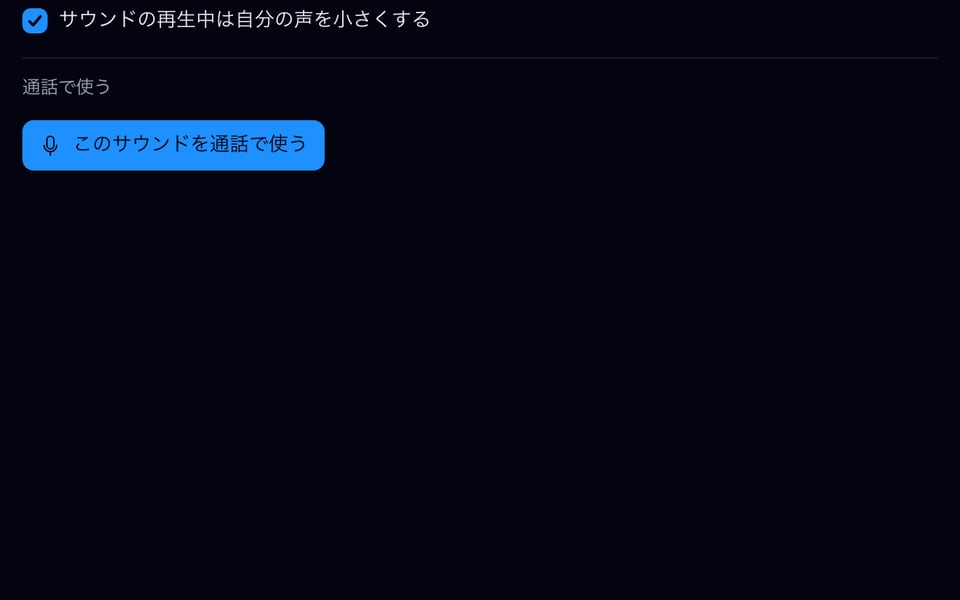
通話で使う
「このサウンドを通話で使う」をクリックし、通話でマイクに「Facecam Virtual Mic」を選びます。


サウンドボードとは?
サウンドボードとは、エアホーン、拍手、ミームのクリップなど、短い音を1つずつ鳴らせるボタンの集まりです。マイク経由で鳴らすと、通話や配信の参加者全員に、声と一緒に聞こえます。
サウンドボードの機能
最初から10種類
エアホーン、ドラムロール、拍手、コオロギなど。ページを開いた瞬間から使えます。
自分のクリップ
MP3、WAVなどほとんどの音声ファイルを、1つ30秒まで、合計24サウンドまで追加できます。
キーボードショートカット
このページではサウンドごとにキーを1つ割り当てられ、Chromeのショートカットを使えば、どのタブからでも6つのサウンドを鳴らせます。
ボイスダッキング
サウンドの再生中は声が小さくなるので、サウンドがはっきり届きます。
無料・アカウント不要
パソコン上で動くので、クレジットもログインも不要です。




ほかとの比較
- Discordのサウンドボード:Discordアプリに組み込まれていて、サーバーのボイスチャンネルで短いクリップを鳴らせます。ほかのサーバーのサウンドを使うにはNitroが必要です。
- Voicemod:WindowsとMac向けのデスクトップアプリで、そのパソコン上のあらゆるアプリにサウンドボードとボイスチェンジャーを追加します。一部の機能にはVoicemod Proが必要です。
- Myinstants:ミーム音のボタンがたくさんあるサイトです。音はスピーカーから鳴るので、マイクが拾わない限り通話相手には聞こえません。
- Facecam:Chromeで無料、アカウント不要。30秒までの自分のクリップを、拡張機能のマイク経由でMeet、Zoom、Teams、discord.comに流せます。
サウンドボードについてもっと詳しく
Facecamのサウンドボードは、最初から10個のサウンドボタンが入っていて、自分のクリップも追加できる無料のオンラインサウンドボードです。Chromeで通話すると、相手には声と一緒にサウンドが聞こえます。
サウンドボード:必要なものと制限
| しくみ | このページ上で動きます。何もアップロードされません。 |
|---|---|
| できること | Chromeの通話でマイクとして |
| 必要なもの | 最新のブラウザならどれでも, マイク |
| スマホ・タブレット | このページで使えます。通話や配信にはパソコンが必要です |
| 初期サウンド | 最初は10種類:エアホーン、ドラムロール、拍手、コオロギ(シーン…)など |
| ボードのサイズ | 最大24サウンド |
| 自分のサウンド | 1つあたり最大30秒・10 MB。MP3、WAVなど、ほとんどの音声ファイルが使えます。 |
| このページのショートカット | サウンドごとに1つのキー、Escで停止 |
| 通話中のショートカット | Chromeの拡張機能ショートカットで最初の6サウンド |
| 自分の声を小さくする | サウンドの再生中は自分の声が小さくなり、サウンドがはっきり聞こえます |
コツ
- 音量スライダーで、各サウンドを自分の声より少し小さめにしましょう。
- クリップは必要な部分だけに切りましょう。短い音のほうがウケやすいです。
- お気に入りは最初の6枠に。その6つには、通話のタブからでも使えるChromeのショートカットが付きます。
- 大事な通話の前に、友だちやマイクテストでボードを試しておきましょう。
使える場所
ChromeでFacecam Virtual Micを選べば、サウンドは通話に届きます。対象はGoogle Meet、app.zoom.usのZoom、Web版Teams、discord.comです。Facecam for PC and Macを使えば、ホットキーで鳴らすサウンドがFacecam Virtual Microphoneを通して、Discord・Zoom・Teamsのデスクトップアプリ、OBS、ゲームにも届きます。
プライバシー
初期サウンドはパソコン上で作られ、追加したファイルもパソコンに残ります。ボードを拡張機能に送ると、次の通話ですぐ使えるようにサウンドがChromeに保存されます。Facecamには何もアップロードされません。

サウンドボードのよくある質問
サウンドボードは無料ですか?
はい。パソコン上で直接動き、クレジットは使いません。
Discordアプリで使えますか?
はい、Facecam for PC and Macがあれば使えます:DiscordアプリでFacecam Virtual Microphoneを選んでください。ブラウザなら、Chromeでdiscord.comを開き、「音声・ビデオ」の設定でFacecamのマイクを選びます。
自分のMP3を追加できますか?
はい。MP3をはじめ、ほとんどの音声ファイルが使えます。1つあたり最大30秒・10 MB、合計24サウンドまでです。
通話のタブを開いたままサウンドを鳴らすには?
chrome://extensions/shortcuts でサウンドボードのキーを設定してください。拡張機能に送った最初の6サウンドを、どのタブからでも鳴らせます。
相手には自分の声も聞こえますか?
はい。マイクの音とサウンドがミックスされます。「サウンドの再生中は自分の声を小さくする」をオンのままにすると、クリップがはっきり聞こえます。
スマホで使えますか?
スマホからの通話では使えません。通話にはパソコンが必要です:拡張機能を入れたChrome、またはFacecam for PC and Mac。
Discordに内蔵のサウンドボードとの違いは?
Discordのサウンドボードはサーバーのボイスチャンネルで短いクリップを流すもので、一部はNitroが必要です。こちらは30秒までのどんなクリップもマイクから流すので、MeetやZoomを含め、Chromeのどの通話サイトでもNitroなしで使えます。
アカウントは必要ですか?
いいえ。サウンドボードも拡張機能のサウンドも、ログインなしで使えます。
Google MeetやZoomで使えますか?
はい、Chromeで使えます。MeetやZoomのWebアプリで、マイクに「Facecam Virtual Mic」を選んでください。Zoomのデスクトップアプリでは、PC・Mac版のFacecamからFacecam Virtual Microphoneを選べます。
soundbored、sounboard、soundbaordのページはここですか?
はい。どう綴っても、ここがサウンドボードです。ページ上部のサウンドボタンをワンクリックで再生でき、そのまま鳴らすことも、通話中のマイクに流すこともできます。


サウンドボードを無料で試す
- 無料・登録不要
- ブラウザで動作
- アップロードなし