マイクテスト
登録不要・無料のオンラインマイクテストです。音量、雑音、音割れをチェックして、自分の声を10秒間再生して聞けます。
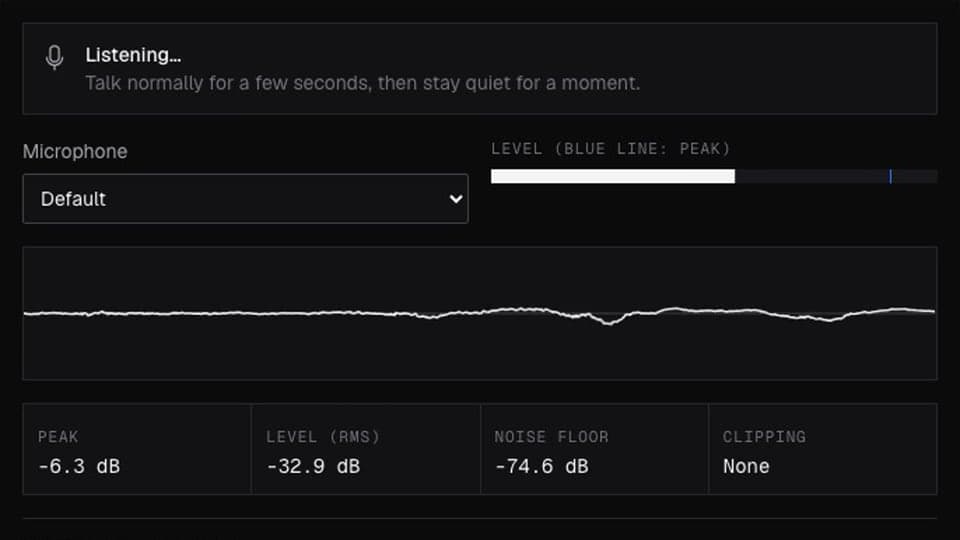
クリックすると、ブラウザからマイクへのアクセス許可を求められます。
使える場所
仕上がりのイメージ
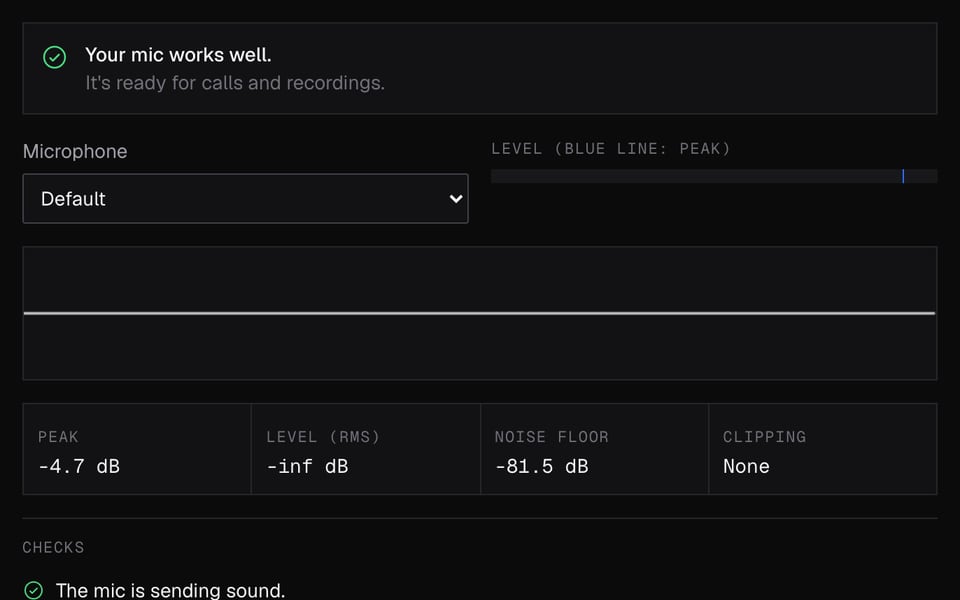
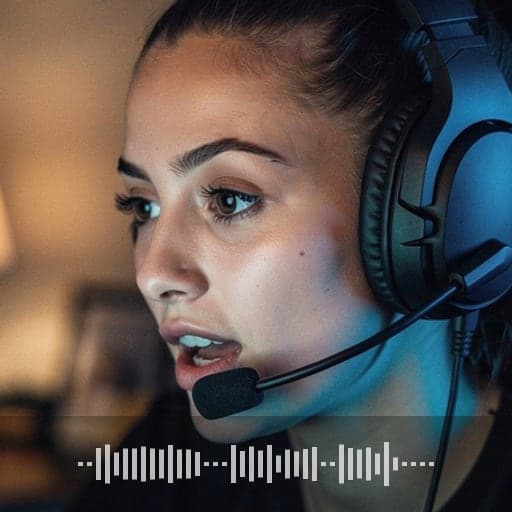
マイクテスト:マイクは正常に動作 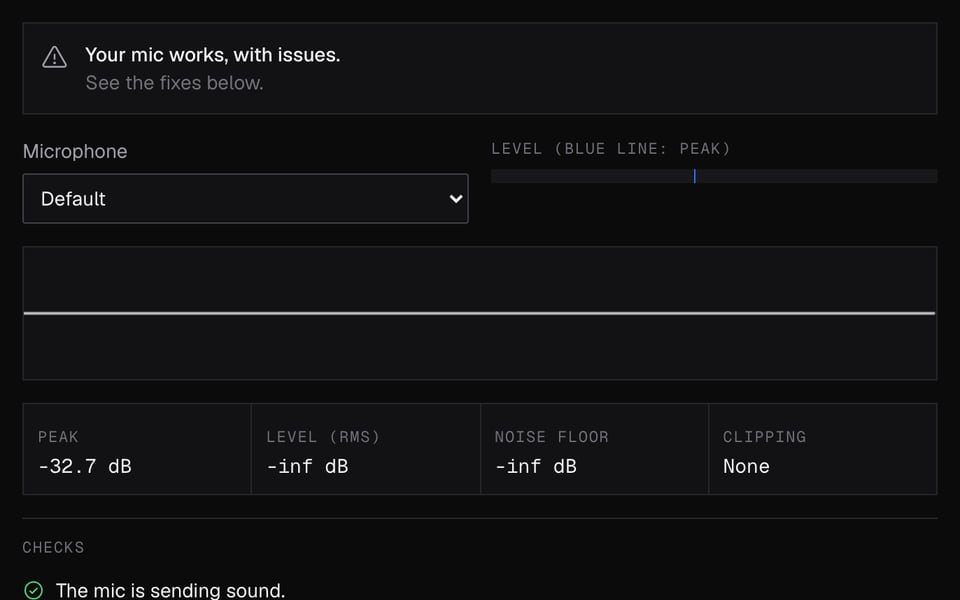
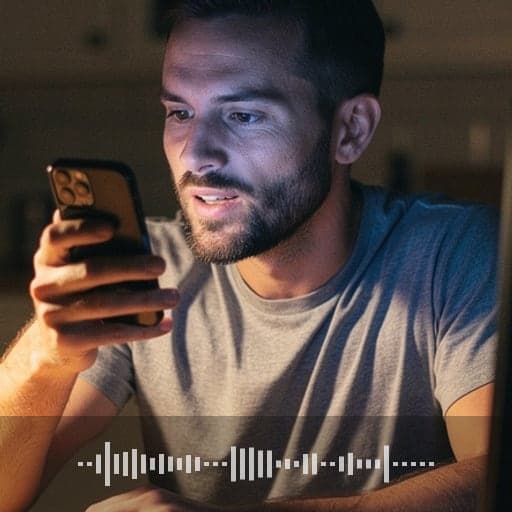
マイクテスト:動作するが声が小さすぎる 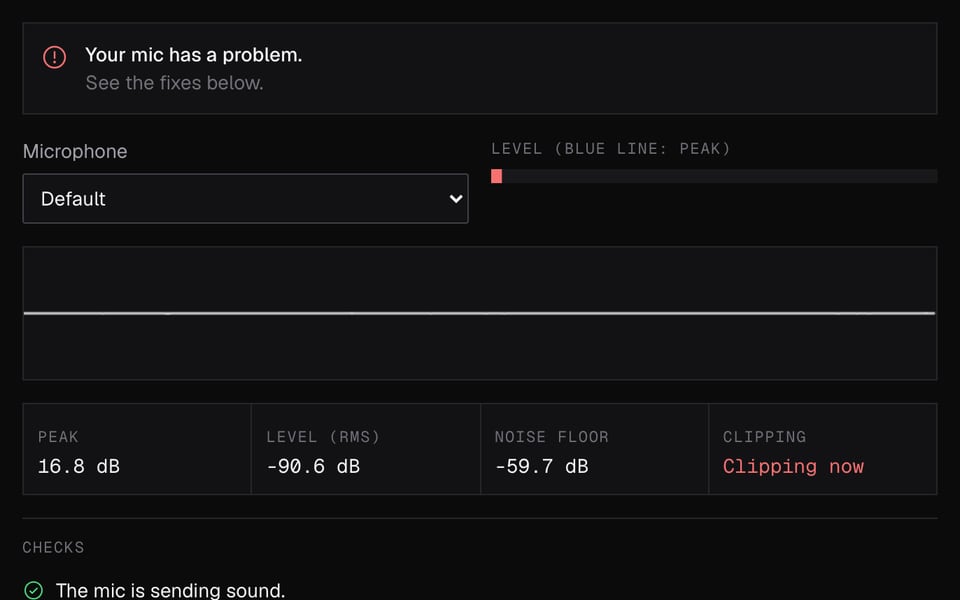
マイクテスト:声が割れている(クリッピング)


マイクテストの使い方
01
マイクを開始する
「マイクを起動」をクリックしてアクセスを許可します。マイクが複数ある場合は使うものを選びます。
02
話してから、黙る
数秒間ふだんどおりに話してから、少しの間静かにします。
03
結果を見る
結果に直すべき点が表示されます。10秒録音すれば自分の声を聞けます。
うまく動かないとき
| 症状 | 対処法 |
|---|---|
| 「アクセスがブロックされました」 | アドレスバー左のアイコンをクリックしてマイクを許可し、もう一度「マイクを起動」をクリックしてください。macOSでは、「システム設定」→「プライバシーとセキュリティ」→「マイク」でブラウザも許可してください。 |
| 「音がまったく聞こえません」 | 音が届いていません。マイクやヘッドセットのミュートスイッチを確認し、「マイク」メニューで別のマイクを選び、パソコンのサウンド設定で入力音量を上げてください。 |
| 「声が小さいです」 | いちばん大きな声でも小さすぎました。マイクから手のひら1つ分くらいまで近づくか、マイクの入力音量を上げてください。 |
| 「声が○回音割れしました」の回数が多い | 声がマイクにとって大きすぎました。ゲインのつまみや入力音量を下げるか、少し離れてください。笑ったときに1〜2回なら普通です。3回を超えると不合格になります。 |
| 「背景ノイズが多いです」 | 部屋がうるさすぎるか、声が部屋の音とあまり変わらない大きさです。扇風機や開いた窓から離れる、ヘッドセットのマイクを使う、通話アプリのノイズ除去をオンにする、などを試してください。 |
| 「カメラまたはマイクが使用中です」 | 別のアプリやタブがマイクを使っています。それを閉じて、マイクのミュートスイッチを確認してから、もう一度「マイクを起動」をクリックしてください。 |
マイクテストについてもっと詳しく
Facecamのマイクテストは、マイクの音量、音割れの有無、拾っている雑音の量をチェックする無料のオンラインツールです。直すべき点を教えてくれて、短い録音を再生できます。
マイクテスト:必要なものと制限
| しくみ | このページ上で動きます。何もアップロードされません。 |
|---|---|
| できること | ページ上に結果を表示 |
| 必要なもの | 最新のブラウザならどれでも, マイク |
| スマホ・タブレット | 対応 |
| チェック内容 | 声の大きさ、部屋の騒がしさ、声が音割れする頻度 |
| 結果が出るまで | 約4秒話すだけ |
| 再生 | 10秒の録音1回分。ページを離れると削除されます |
| マイクの設定 | エコーキャンセル、ノイズ抑制、自動ゲインがオンかどうか、ほかにもマイクの詳細情報 |
数値の見方
音量はdBFSで表示されます。0がマイクで出せる最大の音で、それより小さい音はマイナスの数値になります。きちんと設定したマイクにふつうに話すと、0には届かずに-42を十分上回ります。
| チェック | 合格の条件 | 警告・不合格の条件 |
|---|---|---|
| 音 | ピークが-60 dBFSを超える | -60 dBFSに届く音がない(不合格) |
| 声の大きさ | 大きな声が-42 dBFS以上 | -42 dBFSを下回ったまま(警告) |
| 音割れ | 声が一度も大きくなりすぎない | 音割れが1〜3回(警告)、3回を超える(不合格) |
| 雑音 | 部屋の音が-45 dBFS未満で、声がはっきり大きい | どちらかを満たさない(警告) |
このツールは、話している間に声を、黙っている間に部屋の音を測ります。そのため、テスト中は少しの間静かにしてください。
自動の音声クリーンアップ
ブラウザは、エコーや雑音を取り除き、音量をならしてマイクの音を整えることができます。「デバイスとブラウザの設定」パネルで、どれがオンになっているかがわかります。「ブラウザの音声補正」をオフにすると、マイク本来の音を聞けます。こちらのほうがOBSで録音される音に近くなります。MeetやDiscordなどの通話アプリは、さらに独自のクリーンアップを加えます。
こんなときに
- 通話や面接の前に、ヘッドセットのミュートや入力の選び間違いに気づくため。
- USBマイクやスタジオマイクの音量を、大笑いしても音割れしないように調整するとき。
- 扇風機やエアコン、騒がしい部屋の音が相手や視聴者に届くかどうか確かめるとき。
- ボイスチェンジャーやPNGtuberアバターを使う前に。どちらも声の大きさに反応します。
プライバシー
あなたの声がパソコンの外に出ることはありません。何もアップロードされません。10秒の録音は、ページを閉じるか離れると消えます。
このツールをサイトに埋め込む
このツールを、ご自分のサイトやブログに無料で設置できます。表示したい場所にこのコードを貼り付けてください。 訪問者がマイクの使用許可を求められるのは、「スタート」をクリックしたときだけです。テストは訪問者の端末上で動き、何も記録されません。
マイクテストのよくある質問
話しながら自分の声を聞けますか?
リアルタイムでは聞けません。「10秒録音」を使って再生してください。スピーカーで自分の声をリアルタイムに聞くと大きなハウリングが起きるため、このツールは先に録音します。
DiscordやZoomだとマイクの音が違って聞こえるのはなぜですか?
通話アプリはそれぞれ独自の方法で声を整えます。ツールで「ブラウザの音声補正」をオンにすると通話アプリが送る音に近くなり、オフにするとマイク本来の音を聞けます。
マイクテストはスマホでも使えますか?
はい。最新のスマホのブラウザで使えます。一部のスマホはマイクの設定をすべて共有しないため、いくつかの行が「取得できません」と表示されることがあります。
オンラインのマイクテストは安全ですか?
はい。このツールは音声を一切アップロードしません。ページがマイクを使えるのはあなたが許可したあとだけで、アドレスバーからいつでもオフにできます。
マイクのレベルはどのくらいがいいですか?
大きな声で話したときに、音割れせずに-42 dBFSを超えるのが目安です。「声が小さいです」と表示されたら、音量を上げる前にまずマイクに近づいてください。そのほうが雑音を抑えられます。
マイクは表示されているのにメーターが動きません。なぜですか?
Webカメラのマイクやミュート中のヘッドセットなど、別のマイクの音を聞いている可能性があります。「マイク」メニューで別のマイクを選んで、もう一度話してみてください。
Bluetoothヘッドセットのマイクの音が悪いのはなぜですか?
Bluetoothヘッドセットのマイクを使うと、ほとんどのヘッドセットは話すときも聞くときも低音質のモードに切り替わります。有線のヘッドセット、USBマイク、ノートパソコン内蔵のマイクのほうが、たいていクリアに聞こえます。
その他のツール


関連
更新日