Teste de Microfone
Um teste de microfone online e grátis: confira o volume, o ruído de fundo e a distorção.
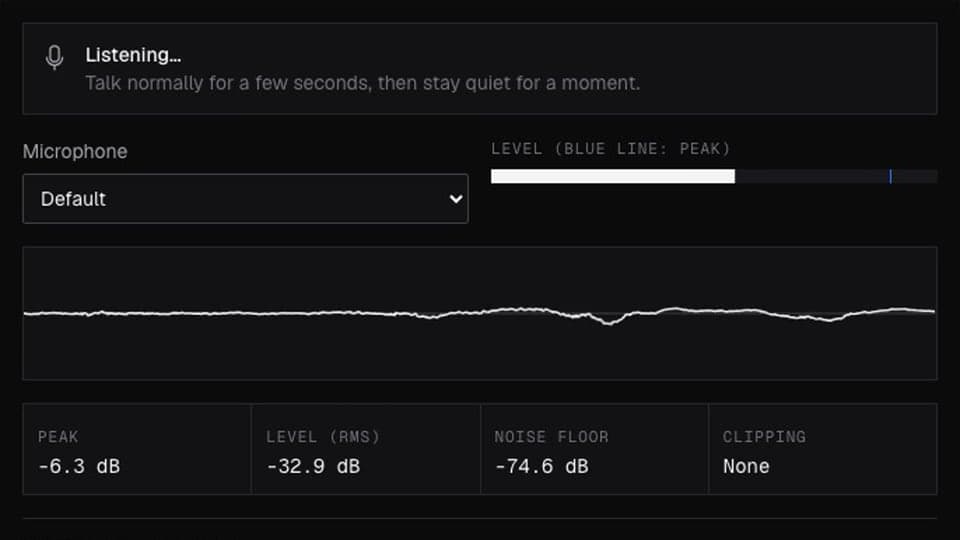
Seu navegador vai pedir permissão de microfone quando você clicar.
Onde funciona
Como fica o resultado
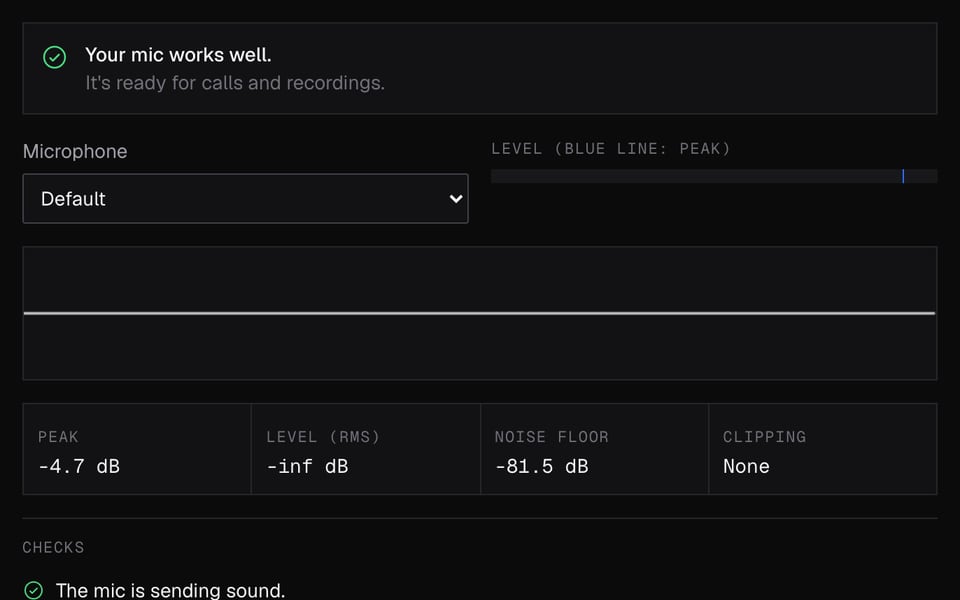
O microfone funciona bem 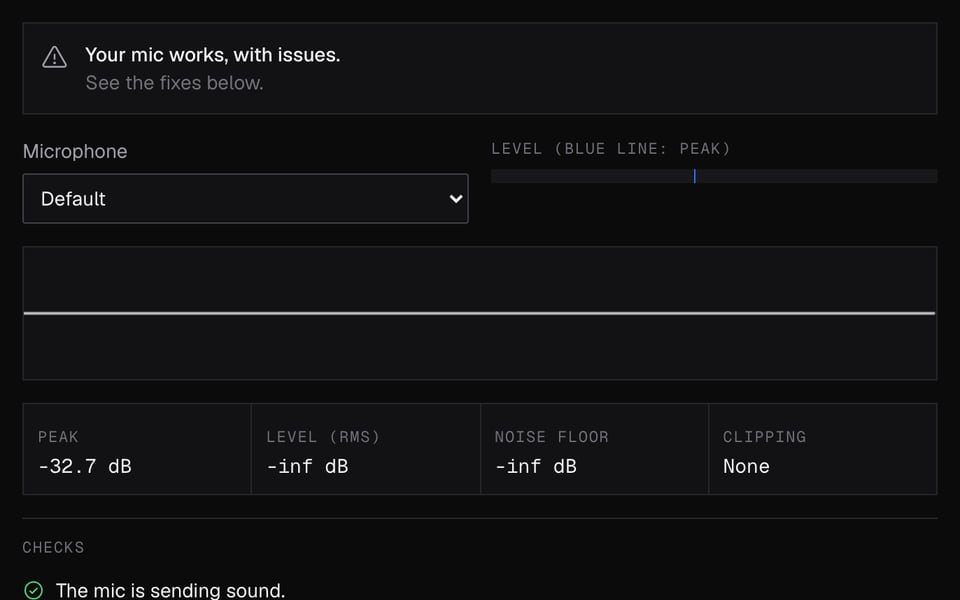
Funciona, mas a voz está baixa demais 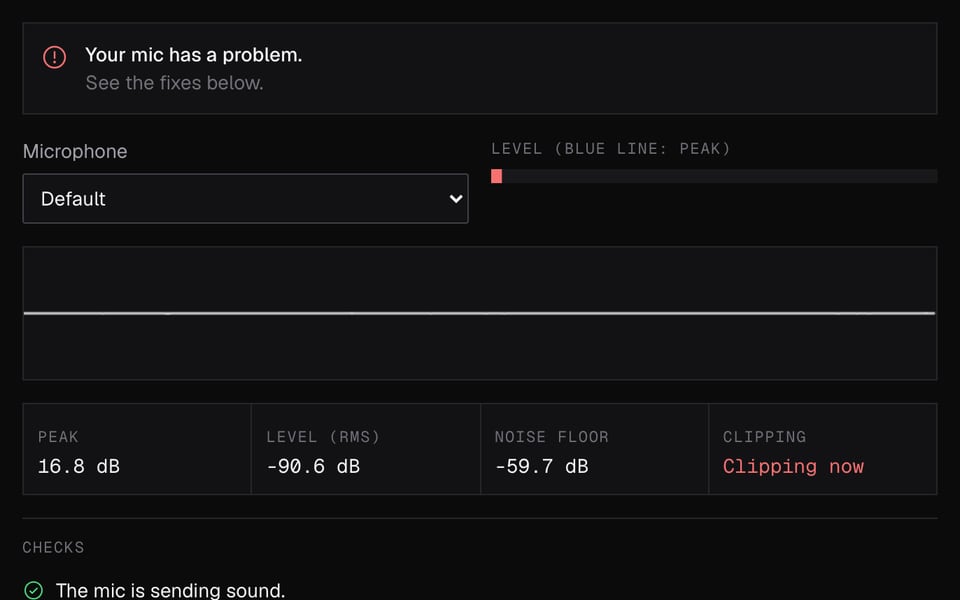
A voz está distorcida (clipping)


Como usar Teste de microfone
01
Ligue o microfone
Clique em Ligar microfone, permita o acesso e escolha seu microfone, se tiver mais de um.
02
Fale e depois faça uma pausa
Fale normalmente por alguns segundos e depois fique em silêncio por um instante.
03
Veja o resultado
O resultado mostra o que ajustar. Clique em Gravar 10 segundos para se ouvir.
Se não funcionar
| Problema | Solução |
|---|---|
| “O acesso foi bloqueado” | Clique no ícone à esquerda da barra de endereço, permita o microfone e depois clique em Ligar microfone de novo. No macOS, também permita seu navegador em Ajustes do Sistema → Privacidade e Segurança → Microfone. |
| “Não conseguimos ouvir nada” | Nenhum som foi captado. Verifique o botão de mudo do microfone ou do headset, escolha outro microfone no menu Microfone e aumente o volume de entrada nas configurações de som do seu computador. |
| “Sua voz está baixa” | Até sua fala mais alta ficou baixa demais. Fique a cerca de um palmo do microfone ou aumente o volume de entrada dele. |
| “Sua voz distorceu” várias vezes | Sua voz ficou alta demais para o microfone. Abaixe o botão de ganho ou o volume de entrada, ou afaste-se um pouco. Uma ou duas vezes rindo é normal. Mais de três vezes conta como reprovação. |
| “Há muito ruído de fundo” | O ambiente está muito barulhento, ou sua voz não está muito mais alta do que o ambiente. Afaste-se de ventiladores e janelas abertas, use um microfone de headset ou ative a remoção de ruído no seu aplicativo de chamadas. |
| “Sua câmera ou microfone está em uso” | Outro aplicativo ou outra aba está usando o microfone. Feche-o, verifique o botão de mudo do microfone e depois clique em Ligar microfone de novo. |
Mais sobre Teste de microfone
O Teste de Microfone do Facecam é uma ferramenta online e grátis que verifica o volume do seu microfone, se ele distorce e quanto ruído de fundo ele capta. Ele mostra o que ajustar e reproduz uma gravação curta.
Teste de microfone: o que você precisa e os limites
| Como funciona | Direto nesta página. Nada é enviado. |
|---|---|
| O que você recebe | Resultado na página |
| O que você precisa | Qualquer navegador atualizado, um microfone |
| Celulares e tablets | Compatível |
| O que ele verifica | Quão alta está sua voz, quão alto está o ambiente e com que frequência sua voz distorce |
| Resultado em | Cerca de 4 segundos de fala |
| Reprodução | Uma gravação de 10 segundos, apagada quando você sai da página |
| Configurações do microfone | Se o cancelamento de eco, a supressão de ruído e o ganho automático estão ativados, além de outros detalhes sobre seu microfone |
O que os números significam
O volume é mostrado em dBFS. 0 é o som mais alto que seu microfone consegue captar, e sons mais baixos aparecem como números negativos. Falar normalmente em um microfone bem ajustado fica bem acima de -42, sem chegar a 0.
| Verificação | Aprova quando | Avisa ou reprova quando |
|---|---|---|
| Som | O pico ultrapassa -60 dBFS | Nada chega a -60 dBFS (reprovado) |
| Nível de voz | A fala alta fica em -42 dBFS ou acima | Fica abaixo de -42 dBFS (atenção) |
| Distorção | Sua voz nunca fica alta demais | De 1 a 3 momentos de distorção (atenção), mais de 3 (reprovado) |
| Ruído de fundo | O ambiente fica abaixo de -45 dBFS e sua voz é claramente mais alta | Alguma das duas condições falha (atenção) |
A ferramenta mede sua voz quando você fala e o ambiente quando você faz uma pausa. Por isso, você deve ficar em silêncio por um instante durante o teste.
Limpeza automática da voz
Os navegadores podem limpar o som do seu microfone removendo eco e ruído e equilibrando o volume. O painel Configurações do dispositivo e do navegador mostra quais desses recursos estão ativados. Desative a Limpeza de voz do navegador para ouvir seu microfone como ele realmente é, o que fica mais parecido com o que o OBS grava. Aplicativos de chamada como o Meet ou o Discord adicionam a própria limpeza por cima.
Quando usar
- Antes de uma chamada ou entrevista, para perceber um headset no mudo ou a entrada errada.
- Ajustar o volume de um microfone USB ou de estúdio para que risadas altas não distorçam.
- Verificar se um ventilador, um ar-condicionado ou um ambiente barulhento vão chegar até seu público.
- Antes de usar um modificador de voz ou um avatar de PNGtuber, que reagem ao volume da sua voz.
Privacidade
Sua voz nunca sai do seu computador. Nada é enviado para a internet. A gravação de 10 segundos desaparece quando você fecha ou sai da página.
Incorpore essa ferramenta no seu site
Coloque essa ferramenta no seu próprio site ou blog de graça. Cole este código onde quiser que ela apareça. Os visitantes só recebem o pedido de permissão de microfone quando clicam em Começar. O teste roda no dispositivo deles e nada é gravado.
Perguntas frequentes sobre Teste de microfone
Posso me ouvir enquanto falo?
Não ao vivo. Use Gravar 10 segundos e depois ouça a gravação. Ouvir a própria voz ao vivo pelos alto-falantes causa uma microfonia bem alta, por isso a ferramenta grava primeiro.
Por que meu microfone soa diferente no Discord ou no Zoom?
Os aplicativos de chamada limpam sua voz do jeito deles. Ative a Limpeza de voz do navegador na ferramenta para chegar mais perto do que um aplicativo de chamada envia, ou desative para ouvir seu microfone como ele realmente é.
O teste de microfone funciona no celular?
Sim. Ele funciona em navegadores de celular atualizados. Alguns celulares não compartilham todas as configurações do microfone, então algumas linhas podem aparecer como “Não informado”.
Um teste de microfone online é seguro?
Sim. Este aqui nunca envia seu áudio para a internet. A página só consegue usar seu microfone depois que você permite, e você pode desativar isso pela barra de endereço.
Em que nível meu microfone deve estar?
Procure fazer sua fala mais alta ficar acima de -42 dBFS, sem distorcer. Se a ferramenta disser que sua voz está baixa, aproxime-se do microfone antes de aumentar o volume. Isso ajuda a manter o ruído de fundo baixo.
Meu microfone aparece, mas o medidor não se move. Por quê?
A ferramenta pode estar ouvindo outro microfone, como o da sua webcam ou um headset no mudo. Escolha outro no menu Microfone e fale de novo.
Por que o microfone do meu headset Bluetooth soa mal?
Quando você usa o microfone de um headset Bluetooth, a maioria dos headsets muda para um modo de qualidade mais baixa tanto para falar quanto para ouvir. Um headset com fio, um microfone USB ou o microfone embutido do seu notebook costumam soar mais claros.
Mais ferramentas

Relacionado
Atualizado