Face Swap ao Vivo
Face swap ao vivo para Meet, Zoom e Discord: seja quem você quiser, em tempo real, enquanto fala. Envie qualquer foto ou escolha um rosto pronto.

Face swap ao vivo precisa do Chrome em um computador. Envie o link para você mesmo ou veja os exemplos abaixo.
Onde funciona
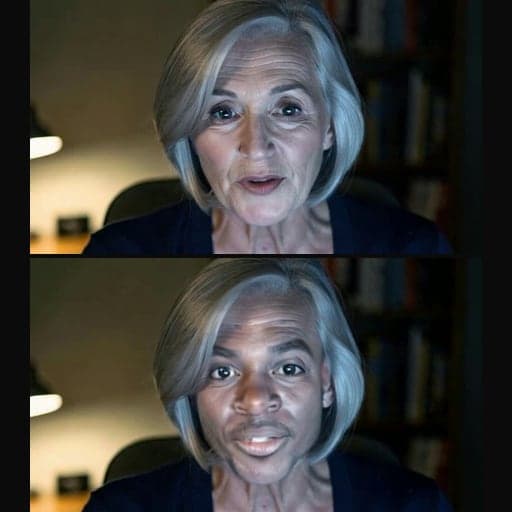
Antes e depois


Mais exemplos
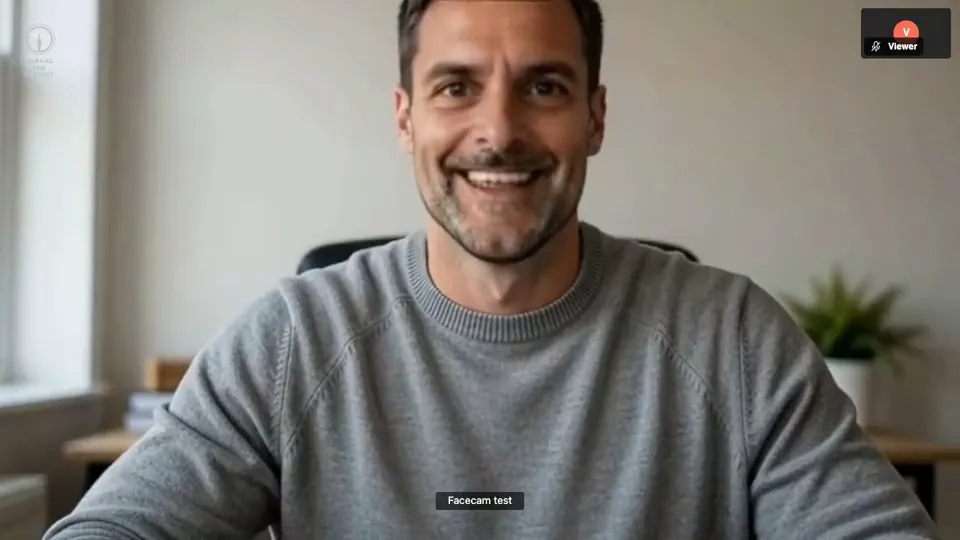
O outro lado de uma chamada de teste real: um rosto, depois outro, sem sair da chamada.
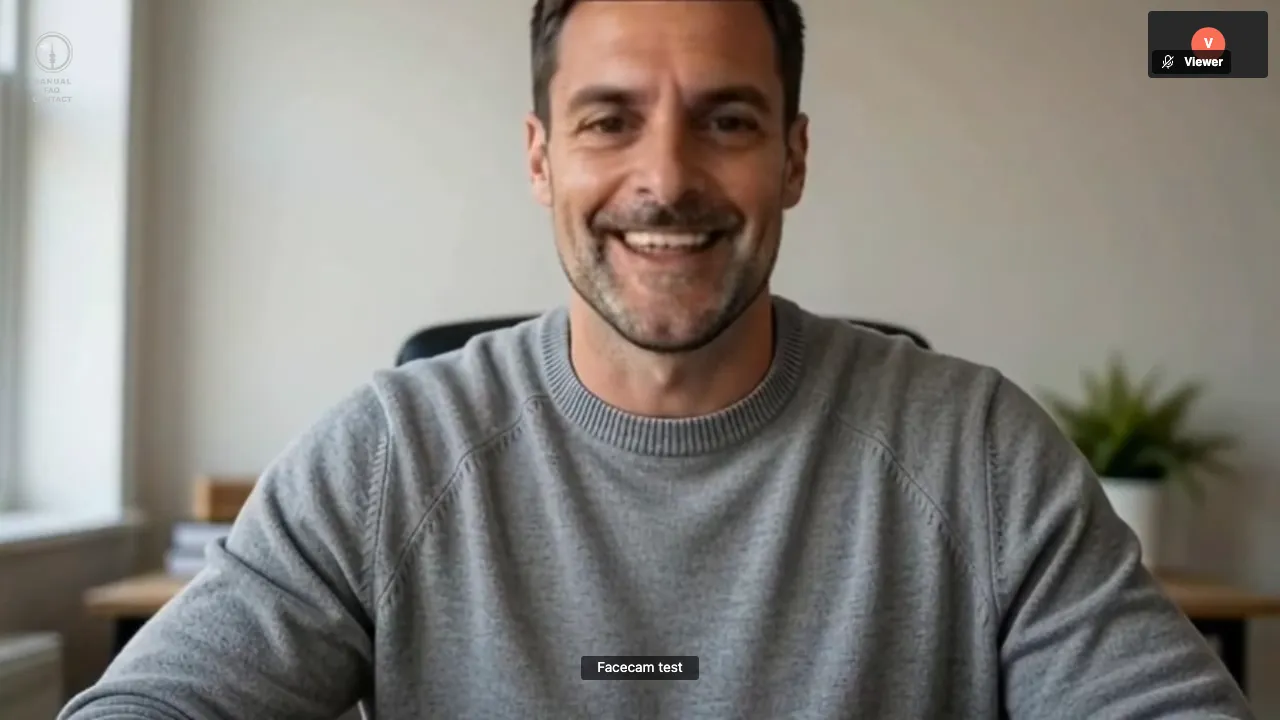
O que a outra pessoa vê: um navegador comum, sem nada instalado do lado dela.
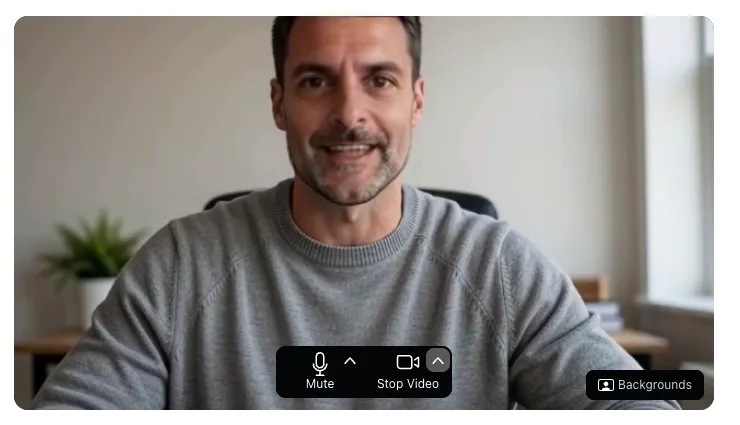
Zoom no Chrome, na tela de entrada, antes de entrar na reunião.
Como usar Face swap ao vivo
01
Experimente aqui
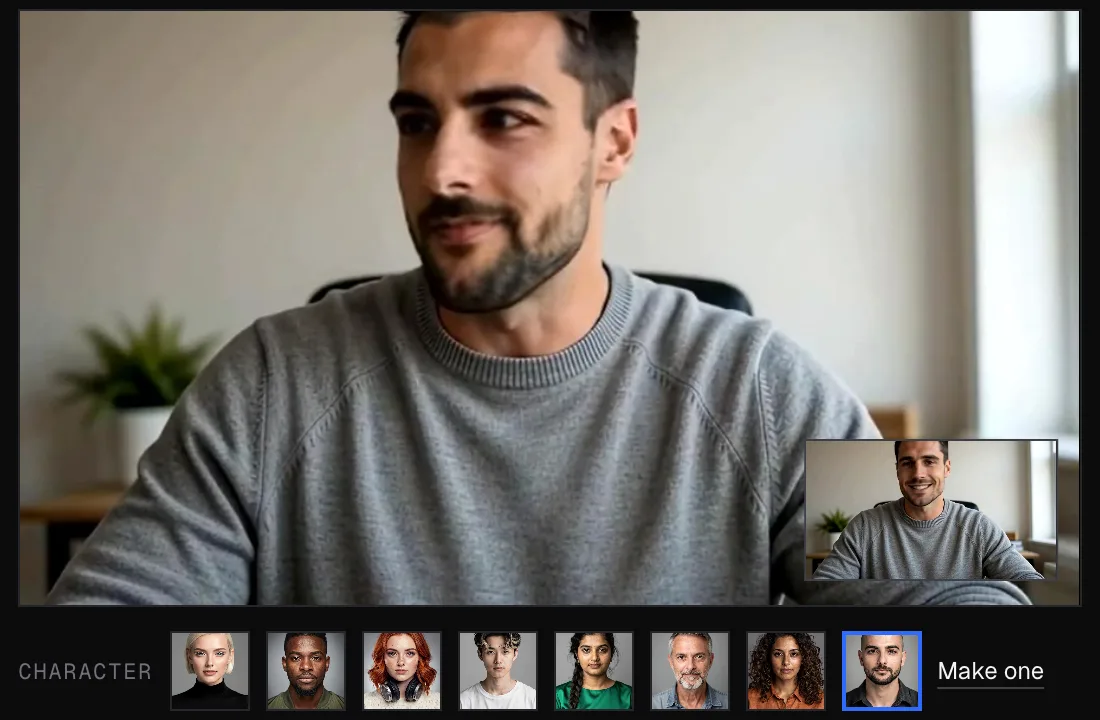
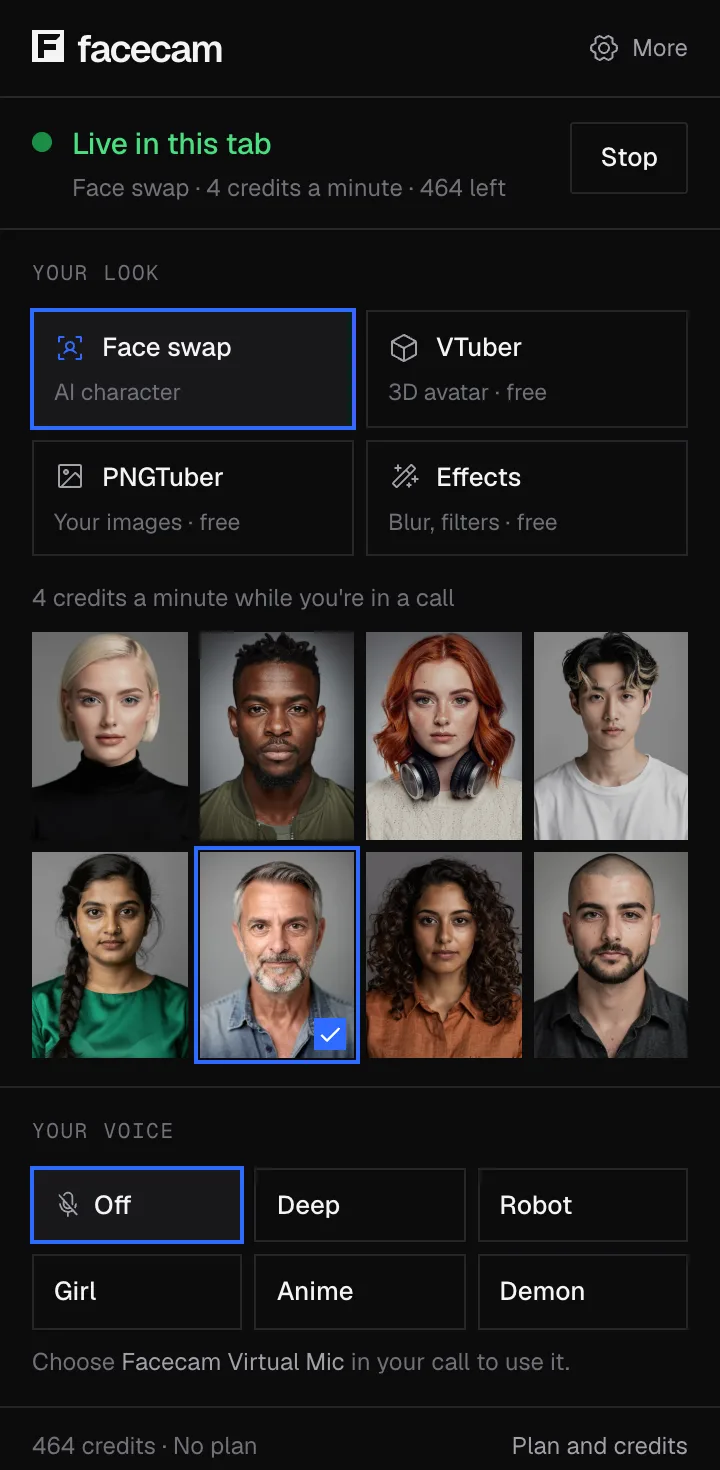
Clique em Iniciar câmera, escolha um rosto e clique em Iniciar troca. O novo rosto ocupa o quadro e a sua câmera real vai para o canto.
02
Adicione o Facecam ao Chrome
Instale a extensão, entre na sua conta pela barra de ferramentas e clique em um rosto, ou envie a foto do rosto que você quiser.
03
Escolha a câmera na sua chamada
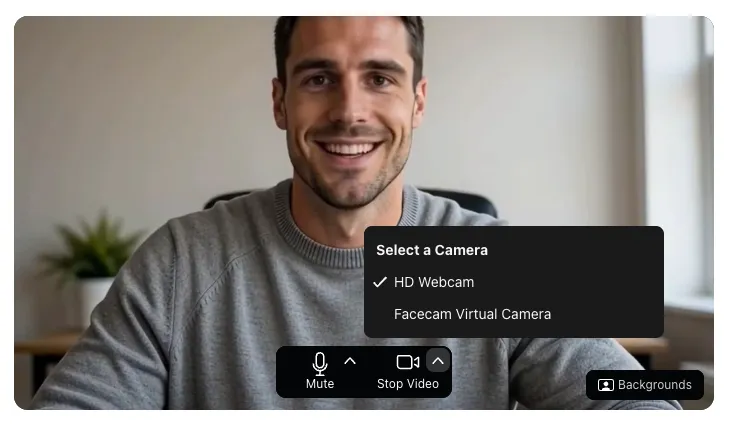
No Meet, Zoom, Teams ou Discord no Chrome, abra o menu de câmera e escolha “Facecam Virtual Camera”.
O que você pode fazer com Face swap ao vivo
Face swap no Zoom
Entre pelo navegador, escolha a câmera do Facecam na tela de entrada do Zoom e espere o novo rosto aparecer antes de entrar.
Face swap no Google Meet
O Meet roda no Chrome, então a câmera do Facecam aparece no menu de câmera dele, na sala de espera ou durante a chamada.
Face swap no Discord
Ligue a câmera em um canal de voz ou em uma chamada por mensagem direta no discord.com, e seus amigos veem o rosto que você escolheu.
Microsoft Teams na web
O Teams no Chrome mostra a câmera do Facecam como qualquer outra webcam, em Dispositivos ou no menu de câmera antes de entrar.
Faça live como outra pessoa
Entre ao vivo por um estúdio de streaming no navegador com a câmera do Facecam, ou capture a janela do Chrome no OBS.
Crie um rosto que não existe
Descreva uma pessoa no Gerador de Personagens e use esse rosto ao vivo. Ninguém mais tem.
Recursos de Face swap ao vivo
Qualquer rosto com uma foto
Envie uma foto nítida e de frente do rosto que você quiser, ou escolha um dos oito rostos prontos.
Uma câmera para as suas chamadas
Aparece como “Facecam Virtual Camera” em qualquer site que use a sua câmera no Chrome.
Sem PC gamer
A troca roda nas nossas placas de vídeo. O seu notebook só precisa do Chrome, de uma webcam e de uma conexão estável.
Troque de rosto durante a chamada
Clique em outro rosto na janela da extensão. A chamada continua com a mesma câmera, então ninguém vê uma reconexão.
720p a 30 quadros por segundo
A câmera envia 1280×720 a 30 quadros por segundo, de forma estável. No nosso teste, cerca de 17 desses quadros por segundo eram quadros novos com o rosto trocado.
Nada é gravado
O seu vídeo é processado e devolvido na hora. O Facecam não salva vídeo nem imagens da sua chamada.
Opções de face swap ao vivo comparadas
| Facecam | Apps para computador | Outros serviços online | |
|---|---|---|---|
| Exemplos | Esta página e a extensão do Chrome | Deep-Live-Cam, DeepFaceLive, Swapface | LiveSwap, Livesync |
| Instalação | Uma extensão do Chrome | Um app, ou Python e arquivos de modelo | Nenhuma, mas o OBS para chegar a uma chamada |
| Placa de vídeo | Não precisa | Normalmente uma potente | Não precisa |
| Como chega a uma chamada | Você escolhe a câmera na chamada | Pela câmera virtual do OBS | Pela câmera virtual do OBS |
| App de computador do Zoom, Teams ou Discord | Não, só chamadas no Chrome | Sim, pelo OBS | Sim, pelo OBS |
| Teste grátis | Não, só Premium e Pro | Deep-Live-Cam e DeepFaceLive são grátis | O Livesync dá 10 minutos grátis |
Mais sobre Face swap ao vivo
Face Swap ao Vivo é um trocador de rosto em tempo real: troca o seu rosto por qualquer rosto que você escolher, ao vivo, nesta página ou como câmera nas suas chamadas de vídeo.
Face swap ao vivo: o que você precisa e os limites
| Como funciona | Ao vivo, em qualquer notebook. Precisa de uma conexão estável com a internet. |
|---|---|
| O que você recebe | Câmera em chamadas no Chrome |
| O que você precisa | Um computador (para chamadas: Chrome e a extensão Facecam), uma webcam |
| Celulares e tablets | Não compatível |
| Computador necessário | Qualquer notebook ou computador com Chrome e webcam. Não precisa de PC gamer. |
| Nesta página | Funciona em qualquer navegador de computador. A prévia da câmera é grátis. Para trocar o rosto, você precisa de um plano Premium ou Pro. Pausa quando você muda de aba. |
| Imagem | 1280×720 a 30 quadros por segundo. Cerca de 17 quadros novos com o rosto trocado por segundo no nosso teste de 60 segundos (de 13 a 20). |
| Início | De 22 a 26 segundos na primeira vez que você escolhe a câmera, cerca de 5 segundos se você usou um minuto antes. Até lá, a chamada vê a sua webcam normal. |
| O que muda | O seu rosto: olhos, nariz, boca, pele e expressão. O seu cabelo, a sua roupa e o seu ambiente continuam iguais. |
| Gravação | Nenhuma. Seu vídeo é trocado e enviado de volta na hora. Nada é salvo. |
| Aviso de IA | Nenhum no vídeo. Diga que o rosto foi alterado por IA sempre que a lei exigir. |
| Rostos enviados | Salvos só neste computador, não na sua conta. |
Como funciona o face swap em tempo real
O vídeo da sua webcam vai para os nossos servidores, onde um modelo de IA encontra o seu rosto em cada quadro, coloca o rosto que você escolheu e mantém a sua expressão, a boca e o movimento da cabeça. Os quadros novos voltam direto para o Chrome, onde a câmera do Facecam os passa para a sua chamada.
Apps de face swap grátis para baixar costumam exigir um PC gamer potente e uma instalação complicada. Aqui um notebook basta, mas a conexão importa: uma velocidade de upload estável mantém a troca fluida.
Dicas para o rosto parecer real
- Escolha um rosto com cabelo parecido com o seu. Só o rosto é trocado, então o seu cabelo fica.
- Olhe para a câmera com luz uniforme. Luz forte de um lado só faz a troca piscar.
- Mantenha as mãos longe do rosto. Uma mão ou uma caneca na frente pode mostrar o seu rosto real por um instante.
- Rostos com barba ficam melhores em quem tem barba, e o contrário também.
- Vai enviar um rosto? Use uma foto nítida, de frente e sem nada cobrindo.
Quais rostos você pode usar
Envie a foto de quem você quiser, escolha um rosto incluído ou use um que você criou com o Gerador de Personagens, nesta página ou na extensão do Chrome. Os rostos enviados ficam salvos só no seu navegador, e você pode trocar de rosto durante uma chamada sem sair dela.
Perguntas frequentes sobre Face swap ao vivo
Dá para fazer face swap ao vivo em uma chamada de vídeo?
Sim, se a chamada rodar no Chrome. Escolha “Facecam Virtual Camera” como sua câmera no Google Meet, Zoom na web, Teams na web ou discord.com.
Funciona no app do Zoom ou do Discord para computador?
Não. Apps de computador não enxergam uma câmera que existe só dentro do Chrome. Entre na mesma chamada pelo navegador.
Existe um face swap ao vivo grátis?
Não. O face swap ao vivo faz parte do Premium e do Pro. A prévia da câmera nesta página é grátis, assim como os modificadores de voz, os criadores de VTuber e PNGtuber e os efeitos de webcam do Facecam.
Posso experimentar sem instalar nada?
Sim. Com o Premium ou o Pro, entre na sua conta e clique em Iniciar troca nesta página. Você só precisa da extensão para usar a troca numa chamada.
Posso usar qualquer rosto, como a foto de um amigo?
Sim. Envie uma foto nítida e de frente na extensão ou nesta página e ela vira um rosto que você pode usar. Os rostos enviados ficam no seu computador.
Tem atraso?
Depois que começa, o novo rosto se move com você em tempo real e a chamada o vê como qualquer webcam. Começar leva um momento: de 22 a 26 segundos na primeira vez, cerca de 5 segundos se você usou um minuto antes. Até lá, a sua chamada mostra a sua câmera normal.
As pessoas na chamada vão perceber?
O Facecam não desenha nada sobre o seu vídeo. Elas veem o rosto que você escolheu, se movendo e falando como você.
Meu vídeo é gravado?
Não. Seu vídeo é trocado e enviado de volta na hora. Nada é salvo. Guardamos um registro curto de cada sessão (início, fim, tempo usado e o rosto usado) por até 12 meses para aplicar nossas regras.
Dá para trocar o rosto de mais de uma pessoa?
Sim. Ative “Swap every face in frame” (trocar todos os rostos no quadro) no pop-up. Por padrão, só um rosto é trocado.
Funciona no celular?
Não. Navegadores de celular não rodam extensões do Chrome. Você precisa do Chrome num notebook ou computador.
Posso usar no OBS ou gravar?
O Facecam não grava suas chamadas. O OBS não consegue escolher a câmera do Facecam, porque ela só aparece dentro do Chrome. Em vez disso, adicione uma “Window Capture” (captura de janela) no OBS para a janela do Chrome que mostra a troca, ou use a gravação do próprio app de chamada.
Fazer face swap ao vivo é legal?
Trocar o seu rosto na câmera por diversão, privacidade ou em uma live é legal na maioria dos lugares. Usar isso para enganar pessoas ou para criar imagens sexuais de alguém vai contra as nossas regras e é ilegal em muitos países.
Mais ferramentas
Atualizado