Criador de VTuber
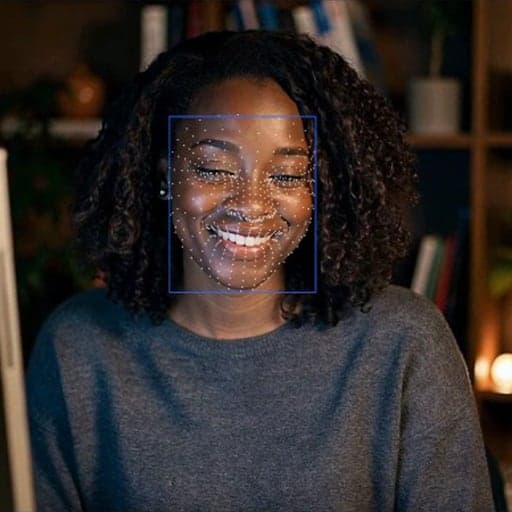
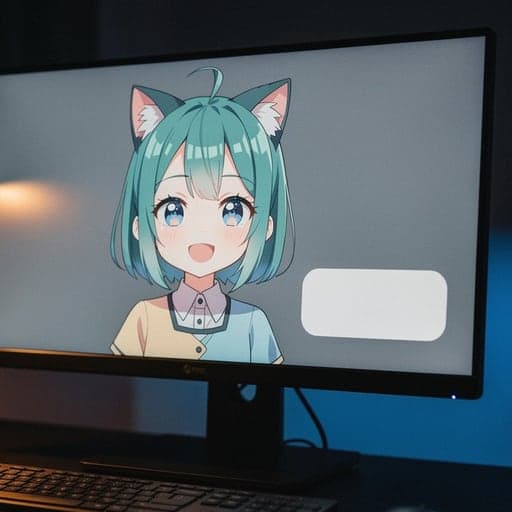
Um criador de VTuber grátis: um avatar 3D copia seu rosto pela webcam.
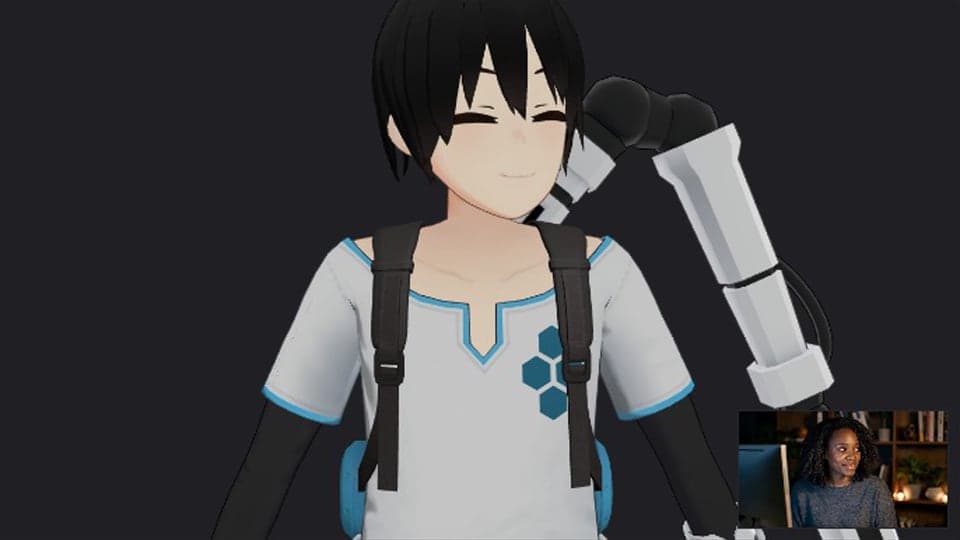
Seu navegador vai pedir permissão de câmera quando você clicar.
Onde funciona
Como usar Criador de VTuber
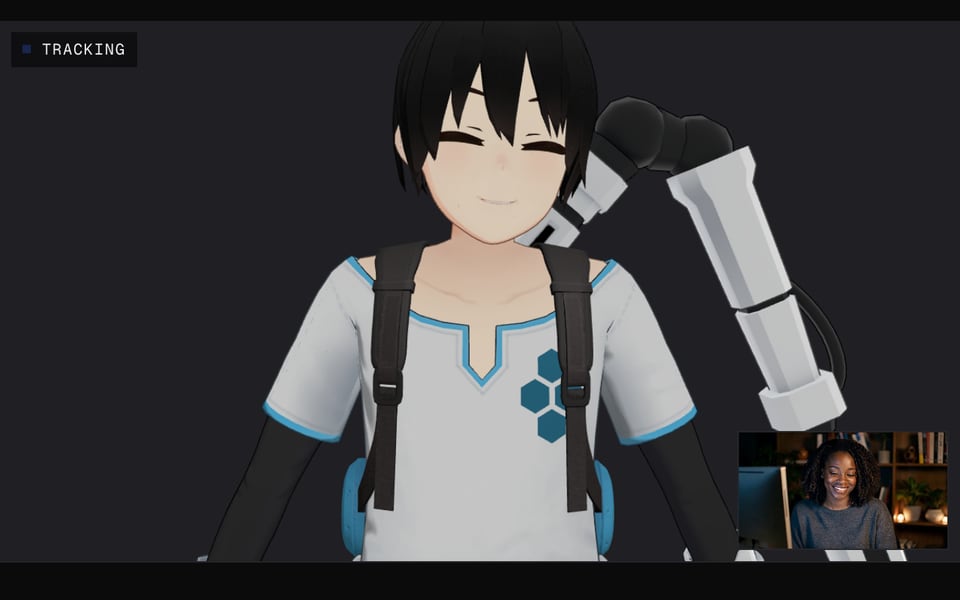
01
Ligue a câmera
Clique em Ligar câmera e permita o acesso à câmera. O avatar de exemplo copia sua cabeça na hora.
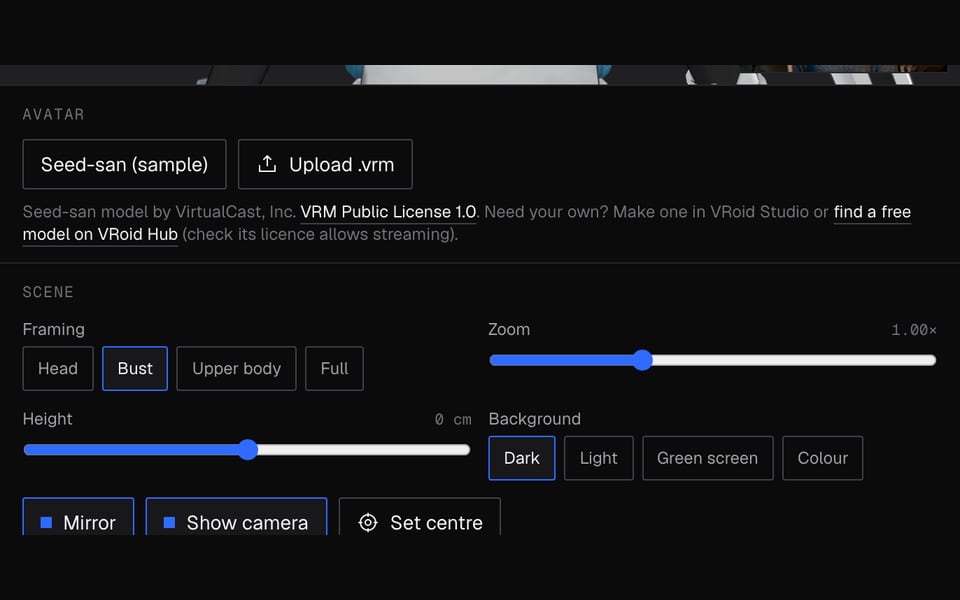
02
Carregue seu avatar
Mantenha o avatar de exemplo ou envie seu próprio arquivo VRM (o arquivo de avatar 3D usado pela maioria dos apps de VTuber). Ele fica no seu computador.
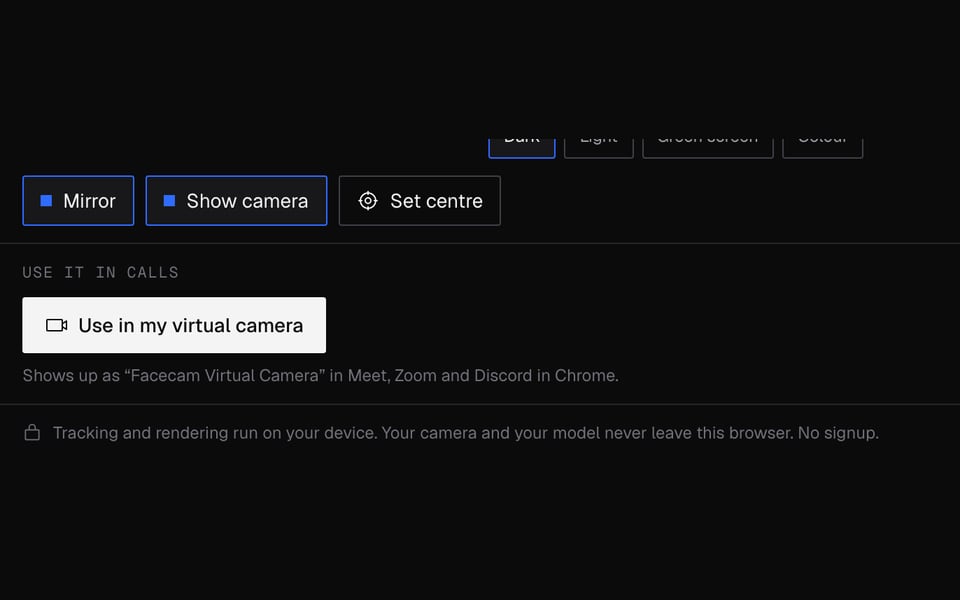
03
Use em uma chamada
Clique em Usar como minha câmera nas chamadas e escolha “Facecam Virtual Camera” na sua chamada.


Mais sobre Criador de VTuber
O Criador de VTuber do Facecam é uma ferramenta online grátis. Um avatar 3D acompanha sua cabeça, seus olhos e sua boca pela webcam, e você pode aparecer como ele nas suas chamadas no Chrome.
Criador de VTuber: o que você precisa e os limites
| Como funciona | Direto nesta página. Nada é enviado. |
|---|---|
| O que você recebe | Câmera em chamadas no Chrome |
| O que você precisa | Qualquer navegador atualizado, uma webcam |
| Celulares e tablets | Experimente na página; chamadas precisam de um computador |
| Rastreamento | Só o seu rosto, com uma webcam comum: giros e inclinações da cabeça, piscadas, formatos da boca e sorrisos. Mãos e corpo não mexem o avatar. |
| Arquivos de avatar | VRM (.vrm ou .glb), até 30 MB nesta página. |
| Limite de tamanho para chamadas | Seu próprio avatar funciona nas chamadas até 30 MB, igual a esta página. |
| Fundos | Escuro, claro, tela verde (#00ff00) ou qualquer cor. |
| Cadastro | Nenhum para esta página. Para usar nas chamadas, é preciso a extensão do Facecam. |
O que você pode fazer com ele
- Experimente o VTubing antes de comprar um modelo ou instalar qualquer coisa. O avatar de exemplo funciona assim que sua câmera liga.
- Teste um modelo que você comprou, ou criou no VRoid Studio, com seu próprio rosto antes da sua primeira live.
- Entre em uma chamada no Meet, Zoom ou Discord como seu avatar, de um notebook da escola ou do trabalho onde você não pode instalar apps.
- Mostre seu avatar no OBS: defina o fundo como Tela verde, capture a janela do Chrome e remova o verde.
Para onde vão sua câmera e seu modelo
Tudo acontece direto no seu computador. A imagem da sua câmera nunca sai dele. Um avatar que você envia também fica aqui, e só é copiado para a sua extensão do Facecam quando você clica em Usar como minha câmera nas chamadas.
Limites que você deve saber
- A câmera do Facecam só aparece em sites no Chrome. Os apps de computador do Discord, Zoom e Teams, o OBS, consoles e celulares não conseguem usá-la.
- É preciso um computador. Celulares e tablets não conseguem rodar a extensão.
- Funciona com avatares VRM, não com modelos Live2D.
- O Chrome deixa mais lentas as abas que você não está vendo. Para o OBS, mantenha a ferramenta em sua própria janela e não a minimize.
Sobre o avatar de exemplo
Seed-san é o modelo de exemplo oficial do VRM Consortium, feito pela VirtualCast, Inc. e distribuído sob a VRM Public License 1.0, que exige dar os créditos. Para ter seu próprio avatar, crie um no VRoid Studio ou encontre um modelo grátis no VRoid Hub, e confira se a licença permite usar em lives.
Perguntas frequentes sobre Criador de VTuber
Esse criador de VTuber é grátis?
Sim. Não custa nada e não precisa de conta, nem mesmo para usar nas chamadas. Ele funciona direto no seu computador.
Preciso baixar alguma coisa?
Não para experimentar. Ele funciona direto nesta página. Para usar o avatar nas chamadas, adicione a extensão grátis do Facecam no Chrome.
Posso usar sem webcam?
Não. O avatar copia seu rosto, então precisa de uma câmera. O Criador de PNGtuber, por outro lado, anima o seu avatar com a sua voz.
Como eu adiciono isso no OBS?
O OBS não consegue ver a câmera do Facecam. Defina o fundo como Tela verde, adicione uma “Window Capture” (captura de janela) no OBS para a janela do Chrome, recorte para mostrar só o avatar e adicione um filtro “Chroma Key”.
Funciona no Mac, Chromebook ou Linux?
Sim, no Chrome, em qualquer computador com webcam. Se o avatar não aparecer, ative a aceleração de hardware nas configurações do Chrome e recarregue a página.
Posso criar o avatar aqui mesmo?
Não. Esta ferramenta dá vida a um avatar que você já tem. Crie um no VRoid Studio, ou use o Criador de Avatar com IA para um avatar 2D estilo PNGtuber.
Onde eu consigo um modelo VRM?
Crie um de graça no VRoid Studio, ou encontre um no VRoid Hub ou na BOOTH e confira se a licença permite usar em lives. Depois, envie o arquivo .vrm aqui; modelos Live2D não funcionam.
Mais ferramentas
Relacionado
Atualizado