Creador de VTuber
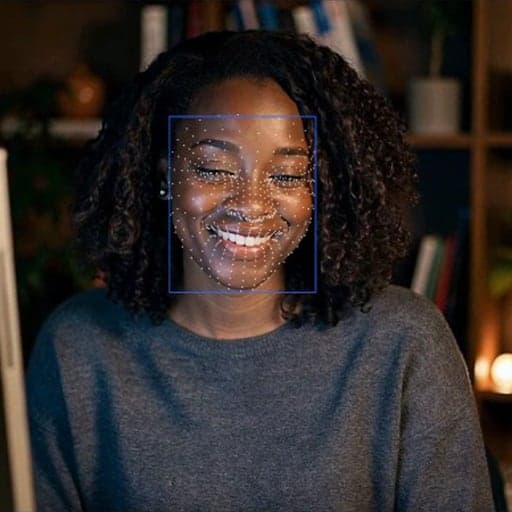
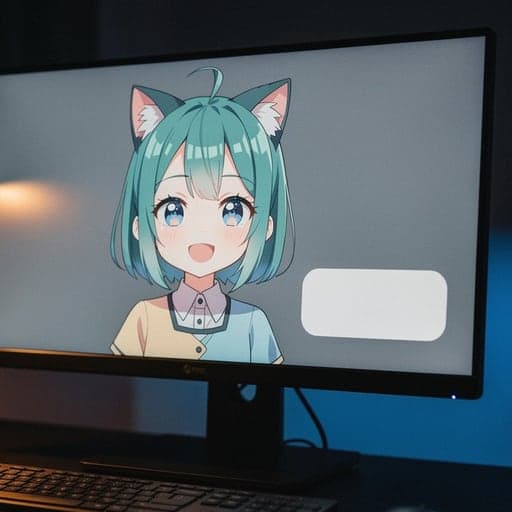
Un creador de VTuber gratis: un avatar 3D copia tu cara a través de tu cámara web.
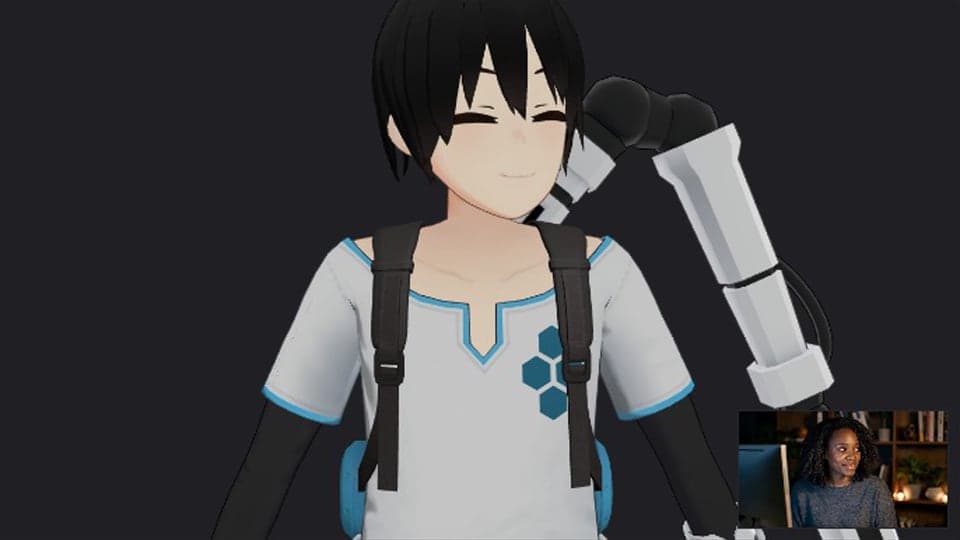
Tu navegador te pedirá acceso a tu cámara al hacer clic.
Dónde funciona
Cómo usar Creador de VTuber
01
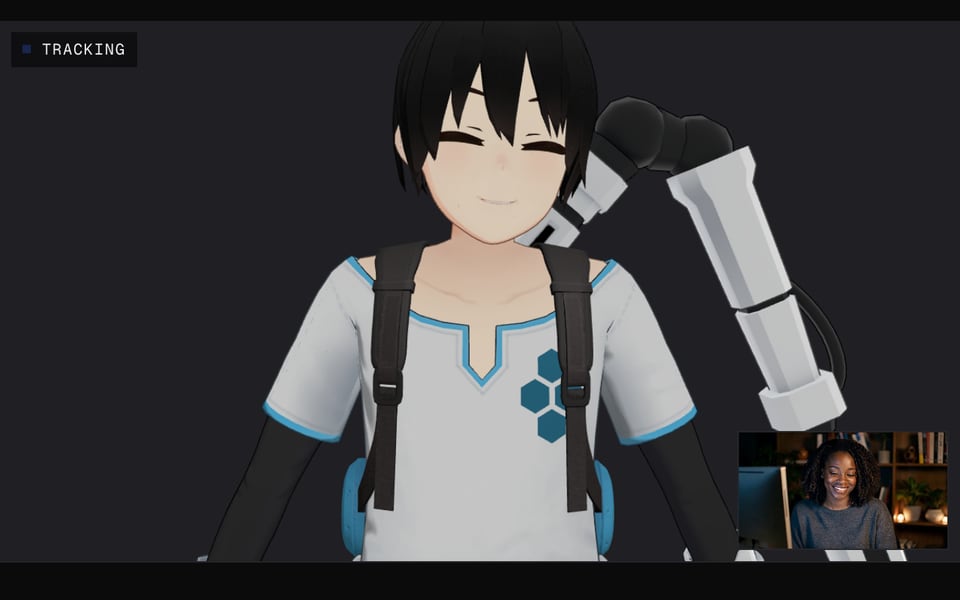
Inicia la cámara
Haz clic en Iniciar cámara y permite el acceso a la cámara. El avatar de muestra copia tu cabeza al instante.
02
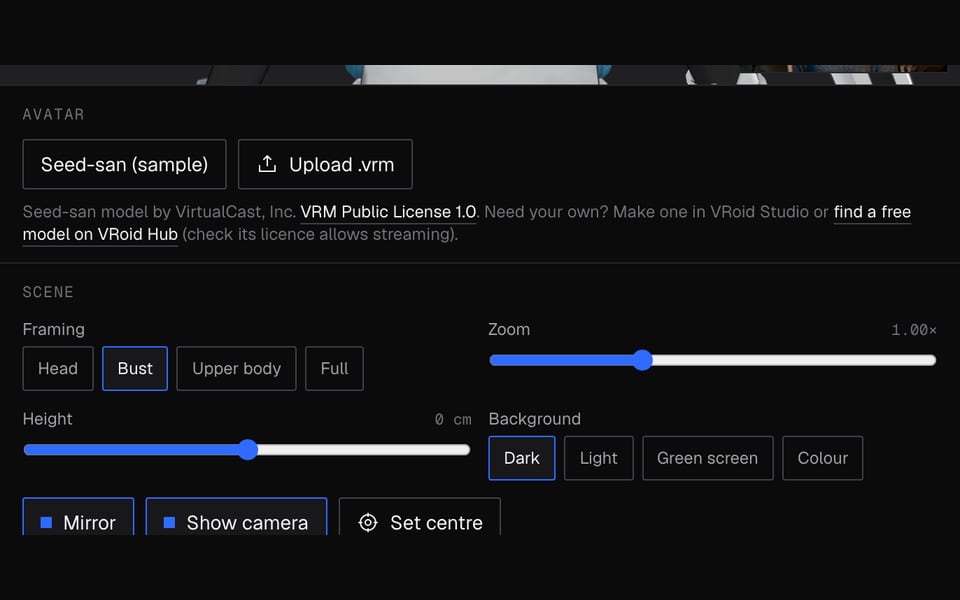
Carga tu avatar
Quédate con el de muestra o sube tu propio archivo VRM (el archivo de avatar 3D que usan la mayoría de las apps de VTuber). Se queda en tu computadora.
03
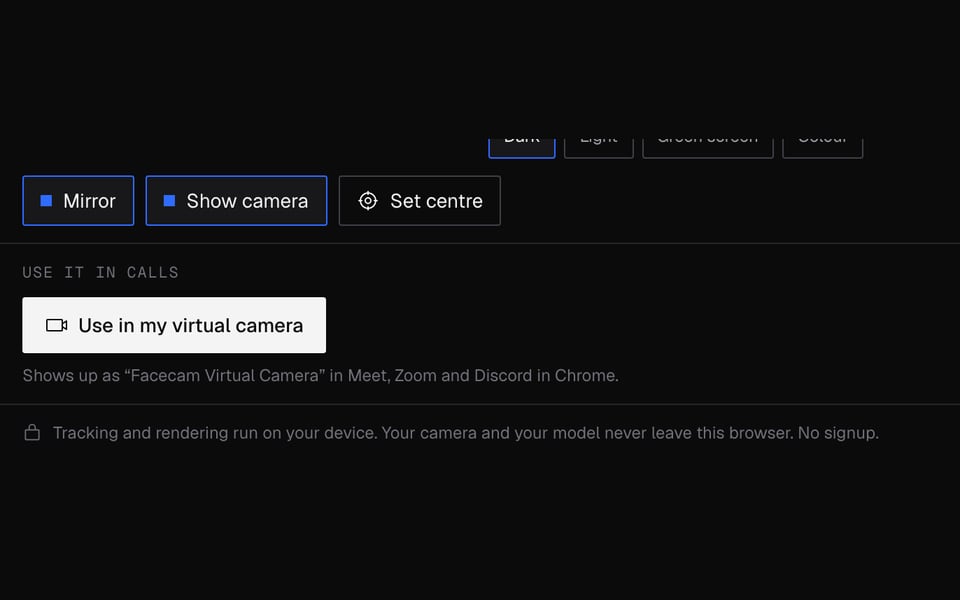
Úsalo en una videollamada
Haz clic en Usar como mi cámara en videollamadas y luego elige “Facecam Virtual Camera” en tu llamada.


Más sobre Creador de VTuber
El Creador de VTuber de Facecam es una herramienta online y gratis. Un avatar 3D sigue tu cabeza, ojos y boca a través de tu cámara web, y puedes aparecer como él en tus videollamadas de Chrome.
Creador de VTuber: qué necesitas y límites
| Cómo funciona | Aquí mismo, en esta página. No se sube nada. |
|---|---|
| Qué obtienes | Cámara en videollamadas de Chrome |
| Qué necesitas | Cualquier navegador actualizado, una cámara web |
| Celulares y tablets | Pruébala en la página; las llamadas necesitan una computadora |
| Seguimiento | Solo tu cara, con una cámara web normal: giros e inclinaciones de cabeza, parpadeos, formas de boca y sonrisas. Las manos y el cuerpo no mueven el avatar. |
| Archivos de avatar | VRM (.vrm o .glb), hasta 30 MB en esta página. |
| Límite de tamaño para videollamadas | Tu propio avatar funciona en videollamadas hasta 30 MB, igual que en esta página. |
| Fondos | Oscuro, claro, pantalla verde (#00ff00) o cualquier color. |
| Registro | No hace falta para esta página. Para usarlo en videollamadas necesitas la extensión de Facecam. |
Qué puedes hacer con él
- Prueba ser VTuber antes de comprar un modelo o instalar algo. El avatar de muestra funciona en cuanto se enciende tu cámara.
- Prueba en tu propia cara un modelo que compraste o hiciste en VRoid Studio, antes de tu primer stream.
- Únete a una videollamada de Meet, Zoom o Discord como tu avatar desde una laptop del trabajo o la escuela donde no puedes instalar apps.
- Muestra tu avatar en OBS: pon el fondo en Pantalla verde, captura la ventana de Chrome y quita el verde.
Qué pasa con tu cámara y tu modelo
Todo pasa en tu propia computadora. La imagen de tu cámara nunca sale de ella. Un avatar que subas también se queda ahí, y solo se copia a tu propia extensión de Facecam cuando haces clic en Usar como mi cámara en videollamadas.
Límites que debes conocer
- La cámara de Facecam solo aparece en sitios web dentro de Chrome. Las apps de escritorio de Discord, Zoom y Teams, OBS, las consolas y los celulares no pueden seleccionarla.
- Necesita una computadora. Los celulares y tablets no pueden usar la extensión.
- Funciona con avatares VRM, no con modelos Live2D.
- Chrome ralentiza las pestañas que no estás mirando. Para usarlo con OBS, mantén la herramienta en su propia ventana y no la minimices.
Sobre el avatar de muestra
Seed-san es el modelo de muestra oficial del VRM Consortium, creado por VirtualCast, Inc., compartido bajo la VRM Public License 1.0, que exige dar crédito. Para tu propio avatar, haz uno en VRoid Studio o busca un modelo gratis en VRoid Hub, y revisa que su licencia permita hacer streaming.
Preguntas frecuentes sobre Creador de VTuber
¿Este creador de VTuber es gratis?
Sí. No cuesta nada y no necesita cuenta, ni siquiera para usarlo en videollamadas. Funciona directamente en tu computadora.
¿Necesito descargar algo?
Para probarlo, no. Funciona directamente en esta página. Para usar el avatar en videollamadas, agrega la extensión gratis de Facecam para Chrome.
¿Puedo usarlo sin cámara web?
No. El avatar copia tu cara, así que necesita una cámara. El Creador de PNGTuber, en cambio, mueve tu avatar con tu voz.
¿Cómo lo agrego a OBS?
OBS no puede ver la cámara de Facecam. Pon el fondo en Pantalla verde, agrega en OBS una “Window Capture” (captura de ventana) de la ventana de Chrome, recórtala para dejar solo el avatar y agrega un filtro “Chroma Key”.
¿Funciona en Mac, Chromebook o Linux?
Sí, en Chrome, en cualquier computadora con cámara web. Si el avatar no aparece, activa la aceleración por hardware en la configuración de Chrome y recarga la página.
¿Puedo crear el avatar en sí aquí?
No. Esta herramienta le da vida a un avatar que ya tienes. Crea uno en VRoid Studio, o usa el Creador de Avatares con IA para conseguir un avatar plano estilo PNGTuber.
¿Dónde consigo un modelo VRM?
Crea uno gratis en VRoid Studio, o busca uno en VRoid Hub o BOOTH y revisa que su licencia permita hacer streaming. Luego sube el .vrm aquí; los modelos Live2D no funcionan.
Más herramientas
Relacionado
Actualizado