Creador de PNGTuber
Un creador de PNGTuber gratis: tu avatar habla cuando tú hablas.
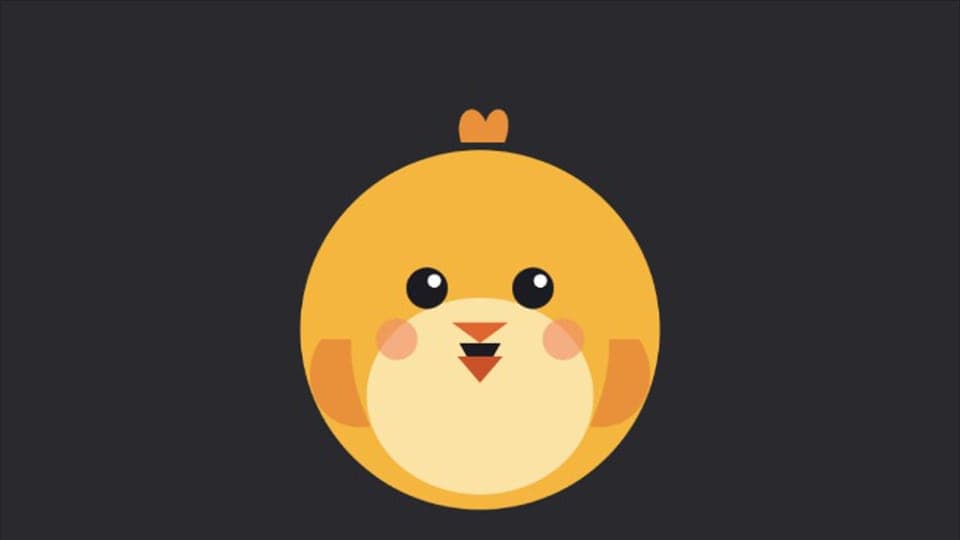
Tu navegador te pedirá acceso a tu micrófono al hacer clic.
Dónde funciona
Cómo usar Creador de PNGtuber
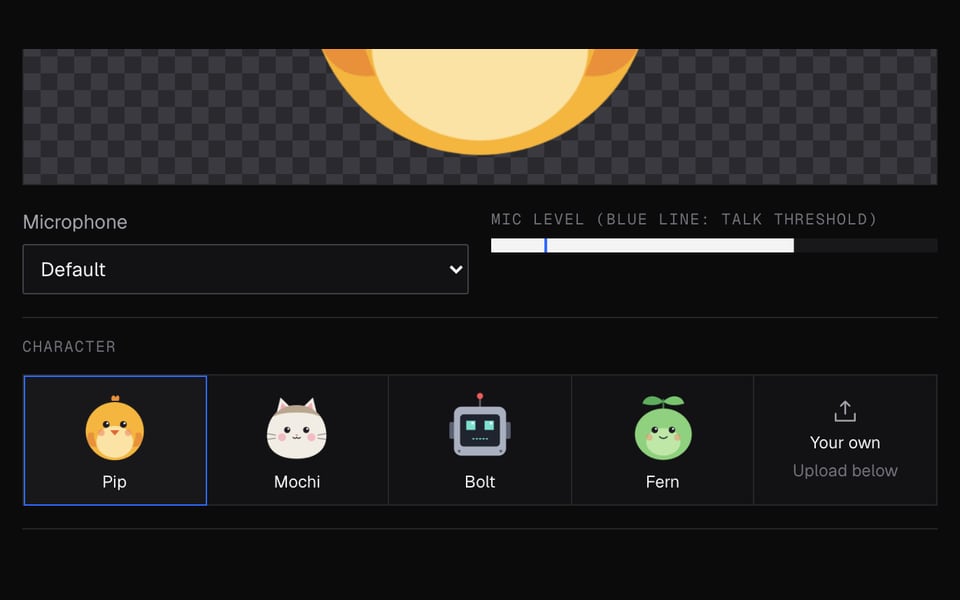
01
Activa el micrófono
Haz clic en Iniciar micrófono y permite el acceso al micrófono. Habla, y la boca del avatar se abre.
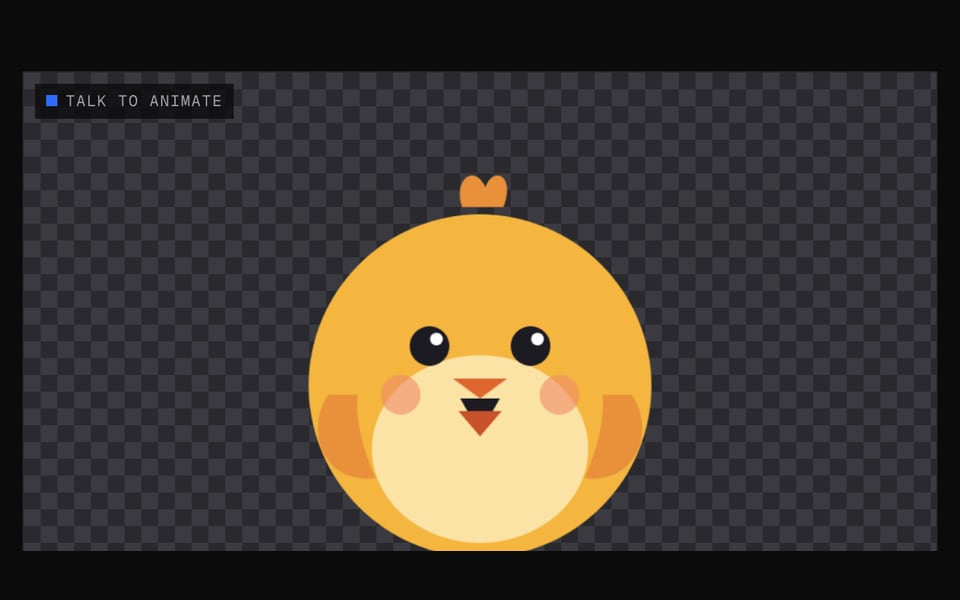
02
Elige o sube un personaje
Elige a Pip, Mochi, Bolt o Fern, o sube tus propias imágenes de Reposo y Hablando.
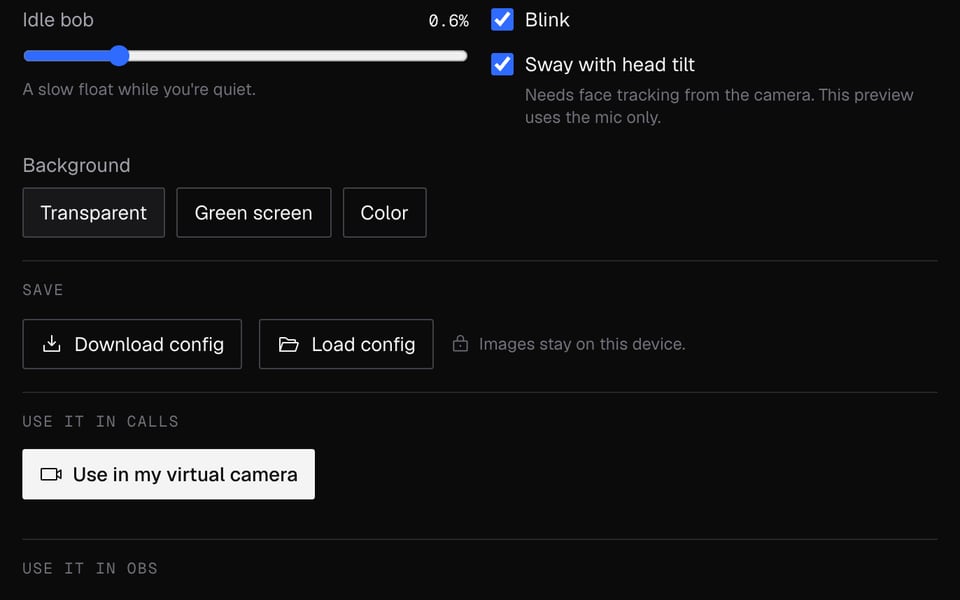
03
Úsalo como cámara
Haz clic en Usar como mi cámara en videollamadas, o en Copiar enlace de OBS y agrégalo a OBS como “Browser Source” (fuente de navegador).


Más sobre Creador de PNGtuber
El Creador de PNGTuber de Facecam es una herramienta online gratis. Tu avatar cambia de la imagen de Reposo a la imagen Hablando cada vez que hablas.
Creador de PNGtuber: qué necesitas y límites
| Cómo funciona | Aquí mismo, en esta página. No se sube nada. |
|---|---|
| Qué obtienes | Cámara en videollamadas de Chrome |
| Qué necesitas | Cualquier navegador actualizado, un micrófono |
| Celulares y tablets | Pruébala en la página; las llamadas necesitan una computadora |
| Animación | La boca se abre cuando hablas. Parpadeos automáticos y un pequeño rebote. No necesitas cámara web. |
| Imágenes | Reposo, Hablando, Parpadeo, Hablando + parpadeo. Solo la de Reposo es obligatoria. |
| Archivos de imagen | PNG, JPEG, WebP o GIF. Para usarlo en videollamadas, unos 1 MB por imagen y 3 MB en total. |
| Fondos | Transparente, pantalla verde o cualquier color. |
| Guardado | Usa Guardar en un archivo y luego Abrir un archivo guardado para continuar donde lo dejaste. |
| Registro | No hace falta para esta página. Para usarlo en videollamadas necesitas la extensión de Facecam. |
Para quién es
- Streamers nuevos que quieren un avatar hoy mismo sin pagar por un modelo 3D o una app.
- Personas sin cámara web: el avatar solo necesita tu micrófono.
- Artistas que prueban un set de PNGTuber antes de entregarlo a un cliente.
- Cualquiera con una Chromebook o una laptop del colegio o del trabajo, donde no se pueden instalar Steam ni apps de PNGTuber.
Personajes iniciales
Pip, Mochi, Bolt y Fern son personajes originales que creamos para esta herramienta. Cada uno tiene las cuatro imágenes, así puedes probar los ajustes antes de dibujar los tuyos.
Privacidad
Tu voz nunca sale de tu computadora. La herramienta solo revisa qué tan fuerte hablas, para saber cuándo abrir la boca. No se graba ni se sube nada. Tus imágenes se quedan en tu computadora, y solo se copian a tu propia extensión de Facecam cuando haces clic en Usar como mi cámara en videollamadas.
Limitaciones
- La cámara de Facecam solo aparece en sitios web dentro de Chrome. Las apps de escritorio, incluidas Discord, Zoom y OBS, no pueden seleccionarla.
- En OBS, agrega un personaje inicial con su enlace de OBS. Tus propias imágenes necesitan una “Window Capture” (captura de ventana) de esta página, abierta en su propia ventana.
- Solo computadoras. Los teléfonos y tablets no pueden usar la extensión.
- La vista previa de aquí no se inclina con tu cabeza, porque solo usa tu micrófono.
Preguntas frecuentes sobre Creador de PNGtuber
¿Qué es un PNGTuber?
Un streamer que aparece como una imagen dibujada en lugar de una cámara. El tipo más simple cambia entre una imagen con la boca cerrada y otra con la boca abierta cuando habla, que es justo lo que hace esta herramienta.
¿Es gratis? ¿Tiene marca de agua?
Es gratis, sin necesidad de crear una cuenta, y no tiene marca de agua.
¿Cómo uso mi PNGTuber en Discord?
Abre discord.com en Chrome, activa el video y elige “Facecam Virtual Camera”. Las apps de Discord para escritorio y celular no pueden verla.
¿Cómo lo agrego a OBS?
Con un personaje inicial, haz clic en Copiar enlace de OBS y agrégalo como “Browser Source” (fuente de navegador). Con tus propias imágenes, pon el fondo en Pantalla verde, agrega una “Window Capture” (captura de ventana) de esta ventana, recórtala a la vista previa y agrega un filtro “Chroma Key”.
La boca se sigue moviendo cuando estoy en silencio. ¿Qué ajusto?
Sube el Umbral hasta que el ruido de fondo quede debajo de la línea azul, o sube el Ataque para que los sonidos cortos no abran la boca.
¿Dónde consigo imágenes para mi PNGTuber?
Dibuja dos imágenes del mismo personaje, una con la boca cerrada y otra abierta, o empieza con un personaje inicial. El Creador de Avatares con IA puede crear una imagen de Reposo y otra Hablando a juego, para que las subas aquí.
¿En qué se diferencia de Veadotube o PNGTuber Plus?
Esas son apps que descargas e instalas. Esta funciona en una página web sin nada que instalar, lo que es ideal para Chromebooks y laptops del colegio o del trabajo. Esas apps tienen más expresiones y atajos de teclado.
Más herramientas

Relacionado

Actualizado