Soundboard
Un soundboard online gratis que reproduce sonidos por tu micrófono en Google Meet, Discord y Zoom, para que todos en la llamada los escuchen.
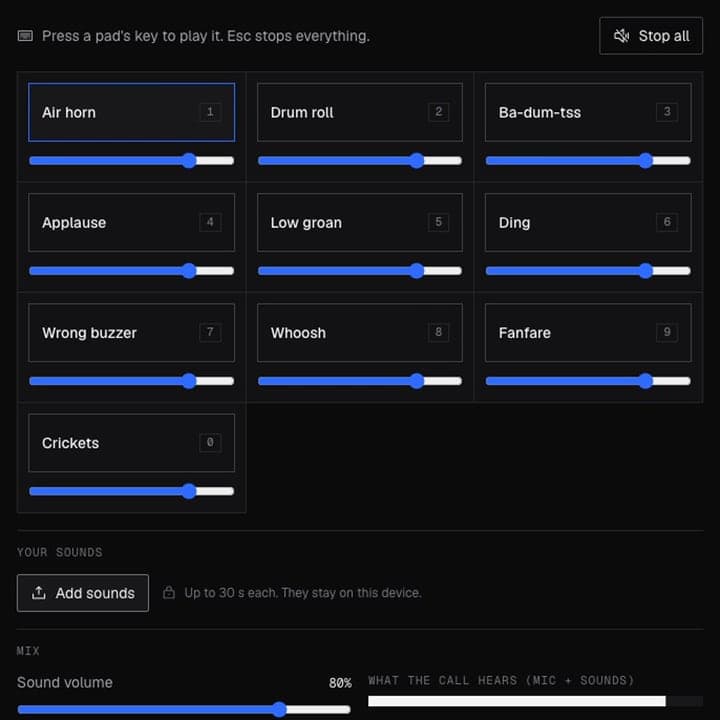
Tu navegador te pedirá acceso a tu micrófono al hacer clic.
Dónde funciona
Cómo usar Soundboard
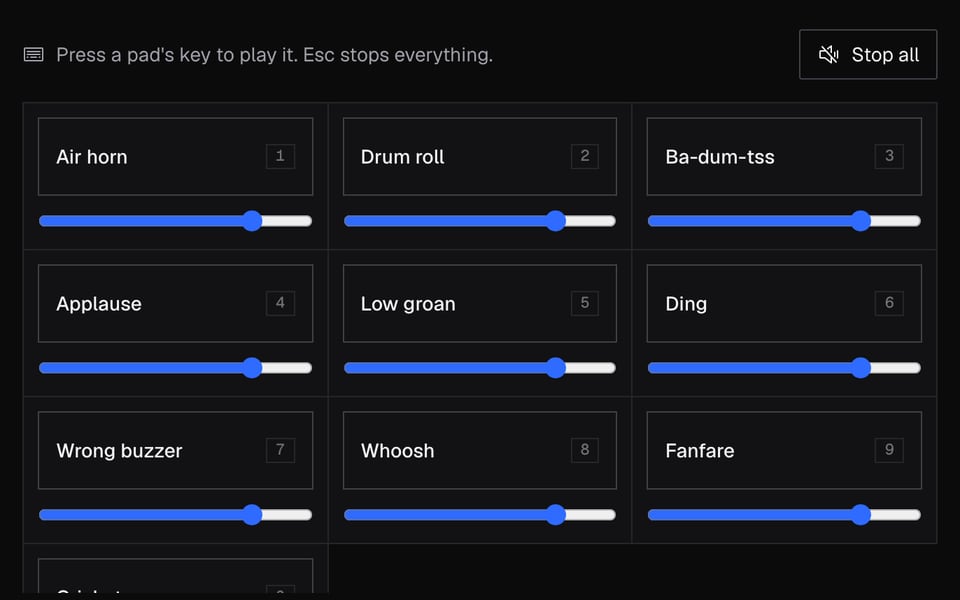
01
Inicia el micrófono
Haz clic en Iniciar micrófono y permite el acceso al micrófono.
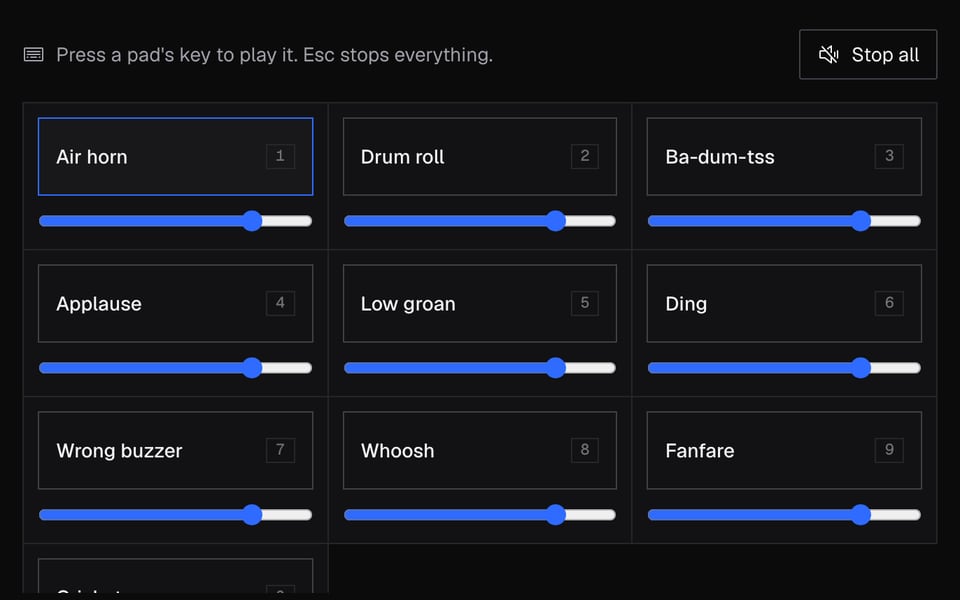
02
Reproduce un sonido
Haz clic en un sonido o presiona su tecla. Agrega tus propios clips con Agregar sonidos.
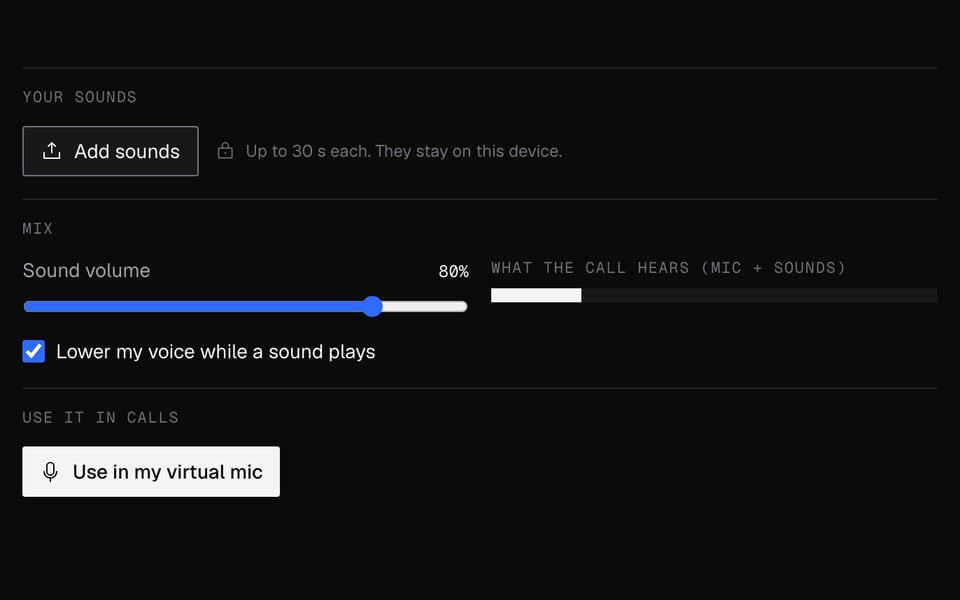
03
Úsalo en llamadas
Haz clic en Usar estos sonidos en llamadas y luego elige “Facecam Virtual Mic” como tu micrófono en la llamada.


Qué puedes hacer con Soundboard
Canales de voz de Discord
Reproduce cualquier clip de hasta 30 segundos por tu micrófono en discord.com, sin necesidad de Nitro.
Reuniones que piden un redoble
Aplausos para un lanzamiento, grillos después de un mal chiste, en Google Meet o Zoom en la web.
Noches de juegos y trivias
Bocina para quien gana, grillos para una respuesta incorrecta, una tecla para cada uno.
Sonidos y una voz nueva
Cambia tu voz en vivo con el Cambiador de Voz en Tiempo Real gratis y ten los sonidos listos.
Funciones de Soundboard
10 sonidos iniciales
Bocina, redoble, aplausos, grillos y más, listos en cuanto abres la página.
Tus propios clips
Agrega MP3, WAV y la mayoría de los archivos de audio, de hasta 30 segundos cada uno, 24 sonidos en total.
Atajos de teclado
Una tecla por sonido en esta página, y atajos de Chrome para seis sonidos desde cualquier pestaña.
Baja tu voz
Tu voz baja mientras suena un sonido, para que el sonido se oiga claro.
Gratis, sin cuenta
Funciona en tu computadora. Sin créditos y sin iniciar sesión.
Más sobre Soundboard
El Soundboard de Facecam es un soundboard online gratis (una botonera de sonidos) con diez sonidos iniciales y espacio para tus propios clips. Las personas en tus llamadas de Chrome escuchan los sonidos junto con tu voz.
Soundboard: qué necesitas y límites
| Cómo funciona | Aquí mismo, en esta página. No se sube nada. |
|---|---|
| Qué obtienes | Micrófono en videollamadas de Chrome |
| Qué necesitas | Cualquier navegador actualizado, un micrófono |
| Celulares y tablets | Pruébala en la página; las llamadas necesitan una computadora |
| Sonidos iniciales | 10 para empezar: bocina de aire, redoble de tambor, aplausos, grillos y más |
| Tamaño del tablero | Hasta 24 sonidos |
| Tus sonidos | Hasta 30 segundos y 10 MB cada uno. Funcionan MP3, WAV y la mayoría de los archivos de audio. |
| Atajos en esta página | Una tecla por sonido, Esc para detener |
| Atajos en una llamada | Los primeros 6 sonidos, con los atajos de extensiones de Chrome |
| Bajar mi voz | Tu voz baja de volumen mientras suena un sonido, para que el sonido se escuche claro |
Dónde funciona
Los sonidos llegan a tu llamada cuando eliges el Facecam Virtual Mic, que solo funciona dentro de Chrome. Eso incluye Google Meet, Zoom en app.zoom.us, Teams en la web y discord.com. Las apps de escritorio de Discord, Zoom y Teams, las consolas y los teléfonos no pueden escucharlo.
Privacidad
Los sonidos iniciales se crean directamente en tu computadora, y los archivos que agregues se quedan ahí. Cuando envías el tablero a la extensión, esta guarda los sonidos en Chrome para que estén listos para tu próxima llamada. No se sube nada a Facecam.
Preguntas frecuentes sobre Soundboard
¿El soundboard es gratis?
Sí. Funciona directamente en tu computadora y no usa créditos.
¿Funciona en la app de Discord?
No. Abre discord.com en Chrome y elige el micrófono de Facecam en la configuración de “Voice & Video” (Voz y video).
¿Puedo agregar mis propios MP3?
Sí. Funcionan los MP3 y la mayoría de los demás archivos de audio, hasta 30 segundos y 10 MB cada uno, y hasta 24 sonidos en total.
¿Cómo reproduzco sonidos mientras estoy en la pestaña de la llamada?
Configura las teclas para el soundboard en chrome://extensions/shortcuts. Reproducen los primeros seis sonidos que enviaste a la extensión, desde cualquier pestaña.
¿La gente también escuchará mi voz?
Sí. Tu micrófono y los sonidos se mezclan. Deja activado Bajar mi voz mientras suena un sonido para que los clips se escuchen más claros.
¿Funciona en un teléfono?
No. Las llamadas lo escuchan a través de la extensión de Facecam para Chrome, que necesita Chrome en una computadora.
¿En qué se diferencia del soundboard integrado de Discord?
El soundboard de Discord reproduce clips cortos en los canales de voz de un servidor, y una parte necesita Nitro. Este reproduce cualquier clip de hasta 30 segundos a través de tu micrófono, así que funciona en cualquier sitio de llamadas en Chrome, incluidos Meet y Zoom, sin Nitro.
¿Necesito una cuenta?
No. El soundboard y los sonidos de la extensión funcionan sin iniciar sesión.
¿Funciona en Google Meet y Zoom?
Sí, en Chrome: elige Facecam Virtual Mic como micrófono en Meet o en la app web de Zoom. La app de escritorio de Zoom no puede escucharlo.
Más herramientas


Relacionado
Actualizado