Filtro de IA ao vivo
Mude tudo na câmera, ao vivo: quem você é, o que está vestindo e onde está.
Onde funciona
- Experimente cada visual ao vivo com sua câmera em qualquer navegador, no celular ou no computador.
- No Chrome.
- Zoom na web, no Chrome com a extensão, e o app de desktop do Zoom com o Facecam para PC e Mac.
- Teams na web, no Chrome com a extensão, e o app de desktop do Teams com o Facecam para PC e Mac.
- discord.com no Chrome com a extensão, e o app de desktop do Discord com o Facecam para PC e Mac.
- StreamYard, Riverside, Restream Studio e outros sites que usam sua câmera no Chrome.
- Adicione o Facecam Virtual Camera como dispositivo de captura de vídeo com o Facecam para PC e Mac, ou capture a janela do Chrome.
- Com o Facecam para PC e Mac, no Windows e no macOS: os apps do Discord, Zoom e Teams, o OBS e qualquer app em que você possa escolher uma câmera.
- Funciona nesta página. Para chamadas, você precisa de um computador: Chrome com a extensão, ou Facecam para PC e Mac.
Atualizado em · Testado pela equipe do Facecam
Em números
- visuais prontos, ou descreva o seu próprio
- 12
- placa de vídeo necessária: roda nas nossas GPUs
- Nenhuma
Com base nos próprios limites da ferramenta no facecam.ai, 16 de out. de 2026.
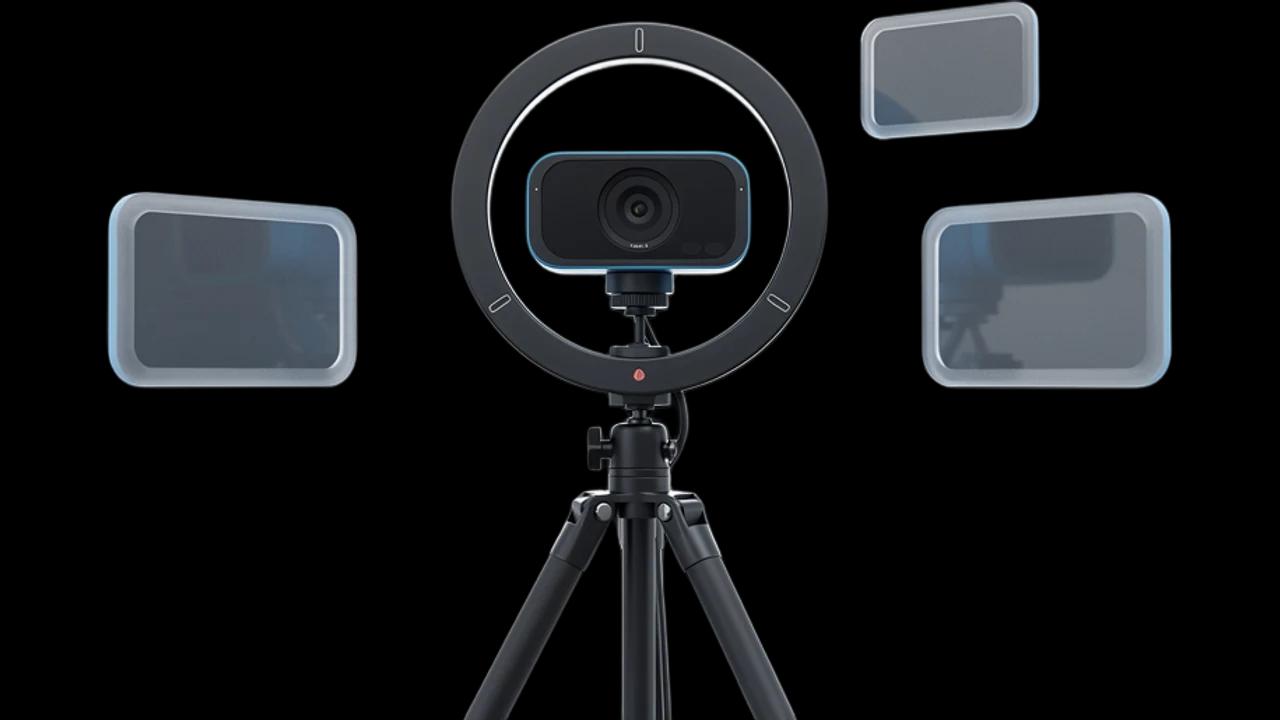
Filtro de IA ao vivo: como usar
Ligue sua câmera
Clique em Ligar câmera. Sua imagem aparece na hora e fica no seu aparelho até você iniciar o filtro.
Escolha um visual
Escolha um visual como Cavaleiro, Anime ou Debaixo d'água, descreva o seu ou use uma imagem de um personagem, uma roupa ou um lugar.
Inicie o filtro
Clique em Iniciar filtro e troque de visual quando quiser. Com a extensão, escolha “Facecam Virtual Camera” na sua chamada.
O que é um filtro de IA ao vivo?
Um filtro de IA ao vivo é um efeito de câmera que usa IA para redesenhar seu vídeo enquanto ele acontece. O do Facecam muda a imagem inteira, não só o seu rosto: seu personagem, sua roupa, seu fundo ou o estilo, enquanto você continua falando.
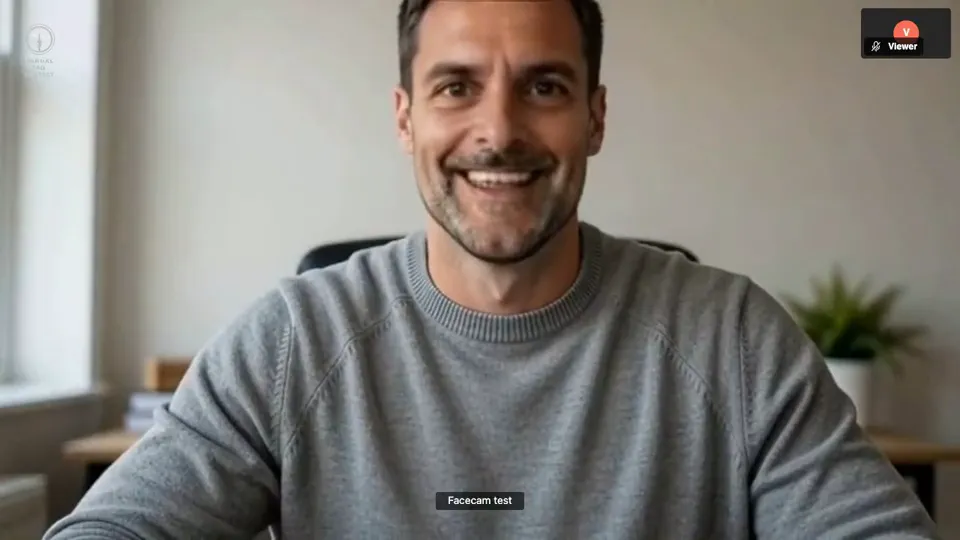
Antes e depois


Filtro de IA ao vivo: o que dá para fazer
Faça uma chamada memorável
Entre numa reunião de equipe como astronauta ou cavaleiro, ou faça uma chamada de aniversário numa praia tropical.
Faça live e VTube sem modelo
Vire um personagem de anime ou de desenho 3D ao vivo, sem avatar para riggar. Capture a janela do Chrome no OBS.
Esconda o quarto bagunçado
Troque o fundo por uma praia, uma estação espacial ou uma cidade à noite, e ele se mexe com você.
Experimente um visual
Veja-se de smoking, com roupa de super-herói ou com qualquer roupa que você descrever, antes de uma festa ou de um ensaio.
Dê aula ou apresente como personagem
Leia uma história para a turma como cavaleiro ou abra uma palestra sobre o espaço como astronauta. Todo mundo lembra da aula que veio de um castelo.

Filtro de IA ao vivo: recursos
A imagem inteira
Personagem, roupa, fundo e estilo, não só uma máscara no rosto.
Descreva qualquer coisa
Digite um visual com suas palavras, como “um capitão pirata em um navio ao pôr do sol”.
Fique parecido com uma imagem
Adicione uma imagem de um personagem, uma roupa ou um lugar, e o filtro segue a imagem.
Troque de visual ao vivo
Troque de visual enquanto fala. Se um não funcionar, você fica com o anterior.
Nas suas chamadas
Com a extensão do Chrome, ele vira sua câmera no Google Meet, no Zoom na web e no Discord: escolha “Facecam Virtual Camera”.
Só paga enquanto está ligado
O tempo conta por minuto enquanto o filtro roda. Pare quando quiser e o resto continua seu.







Os 12 visuais
| Visual | O que muda | Bom para |
|---|---|---|
| Anime | A imagem inteira, desenhada como uma cena de anime | Lives, Discord, noites de anime |
| Desenho 3D | A imagem inteira, como um filme de animação | Chamadas em família, crianças |
| Massinha | A imagem inteira, em massinha feita à mão | Chamadas divertidas, vídeos curtos |
| Pintura a óleo | A imagem inteira, em tinta a óleo grossa | Aulas de arte, lives de música |
| Zumbi | Você, virando zumbi sob uma luz verde de terror | Halloween, lives de terror |
| Cavaleiro | Você e seu quarto: armadura no salão de um castelo | Noites de jogo, reuniões de equipe |
| Astronauta | Você e seu quarto: traje espacial numa estação espacial | Reuniões, kickoffs |
| Super-herói | Você e seu quarto: traje de herói num terraço da cidade | Aniversários, lançamentos |
| Cyberpunk | Você e seu quarto: roupa techwear numa rua de neon | Lives de games |
| Debaixo d'água | Só o fundo: um recife de coral | Esconder o quarto bagunçado |
| Praia | Só o fundo: uma praia na hora dourada | Chamadas tranquilas |
| Smoking | Só a roupa: um smoking preto | Chamadas para as quais você esqueceu de se arrumar |

Use no Meet, Zoom, Teams, Discord e OBS
Escolha seu visual primeiro: nesta página, na janela da extensão do Facecam, em Seu visual, ou no Facecam para PC e Mac. Depois selecione “Facecam Virtual Camera” como câmera no seu app. Todo mundo na chamada ou na live vê a nova imagem, e ninguém precisa instalar nada.
| App | No Chrome, com a extensão | Com o Facecam para PC e Mac |
|---|---|---|
| Google Meet | Clique em Mais opções (⋮), depois em Configurações e em Vídeo, e escolha “Facecam Virtual Camera” em Câmera. | O Meet roda no navegador, então use a extensão. |
| Zoom | Entre pelo navegador, clique na seta ao lado do botão de vídeo e escolha “Facecam Virtual Camera” em Selecionar uma câmera. | No app do Zoom, abra Configurações, depois Vídeo, e escolha “Facecam Virtual Camera”. |
| Microsoft Teams | Na tela de entrada, abra Configurações do dispositivo e escolha “Facecam Virtual Camera” em Câmera. | O mesmo menu no app do Teams. |
| Discord | No discord.com, abra Configurações de usuário, depois Voz e vídeo, e escolha “Facecam Virtual Camera” como sua câmera. | O mesmo menu no app do Discord. |
| OBS | Adicione a janela do Chrome com esta página como fonte de Captura de janela. | Adicione uma fonte Dispositivo de captura de vídeo e escolha “Facecam Virtual Camera”. |
| StreamYard, Riverside e outros estúdios no navegador | Escolha “Facecam Virtual Camera” no menu de câmera do estúdio. | Eles rodam no navegador, então use a extensão. |

Filtros do Meet, Zoom e Discord, comparados
| O que muda | Onde funciona | |
|---|---|---|
| Efeitos do Google Meet | Fundo desfocado e imagens de fundo (feitas com IA em alguns planos), filtros, estilos e retoque | Meet no computador; alguns efeitos dependem do seu plano do Google Workspace |
| Filtros de vídeo do Zoom | Tons de cor, molduras e figurinhas; os Efeitos de estúdio adicionam sobrancelhas, barba ou cor nos lábios | Os apps do Zoom para computador e celular |
| Fundos de vídeo do Discord | Desfoque ou uma imagem de fundo; sua própria imagem com Nitro | O app do Discord para computador |
| Snap Camera | Lentes no seu rosto | Encerrado pela Snap em 25 de janeiro de 2023 |
| Filtro de IA ao vivo do Facecam | A imagem inteira: quem você é, o que veste, onde está e o estilo | Meet, Zoom, Teams, Discord e OBS, no Chrome ou com o app para computador |
Os efeitos de cada app enfeitam a imagem que você já tem: um fundo mais suave, um tom de cor, um toque de maquiagem. O Filtro de IA ao vivo desenha uma imagem nova, então você pode ser um cavaleiro no salão de um castelo ou um boneco de massinha na sua mesa, e fica igual em todos os apps que você usa. Lemos as páginas de ajuda do Google, do Zoom e do Discord para esta tabela em outubro de 2026. Com o filtro ligado, desligue o fundo e os filtros do próprio app para o seu rosto ficar nítido.
Filtro de IA ao vivo: mais detalhes
O Filtro de IA ao vivo é um filtro de vídeo com IA em tempo real que redesenha toda a imagem da sua webcam enquanto você fala: seu personagem, sua roupa, seu fundo e o estilo, nesta página ou como sua câmera em chamadas.
Filtro de IA ao vivo: requisitos e limites
| Como funciona | Ao vivo, em qualquer notebook. Precisa de uma conexão estável com a internet. |
|---|---|
| O que você recebe | Câmera em chamadas no Chrome |
| Do que você precisa | Um computador (para chamadas: Chrome e a extensão Facecam, ou Facecam para PC e Mac), uma webcam |
| Celulares e tablets | Funciona na página; chamadas e lives precisam de um computador |
| O que muda | Tudo na imagem: seu rosto e seu personagem, sua roupa, o fundo ou o estilo do vídeo inteiro. |
| Visuais | 12 visuais prontos, qualquer visual que você descrever em palavras, ou uma imagem para se parecer. |
| Troca de visual | Troque de visual enquanto está ao vivo. Leva um instante e nunca para o seu vídeo. |
| Imagem | Nítida e fluida, com mais ou menos o atraso de uma videochamada normal. |
| Preço | Incluído em todos os planos pagos, por minuto enquanto está ligado: ≈ 11 min de filtro de IA ao vivo por mês no Premium. |
| Gravação | Não gravamos nem guardamos seu vídeo. Cada quadro é alterado e devolvido na hora. |
| Precisa de computador | Qualquer notebook ou desktop com Chrome e webcam. Não precisa de PC gamer. |
Descreva seu próprio visual
Digite até 300 caracteres em Descreva um visual e clique em Aplicar. Cada visual pronto muda uma parte da imagem: em quem você se transforma, o que veste, onde está ou o estilo do vídeo inteiro. Seus próprios visuais funcionam melhor do mesmo jeito: diga qual parte muda e depois acrescente cores e luz. Alguns para testar:
- Um capitão pirata de casaco vermelho comprido no convés de um navio ao pôr do sol
- Um mago de túnica azul-escura numa biblioteca à luz de velas cheia de livros antigos
- Um vampiro de capa preta numa cripta à luz de velas
- Uma cabana de madeira aconchegante com neve caindo lá fora (só o fundo)
- Um suéter natalino vermelho de tricô com flocos de neve brancos (só a sua roupa)
- Um desenho de história em quadrinhos com traços fortes de nanquim e retícula de pontos (a imagem inteira)
- Uma aquarela suave em azuis e verdes claros (a imagem inteira)
Prefere mostrar em vez de descrever? Clique em Usar uma imagem e adicione o desenho de um personagem, a foto de uma roupa ou a imagem de um lugar, e o filtro segue ela.
Padrão ou Alta qualidade
A chave de Qualidade desta página tem duas opções. Padrão custa menos por minuto e combina com os visuais que mudam o estilo da imagem inteira, como Anime, Desenho 3D, Massinha e Pintura a óleo. Alta qualidade faz todos os visuais e é a ideal para Cavaleiro, Astronauta, Super-herói, Debaixo d'água, Smoking e Praia, que mudam seu personagem, sua roupa ou seu fundo; no Padrão eles aparecem como “Melhor em Alta qualidade”. Dá para trocar durante a transmissão.
O que funciona melhor
Sente de frente para a câmera, com a cabeça e os ombros no enquadramento e boa luz no rosto. Visuais claros funcionam melhor: diga no que quer se transformar, o que vestir ou onde estar, como “um cavaleiro medieval no salão de um castelo”. Se outra pessoa entrar na imagem, troque de visual uma vez para reiniciar a imagem.
Filtro de IA ao vivo ou Face swap ao vivo?
O Face swap ao vivo coloca outro rosto sobre o seu e deixa todo o resto como está, por um preço menor por minuto. O Filtro de IA ao vivo muda a imagem inteira: seu personagem, sua roupa, seu fundo e o estilo do vídeo. Use o filtro para grandes transformações, e o face swap para chamadas longas como outra pessoa.

Filtro de IA ao vivo: perguntas frequentes
Posso usar um filtro de IA ao vivo numa videochamada?
Sim. No Chrome, adicione a extensão do Facecam, escolha um visual e selecione “Facecam Virtual Camera” como sua câmera no Google Meet, no Zoom na web, no Teams na web ou no discord.com. Nos apps do Zoom, Teams ou Discord, use o Facecam para PC e Mac.
Como funciona um filtro de IA ao vivo?
A imagem da sua câmera vai para o Facecam, um modelo de IA redesenha cada quadro no visual que você escolheu e a nova imagem volta na hora enquanto você fala. Seu app de chamadas enxerga tudo como uma webcam comum chamada “Facecam Virtual Camera”.
As outras pessoas vão ver o filtro?
Sim. Todo mundo na chamada ou assistindo à live vê a imagem com o filtro. Ninguém precisa ter o Facecam nem nada instalado.
O Google Meet e o Zoom têm filtros de IA próprios?
Eles têm efeitos próprios: o Meet tem fundos, filtros, estilos e retoque, e os apps do Zoom têm filtros de vídeo e Efeitos de estúdio. Esses mudam seu fundo ou dão toques no seu rosto. O Filtro de IA ao vivo muda a imagem inteira e funciona nos dois.
Quais filtros de webcam são bons para live?
Anime, Cyberpunk e Desenho 3D dão um visual marcante para a live, e Zumbi foi feito para jogos de terror. Para toques grátis do dia a dia, como desfocar o fundo e enquadrar, use os Efeitos de webcam, que rodam no seu computador.
Quanto custa o Filtro de IA ao vivo?
Está incluído em todos os planos pagos e conta por minuto só enquanto o filtro está ligado: ≈ 11 min de filtro de IA ao vivo por mês no Premium, se você não usar mais nada. A prévia da câmera e a escolha de visuais são grátis.
Posso descrever meu próprio visual?
Sim. Digite no que quer se transformar, o que quer vestir ou o que quer ter ao redor, ou adicione uma imagem de um personagem, uma roupa ou um lugar para se parecer.
Funciona no celular?
Sim, nesta página, no Safari ou no Chrome. As chamadas precisam de um computador: o Chrome com a extensão, ou o Facecam para PC e Mac.
Funciona no app de desktop do Zoom ou do Discord?
Sim, com o Facecam para PC e Mac: escolha a Facecam Virtual Camera no app como qualquer webcam. No navegador, a câmera da extensão funciona no Zoom na web e no discord.com.
Meu vídeo é gravado?
Não. Não gravamos nem guardamos seu vídeo. Cada quadro é alterado e devolvido para você na hora.
Tem atraso?
Mais ou menos o de uma chamada de vídeo normal, então dá para falar e reagir com naturalidade. Trocar de visual leva um instante, e seu vídeo continua rodando enquanto muda.
Preciso de um computador potente?
Não. O filtro roda na nuvem, então funciona em qualquer notebook ou desktop com Chrome e webcam. Não precisa de PC gamer nem de placa de vídeo.
Posso usar numa live da Twitch ou do YouTube?
Sim. Ligue o filtro nesta página e adicione a janela do Chrome no OBS com Captura de janela, ou escolha a câmera do Facecam num estúdio de transmissão que roda no navegador.
Devo desligar o fundo do próprio Zoom ou Meet?
Sim. O visual já dá um fundo novo, e dois efeitos um em cima do outro podem borrar seu rosto. Desligue o fundo e os filtros do app enquanto o Filtro de IA ao vivo estiver ligado.
Posso usar uma fantasia de Halloween numa chamada de vídeo?
Sim. Escolha Zumbi ou escreva sua própria fantasia, como “um vampiro de capa preta numa cripta iluminada por velas”, e use ao vivo na sua chamada.


Relacionado
Em inglês

Experimente agora: Filtro de IA ao vivo
- Cancele quando quiser
- Funciona no Meet, Zoom e Discord
- Sem PC gamer