Test webcam
Un test webcam gratuit et sans inscription : voyez en quelques secondes la résolution réelle, les images par seconde et l'éclairage de votre caméra. Votre vidéo ne quitte jamais votre appareil.
Votre navigateur vous demandera l'accès caméra quand vous cliquerez.
Où ça marche
À quoi ressemble le résultat
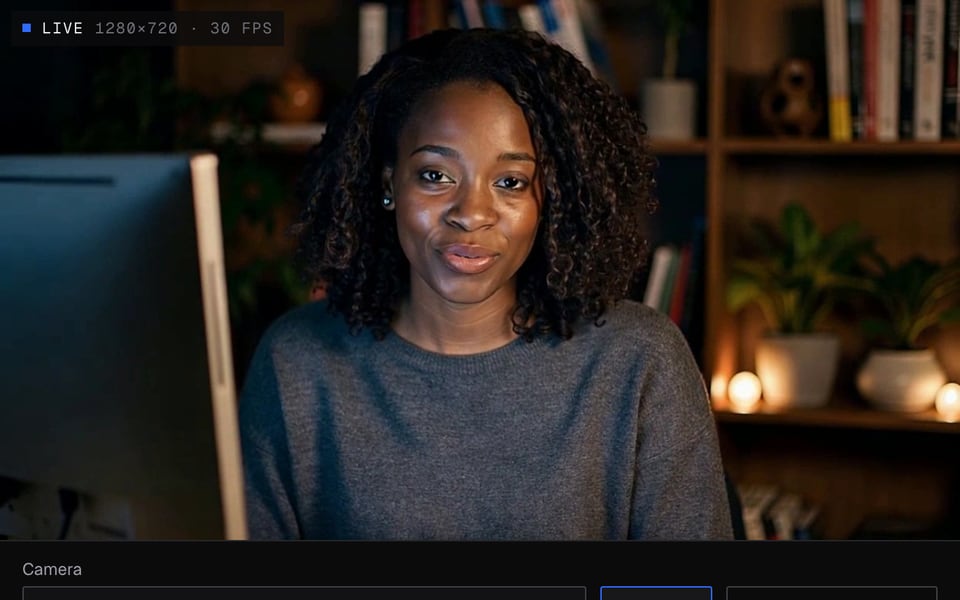
La caméra fonctionne bien 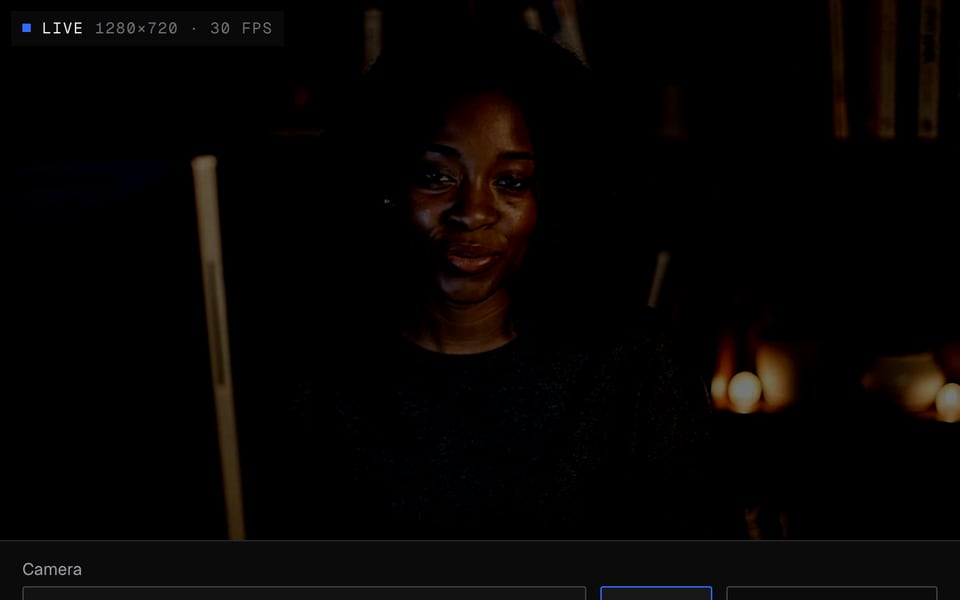
Ça fonctionne, mais l'image est trop sombre 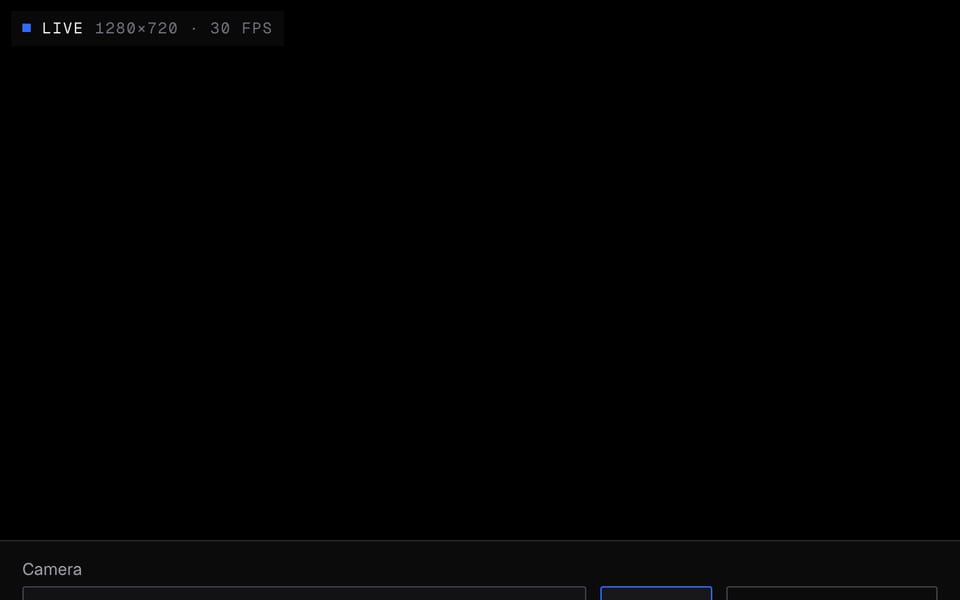
L'image est noire


Comment utiliser Test webcam
01
Lancez la caméra
Cliquez sur « Lancer la caméra », autorisez l'accès et choisissez votre caméra si vous en avez plusieurs.
02
Lisez le résultat
Au bout d'une seconde, vous obtenez un résultat pour la taille de l'image, la fluidité et l'éclairage.
03
Testez les résolutions
Facultatif : vérifiez lesquelles de huit tailles courantes votre caméra prend vraiment en charge.
Ce que signifient les mesures du test webcam
| Mesure | Ce qu'elle indique | Ce qu'il faut viser |
|---|---|---|
| Résolution | La taille d'image que votre navigateur reçoit en ce moment, sous forme de nom (720p, 1080p) et en pixels | 720p (1280×720) ou plus pour les appels, 1080p pour le streaming et l'enregistrement |
| Fluidité | Les images par seconde (fps), comptées à partir des images qui arrivent réellement sur la page | 24 ou plus ; la plupart des webcams visent 30 |
| Régularité des images | À quel point l'écart entre les images varie, en millisecondes. De fortes variations se voient sous forme de saccades | Un petit nombre qui reste stable |
| Perdues | Une estimation des images manquantes, en nombre et en pourcentage | Moins de 2 % |
| Format | La forme de l'image, par exemple 16:9 ou 4:3 | 16:9 pour la plupart des appels et des streams |
| Maximum pris en charge | La plus grande taille et la fréquence d'images la plus élevée que la caméra annonce à votre navigateur. Tous les navigateurs ne la communiquent pas | Si c'est plus élevé que la « Résolution », cliquez sur « Tester les résolutions » |
| Réglée sur … fps | La fréquence d'images à laquelle la caméra dit fonctionner, sous les mesures | Une fluidité proche de cette valeur. Bien en dessous, c'est en général que la caméra ralentit à cause du manque de lumière |
La barre sous l'aperçu affiche la taille et les images par seconde en direct : vous voyez le changement dès que vous allumez une lumière ou changez de caméra. L'éclairage est noté dans le panneau « Résultat » : homogène, faible, en contre-jour, surexposé, trop sombre ou noir.
La caméra ne marche pas ? Les solutions par navigateur et système
| Où | Comment autoriser la caméra |
|---|---|
| Chrome | Cliquez sur l'icône à gauche de la barre d'adresse, activez Caméra et rechargez. Si le site est bloqué, ouvrez chrome://settings/content/camera, retirez-le de la liste « Non autorisé » et choisissez la bonne caméra en haut. |
| Edge | Cliquez sur l'icône de cadenas dans la barre d'adresse, ouvrez Autorisations pour ce site et réglez Caméra sur Autoriser. La liste complète se trouve sur edge://settings/content/camera. |
| Firefox | Cliquez sur l'icône de caméra dans la barre d'adresse et levez le blocage, ou allez dans Paramètres → Vie privée et sécurité → Permissions → Caméra → Paramètres et supprimez le site. |
| Safari sur Mac | Choisissez Safari → Réglages pour ce site web et réglez Caméra sur Autoriser, ou Safari → Réglages → Sites web → Caméra pour tous les sites. |
| Windows 11 | Paramètres → Confidentialité et sécurité → Caméra : activez Accès à la caméra, Autoriser les applications à accéder à votre caméra et Autoriser les applications de bureau à accéder à votre caméra. Les navigateurs comptent comme des applications de bureau. |
| macOS | Réglages Système → Confidentialité et sécurité → Caméra : activez votre navigateur, puis quittez-le et rouvrez-le. La caméra reste bloquée tant que le navigateur n'a pas redémarré. |
| Chromebook | Paramètres → Sécurité et confidentialité → Paramètres de confidentialité : activez Accès à la caméra. Certains Chromebooks ont aussi un interrupteur de caméra sur le côté. |
| iPhone et iPad | Réglages → Safari → Caméra : choisissez Demander ou Autoriser. Dans Chrome sur iPhone, allez dans Réglages → Chrome et activez Caméra. |
| Android | Dans Chrome, touchez l'icône à gauche de la barre d'adresse → Autorisations → Caméra. Si c'est aussi désactivé là, ouvrez Paramètres → Applications → Chrome → Autorisations → Caméra. |
Autorisée, mais toujours rien ? La caméra est peut-être utilisée par une autre application, débranchée ou cachée. Les solutions pour chaque message affiché par le test se trouvent juste en dessous.
Confidentialité : votre vidéo reste sur votre appareil
Le test webcam mesure les images dans l'onglet de votre navigateur. Rien n'est envoyé, enregistré ni conservé, et il n'y a pas de compte à créer. La page ne peut utiliser votre caméra qu'après votre autorisation, et fermer l'onglet éteint la caméra.
Si ça ne marche pas
| Problème | Solution |
|---|---|
| « L'accès a été bloqué » | Cliquez sur l'icône de caméra à gauche de la barre d'adresse, choisissez « Autoriser », puis cliquez à nouveau sur « Lancer la caméra ». Sur macOS, autorisez aussi le navigateur dans Réglages Système → Confidentialité et sécurité → Caméra ; sur Windows, vérifiez Paramètres → Confidentialité → Caméra. |
| « Votre caméra ou votre micro est déjà utilisé » | La plupart des webcams ne peuvent être ouvertes que par une seule application à la fois. Quittez Zoom, Teams, OBS, FaceTime ou les autres onglets qui l'utilisent, puis cliquez à nouveau sur « Lancer la caméra ». |
| « Aucune caméra trouvée » | Ouvrez l'écran du portable ou branchez la webcam directement sur l'ordinateur, pas sur un hub, puis rechargez la page. Vérifiez que votre ordinateur la détecte dans l'application Caméra (Windows) ou Photo Booth (macOS). |
| L'éclairage indique « Image noire » | Cherchez un cache de confidentialité, un capuchon d'objectif, ou un interrupteur ou une touche F qui coupe la caméra sur un portable. OBS Virtual Camera affiche aussi du noir tant que vous ne l'avez pas démarrée. |
| Les images par seconde sont faibles, ou la note indique que la caméra donne moins d'images qu'elle ne devrait | Les webcams ralentissent quand la lumière est faible pour capter plus de lumière, donc la vidéo devient plus saccadée. Placez une lumière devant vous, fermez les applications gourmandes et utilisez un port USB de l'ordinateur lui-même. |
| La régularité des images ou les images perdues échouent | La vidéo saccade ou saute. Branchez la caméra directement sur l'ordinateur, essayez un autre câble et fermez les autres applications et onglets qui utilisent la caméra. |
En savoir plus sur Test webcam
Le test webcam de Facecam est un outil en ligne gratuit qui vérifie ce que votre caméra donne vraiment : la taille de l'image (résolution), la fluidité de la vidéo (images par seconde), les images perdues et l'éclairage. Il vous dit ensuite quoi corriger.
Test webcam : ce qu'il vous faut et les limites
| Fonctionnement | Directement sur cette page. Rien n'est envoyé. |
|---|---|
| Vous obtenez | Résultat sur la page |
| Il vous faut | N'importe quel navigateur à jour, une webcam |
| Téléphones et tablettes | Compatible |
| Ce qui est vérifié | Taille et format de l'image, images par seconde, régularité des images, images perdues, éclairage |
| Également affiché | La plus grande taille d'image et le plus grand nombre d'images par seconde que votre caméra prend en charge, quand votre navigateur les communique |
| Tailles testées | 3840×2160, 2560×1440, 1920×1080, 1280×720, 960×540, 640×480, 640×360, 320×240 |
Comment les vérifications sont notées
| Vérification | Réussi | Avertissement | Échec |
|---|---|---|---|
| Taille de l'image | 720p ou plus | De 480p à moins de 720p | Moins de 480p |
| Images par seconde (fps) | 24 ou plus | De 15 à moins de 24 | Moins de 15 |
| Régularité des images | Les images arrivent de façon régulière | Un peu irrégulière | Par à-coups |
| Images perdues | Moins de 2 % | De 2 % à moins de 8 % | 8 % ou plus |
| Éclairage | Homogène | Faible, en contre-jour ou surexposé | Trop sombre ou noir |
Les images par seconde sont comptées à partir de ce que vous voyez réellement, pas de ce que la caméra promet. Quand les deux sont très éloignés, le résultat le signale. Le manque de lumière en est la cause habituelle.
Pourquoi tester les résolutions ?
Une caméra vendue en 1080p peut ne donner que du 720p dans votre navigateur, ou recadrer l'image dans un autre format. Le test demande chaque taille et vérifie ce qui revient : « Meilleure confirmée » est donc une taille dont vous savez qu'elle fonctionne dans les appels en ligne et les studios de streaming.
Intégrer cet outil sur votre site
Mettez cet outil gratuitement sur votre site ou votre blog. Collez ce code là où vous voulez qu'il apparaisse. Les visiteurs ne sont invités à autoriser leur caméra que lorsqu'ils cliquent sur Lancer. Le test tourne sur leur appareil et rien n'est enregistré.
FAQ Test webcam
Dois-je m'inscrire ou installer quelque chose ?
Non. Le test webcam tourne dans l'onglet de votre navigateur, gratuitement, sans compte et sans rien à télécharger. Autorisez la caméra quand votre navigateur le demande.
Pourquoi la vidéo de ma webcam est-elle saccadée ou lente ?
En général, c'est le manque de lumière : la plupart des webcams baissent leur fréquence d'images dans une pièce sombre pour capter plus de lumière. Placez une lampe ou une fenêtre devant vous. Un ordinateur surchargé, un hub USB ou une autre application qui utilise la caméra peuvent aussi en être la cause. La Fluidité montre une fréquence d'images faible ; la Régularité des images montre des images irrégulières.
Pourquoi ma webcam est-elle sombre ou granuleuse ?
La caméra amplifie une image trop sombre, ce qui ajoute du grain. Placez-vous face à une lumière, ne vous asseyez pas dos à une fenêtre lumineuse et regardez le résultat Éclairage. Il indique si l'image est faible, en contre-jour ou surexposée.
Quelle résolution et quelle fréquence d'images pour une webcam ?
Pour les appels vidéo, 720p à 24 à 30 images par seconde suffit largement, et les applications d'appel envoient souvent du 720p ou moins de toute façon. Pour le streaming ou l'enregistrement, 1080p à 30 fps est plus net. Des images régulières et une bonne lumière comptent plus qu'une taille plus grande.
Quelle caméra le test utilise-t-il ?
Celle du menu « Caméra ». Son nom apparaît aussi sous les mesures, avec la fréquence d'images sur laquelle elle est réglée. Choisissez une autre caméra dans le menu pour la tester.
Est-ce que ça marche sur Mac, Windows et Chromebook ?
Oui, dans les versions récentes de Chrome, Edge, Firefox et Safari. « Tester les résolutions » demande un navigateur capable de redimensionner une caméra en direct ; si le vôtre ne le peut pas, l'outil vous le dit. La dernière version de Chrome le peut.
L'aperçu est-il inversé pour les autres ?
Non. L'effet miroir ne change que votre propre aperçu ici. Les autres participants d'un appel vous voient dans le bon sens. Désactivez « Miroir » pour voir cette vue.
Puis-je tester ma webcam et mon micro en même temps ?
Cette page teste la caméra. Utilisez le test micro pour votre microphone. Il vérifie le volume, la distorsion et le bruit, et vous fait réécouter un enregistrement.
Est-ce que ça marche sur téléphone ?
Oui. Il fonctionne dans les navigateurs mobiles à jour, et le menu « Caméra » liste les caméras avant et arrière.
Pourquoi ma webcam 1080p affiche-t-elle 720p ?
Les navigateurs démarrent souvent avec une taille plus petite. Cliquez sur « Tester les résolutions » pour voir si 1920×1080 est confirmé. Si ce n'est pas le cas, la caméra ou son câble USB ne peut pas fournir cette taille à votre navigateur.
Est-ce que ça marche avec OBS Virtual Camera ou d'autres caméras virtuelles ?
Oui. Elles apparaissent dans le menu « Caméra » comme n'importe quelle webcam. Pour régler les problèmes d'OBS, utilisez le vérificateur de caméra virtuelle OBS.
Un test webcam en ligne est-il sûr ?
Oui. Votre vidéo ne quitte jamais votre ordinateur. La page ne peut utiliser votre caméra qu'après votre autorisation, et vous pouvez la retirer à tout moment depuis la barre d'adresse.
Plus d'outils


À voir aussi
Mis à jour