Đổi giọng nói trực tiếp
Đổi giọng nói trực tiếp miễn phí, không cần đăng ký: nói, nghe giọng mới ngay lập tức và dùng trên Discord, Meet và Zoom.
Khi bạn bấm, trình duyệt sẽ hỏi quyền truy cập micro.
Dùng được ở đâu
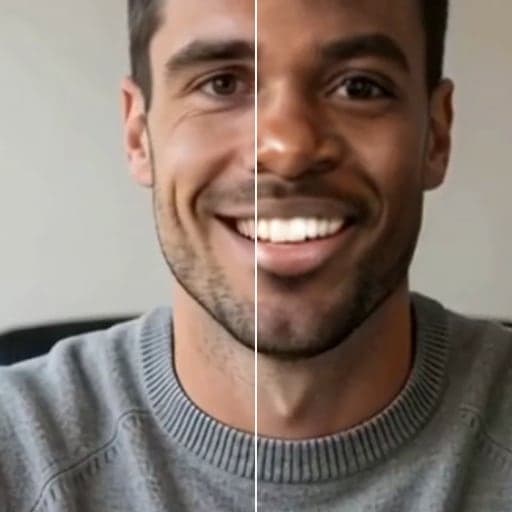
Trước và sau
Cách dùng Đổi giọng nói trực tiếp
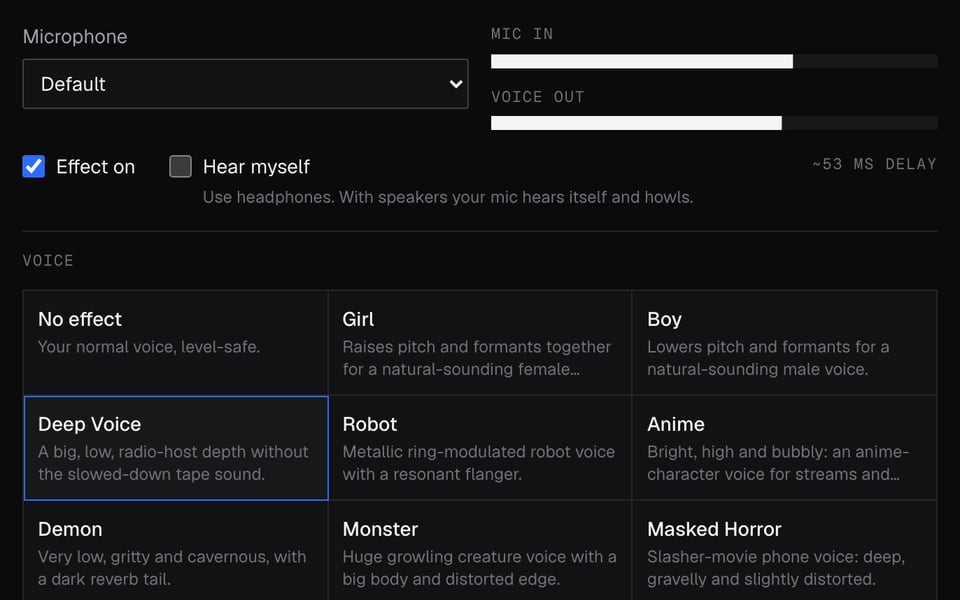
01
Bật mic
Nhấn Bật mic và cho phép truy cập micro.
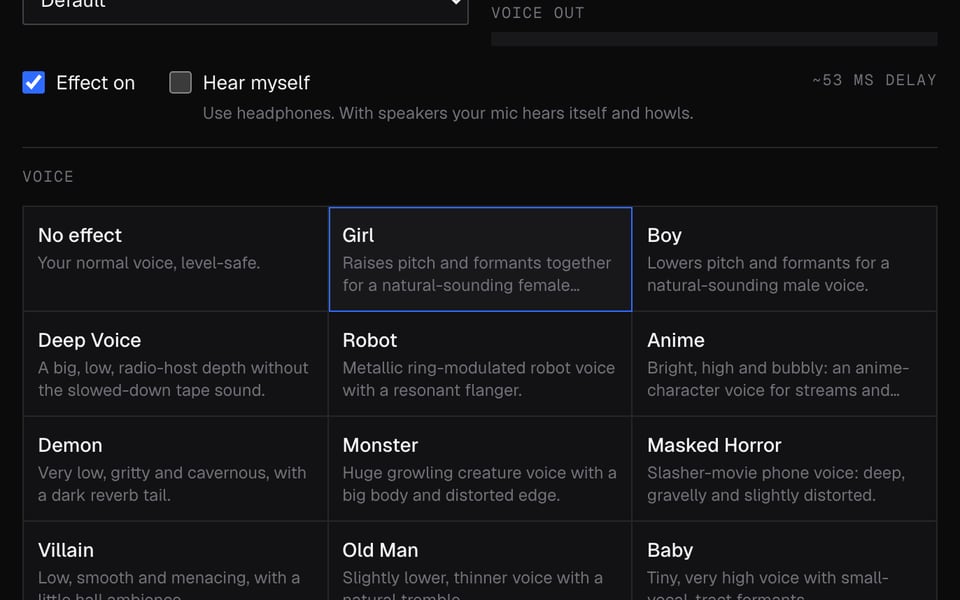
02
Chọn giọng
Chọn một preset như Giọng trầm, Robot hay Anime. Dùng tai nghe để nghe giọng mình.
03
Dùng trong cuộc gọi
Nhấn Dùng giọng này trong cuộc gọi, rồi chọn “Facecam Virtual Mic” làm micro trong Meet, Zoom hoặc Discord.


Bạn có thể làm gì với Đổi giọng nói trực tiếp
Đổi giọng nói cho Discord
Chọn mic Facecam trong “Voice & Video” (Giọng nói & Video) trên discord.com và nói chuyện bằng giọng mới trong bất kỳ kênh thoại nào.
Google Meet và Zoom
Chọn “Facecam Virtual Mic” làm micro trong Meet hoặc trong Zoom bản web, trước hoặc trong cuộc gọi.
Trên Chromebook
Không cần cài gì ngoài tiện ích mở rộng Chrome, nên dùng được trên Chromebook ở trường và ở nhà nếu máy cho phép cài tiện ích.
Trên Mac
Không cần driver âm thanh hay cài đặt hệ thống: giọng được đổi ngay trong Chrome trên mọi máy Mac.
Chọn giọng theo tên
Giọng nữ, giọng trầm, robot, anime, ác quỷ và nhiều giọng khác, mỗi giọng có thông số cụ thể và mẫu nghe trước và sau.
Giọng mới, mặt mới
Kết hợp một giọng với Đổi mặt trực tiếp để hóa thân hoàn toàn thành người khác trong cuộc gọi tới.
Tính năng của Đổi giọng nói trực tiếp
26 giọng
Giọng nữ, giọng nam, giọng trầm, robot, anime, ác quỷ, ma, sóc chuột, radio và nhiều giọng khác, cộng thêm Không hiệu ứng.
Nghe ngay khi nói
Bật Nghe giọng mình và đeo tai nghe, bạn sẽ nghe giọng mới trực tiếp.
Miễn phí, không giới hạn
Công cụ chạy trên máy tính của bạn, nên không tốn credit, không giới hạn phút và không cần đăng ký.
Giọng bạn ở lại máy
Hiệu ứng chạy ngay trong trình duyệt. Không có lời nào bạn nói bị tải lên.
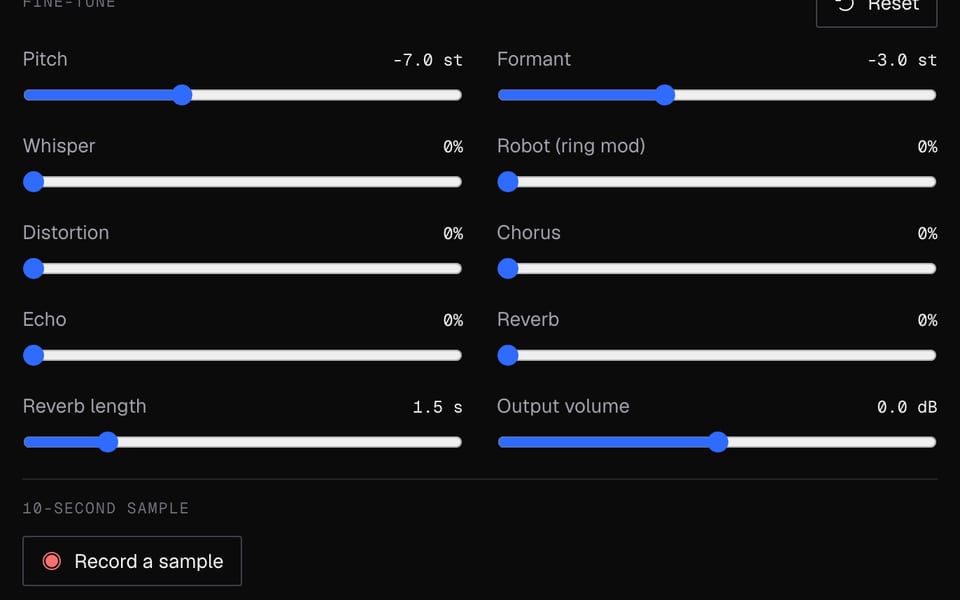
Tự chỉnh theo ý
Thanh trượt giúp nâng hoặc hạ cao độ và làm giọng nghe dày hơn hoặc mỏng hơn.
Lưu một đoạn
Ghi một đoạn mẫu 15 giây và tải về dưới dạng file WAV.
Giọng phổ biến
Tìm hiểu thêm về Đổi giọng nói trực tiếp
Đổi giọng nói trực tiếp của Facecam là công cụ online miễn phí đổi giọng bạn ngay trong lúc bạn nói. Thêm tiện ích mở rộng Facecam cho Chrome để dùng giọng mới trong cuộc gọi.
Đổi giọng nói trực tiếp: cần gì và giới hạn
| Cách hoạt động | Chạy ngay trên trang này. Không tải gì lên. |
|---|---|
| Bạn nhận được | Mic trong cuộc gọi trên Chrome |
| Bạn cần | Mọi trình duyệt bản mới, một micro |
| Điện thoại và máy tính bảng | Thử được trên trang; gọi video cần máy tính |
| Giọng | 26 giọng có sẵn, cộng thêm Không hiệu ứng |
| Tinh chỉnh | Thanh trượt để giọng cao hơn hoặc thấp hơn, dày hơn hoặc mỏng hơn |
| Độ trễ | Trễ một chút, như mọi hiệu ứng giọng trực tiếp |
| Ghi âm | Ghi một đoạn mẫu 15 giây và lưu thành file WAV |
| Trong cuộc gọi | Chọn “Facecam Virtual Mic” sau khi thêm tiện ích mở rộng Facecam cho Chrome |
| Ứng dụng máy tính | Không hỗ trợ. Chỉ dùng được trong Chrome, không dùng được trong ứng dụng Discord, Zoom hay Teams. |
Vì sao chỉ dùng được trong Chrome
Facecam Virtual Mic chỉ tồn tại bên trong Chrome. Facecam không cài gì lên máy tính của bạn, nên các ứng dụng trên máy tính không nhìn thấy nó.
- Dùng được: Google Meet, Zoom tại app.zoom.us, Teams bản web và discord.com, tất cả trong Chrome.
- Không dùng được: ứng dụng Discord, Zoom và Teams trên máy tính, game, máy chơi game console, điện thoại và máy tính bảng.
- Nếu bạn cần giọng mới trong ứng dụng trên máy tính, phần mềm đổi giọng cài trực tiếp lên máy sẽ phù hợp hơn.
Quyền riêng tư
Giọng của bạn không bao giờ rời khỏi máy tính. Hiệu ứng giọng được xử lý ngay trên máy của bạn, không phải trên mạng, và đoạn mẫu 15 giây ở lại đây trừ khi bạn tải về. Trong cuộc gọi, tiện ích mở rộng làm điều tương tự bên trong tab của cuộc gọi.
Câu hỏi thường gặp về Đổi giọng nói trực tiếp
Đổi giọng nói trực tiếp có miễn phí không?
Có. Công cụ chạy ngay trên máy tính của bạn, nên không có credit hay số phút nào cần tính.
Có dùng được với ứng dụng Discord không?
Không. Hãy mở Discord tại discord.com trong Chrome và chọn mic Facecam trong cài đặt “Voice & Video” (Giọng nói & Video). Ứng dụng trên máy tính và điện thoại không nhận được nó.
Tại sao tôi nghe tiếng hú hoặc tiếng vọng?
Nghe giọng mình đang bật và mic của bạn đang thu lại tiếng từ loa. Hãy đeo tai nghe hoặc tắt Nghe giọng mình.
Có bị trễ không?
Có trễ một chút, như mọi hiệu ứng giọng trực tiếp. Hãy đeo tai nghe để không bị rối.
Tôi có dùng được trên điện thoại không?
Không. Dùng trong cuộc gọi cần tiện ích mở rộng Facecam, mà trình duyệt điện thoại không chạy được tiện ích mở rộng Chrome.
Tôi có tự tạo giọng riêng thay vì dùng preset được không?
Có. Bắt đầu từ Không hiệu ứng hoặc bất kỳ giọng nào rồi kéo các thanh trượt. Thay đổi của bạn sẽ đi kèm giọng đó khi bạn gửi nó vào cuộc gọi.
Dùng phần mềm đổi giọng nói có hợp pháp không?
Có, khi dùng để giải trí, bảo vệ quyền riêng tư và stream. Đừng dùng giọng đã đổi để mạo danh người khác, lừa người khác lấy tiền, hoặc ở nơi quy định của server hay nền tảng cấm việc này.
Những người khác trong cuộc gọi có cần cài gì không?
Không. Họ nghe giọng mới của bạn trên bất kỳ ứng dụng hay thiết bị nào họ dùng. Chỉ bạn cần Chrome và tiện ích mở rộng Facecam.
Tôi có đổi giọng và đổi mặt cùng lúc được không?
Có. Cửa sổ popup của Facecam có mục “Your look” (diện mạo của bạn) và “Your voice” (giọng của bạn) đặt cạnh nhau: chọn một gương mặt để đổi và một giọng, rồi chọn camera và mic Facecam trong cuộc gọi.
Có dùng được trên Chromebook hoặc Mac không?
Có, cả hai, trong Chrome. Không có gì được cài lên máy tính, nên không cần thiết lập driver âm thanh.
Công cụ khác

Liên quan

Cập nhật