Tạo VTuber
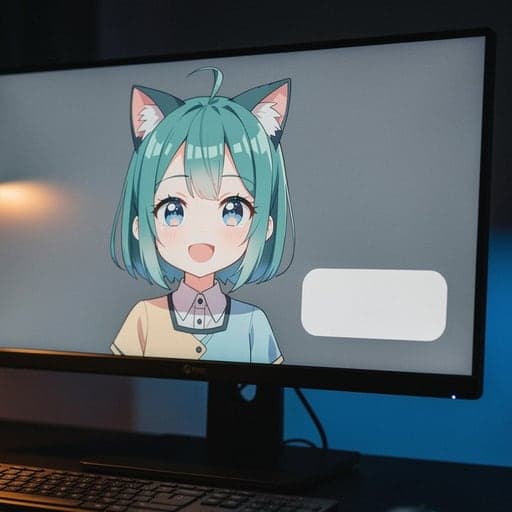
Tạo VTuber miễn phí, không cần đăng ký hay tải về: avatar 3D bắt chước gương mặt bạn qua webcam, ngay trong trình duyệt.
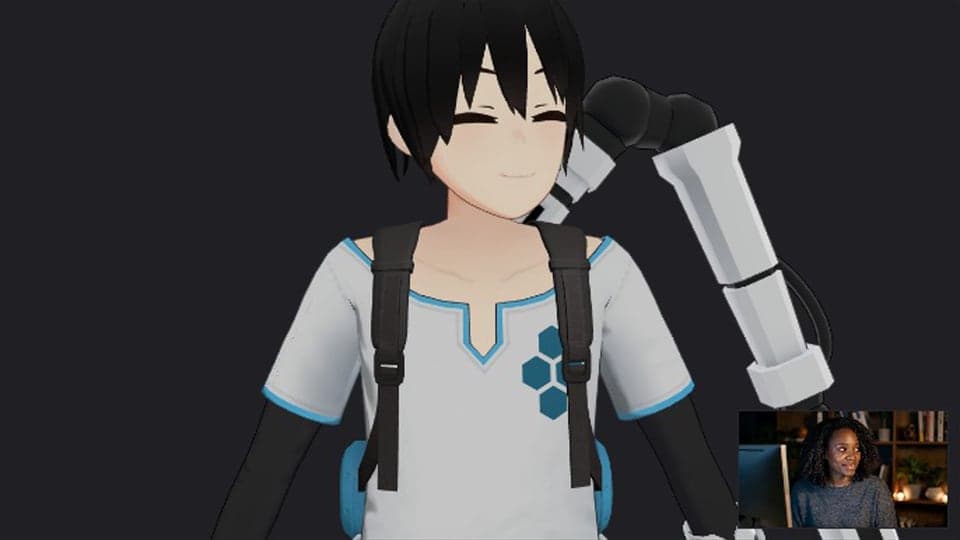
Khi bạn bấm, trình duyệt sẽ hỏi quyền truy cập camera.
Dùng được ở đâu
Cách dùng Tạo VTuber
01
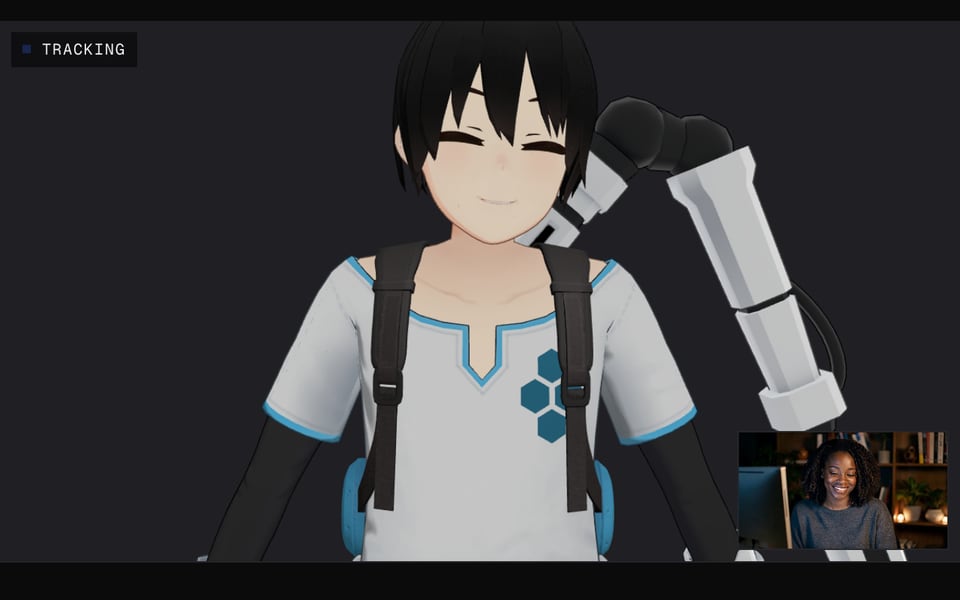
Bật camera
Nhấn Bật camera và cho phép truy cập camera. Avatar mẫu sẽ bắt chước đầu bạn ngay lập tức.
02
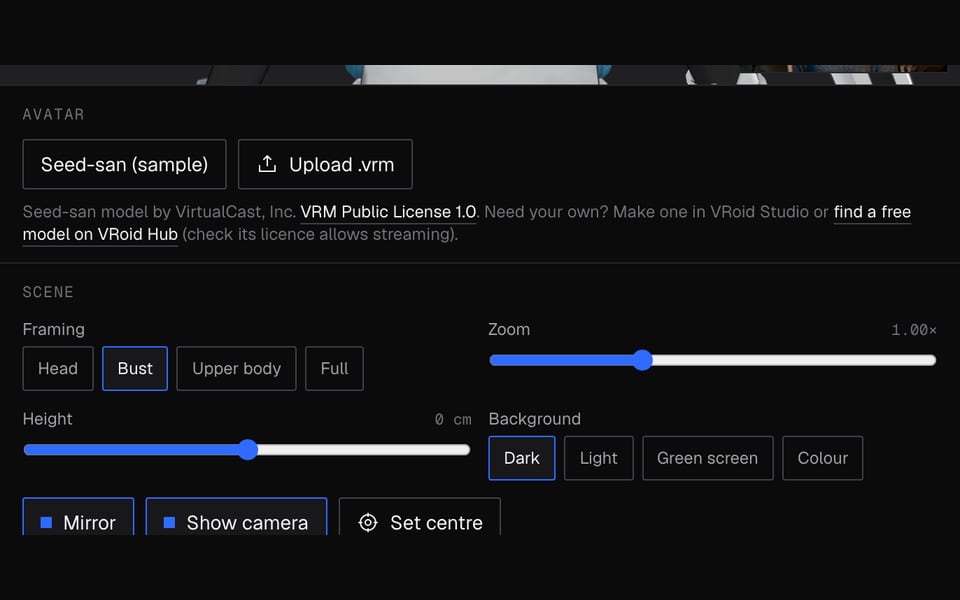
Tải avatar của bạn
Giữ avatar mẫu hoặc tải lên file VRM của riêng bạn (định dạng avatar 3D mà hầu hết ứng dụng VTuber dùng). File ở lại trên máy tính của bạn.
03
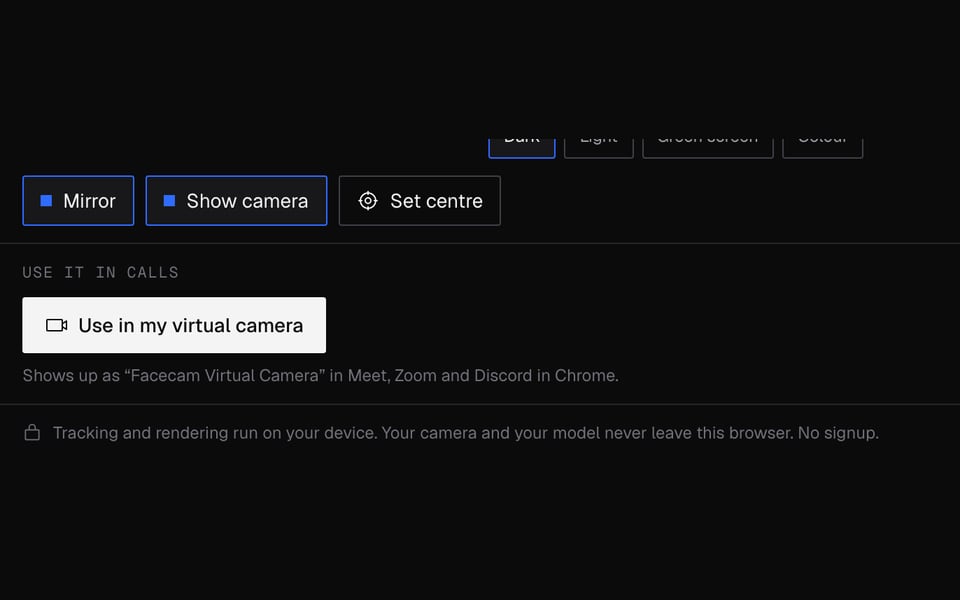
Dùng trong cuộc gọi
Nhấn Dùng làm camera trong cuộc gọi, rồi chọn “Facecam Virtual Camera” trong cuộc gọi.


Tìm hiểu thêm về Tạo VTuber
Tạo VTuber của Facecam là công cụ online miễn phí. Avatar 3D theo chuyển động đầu, mắt và miệng của bạn qua webcam, và bạn có thể xuất hiện dưới hình dạng avatar trong các cuộc gọi trên Chrome.
Tạo VTuber: cần gì và giới hạn
| Cách hoạt động | Chạy ngay trên trang này. Không tải gì lên. |
|---|---|
| Bạn nhận được | Camera trong cuộc gọi trên Chrome |
| Bạn cần | Mọi trình duyệt bản mới, một webcam |
| Điện thoại và máy tính bảng | Thử được trên trang; gọi video cần máy tính |
| Nhận diện | Chỉ gương mặt, từ webcam thông thường: quay và nghiêng đầu, chớp mắt, khẩu hình miệng và nụ cười. Tay và cơ thể không làm avatar chuyển động. |
| File avatar | VRM (.vrm hoặc .glb), tối đa 30 MB trên trang này. |
| Giới hạn dung lượng cho cuộc gọi | Avatar của riêng bạn dùng được trong cuộc gọi với dung lượng tối đa 30 MB, giống như trên trang này. |
| Nền | Tối, sáng, phông xanh (#00ff00) hoặc màu bất kỳ. |
| Đăng ký | Không cần cho trang này. Dùng trong cuộc gọi cần tiện ích mở rộng Facecam. |
Bạn có thể làm gì
- Thử làm VTuber trước khi mua mô hình hay cài bất cứ thứ gì. Avatar mẫu hoạt động ngay khi camera bật.
- Thử mô hình bạn đã mua, hoặc tự làm trong VRoid Studio, trên chính gương mặt mình trước buổi stream đầu tiên.
- Tham gia cuộc gọi Meet, Zoom hoặc Discord dưới dạng avatar từ laptop của trường hay công ty, nơi bạn không cài được ứng dụng.
- Hiện avatar trong OBS: đặt nền thành Phông xanh, quay cửa sổ Chrome và xóa màu xanh.
Hình ảnh camera và mô hình của bạn đi đâu
Mọi thứ diễn ra ngay trên máy tính của bạn. Hình ảnh từ camera không bao giờ rời khỏi máy. Avatar bạn tải lên cũng ở lại đây, và chỉ được sao chép sang tiện ích mở rộng Facecam của chính bạn khi bạn nhấn Dùng làm camera trong cuộc gọi.
Giới hạn cần biết
- Camera Facecam chỉ hiện trên các trang web trong Chrome. Ứng dụng Discord, Zoom và Teams trên máy tính, OBS, máy chơi game console và điện thoại không chọn được nó.
- Cần có máy tính. Điện thoại và máy tính bảng không chạy được tiện ích mở rộng.
- Công cụ dùng được với avatar VRM, không dùng được với mô hình Live2D.
- Chrome làm chậm các tab bạn không xem. Khi dùng với OBS, hãy để công cụ trong một cửa sổ riêng và đừng thu nhỏ nó.
Về avatar mẫu
Seed-san là mô hình mẫu chính thức của VRM Consortium, do VirtualCast, Inc. tạo, được chia sẻ theo VRM Public License 1.0, giấy phép yêu cầu ghi nguồn. Để có avatar riêng, hãy tự làm trong VRoid Studio hoặc tìm mô hình miễn phí trên VRoid Hub, và kiểm tra giấy phép có cho phép stream không.
Câu hỏi thường gặp về Tạo VTuber
Công cụ tạo VTuber này có miễn phí không?
Có. Không tốn tiền và không cần tài khoản, kể cả khi dùng trong cuộc gọi. Công cụ chạy ngay trên máy tính của bạn.
Tôi có cần tải gì về không?
Để dùng thử thì không. Công cụ chạy ngay trên trang này. Để dùng avatar trong cuộc gọi, hãy thêm tiện ích mở rộng Facecam miễn phí cho Chrome.
Tôi có dùng được khi không có webcam không?
Không. Avatar bắt chước gương mặt bạn nên cần có camera. Công cụ Tạo PNGtuber thì làm avatar chuyển động theo giọng nói của bạn.
Làm sao thêm vào OBS?
OBS không nhìn thấy camera Facecam. Đặt nền thành Phông xanh, thêm “Window Capture” (quay cửa sổ) trong OBS cho cửa sổ Chrome, cắt khung theo avatar và thêm bộ lọc “Chroma Key”.
Có dùng được trên Mac, Chromebook hoặc Linux không?
Có, trong Chrome trên mọi máy tính có webcam. Nếu avatar không hiện, hãy bật tăng tốc phần cứng trong cài đặt Chrome và tải lại trang.
Tôi có tự tạo avatar ngay tại đây được không?
Không. Công cụ này làm sống động avatar bạn đã có sẵn. Hãy tự làm avatar trong VRoid Studio, hoặc dùng Tạo avatar AI để có avatar phẳng kiểu PNGtuber.
Tôi lấy mô hình VRM ở đâu?
Tự làm miễn phí trong VRoid Studio, hoặc tìm trên VRoid Hub hay BOOTH và kiểm tra giấy phép có cho phép stream không. Sau đó tải file .vrm lên đây; mô hình Live2D không dùng được.
Công cụ khác
Liên quan

Cập nhật