Soundboard online
Soundboard (bảng hiệu ứng âm thanh) online miễn phí, không cần tài khoản: phát âm thanh qua mic của bạn trên Google Meet, Discord và Zoom để mọi người trong cuộc gọi đều nghe thấy.
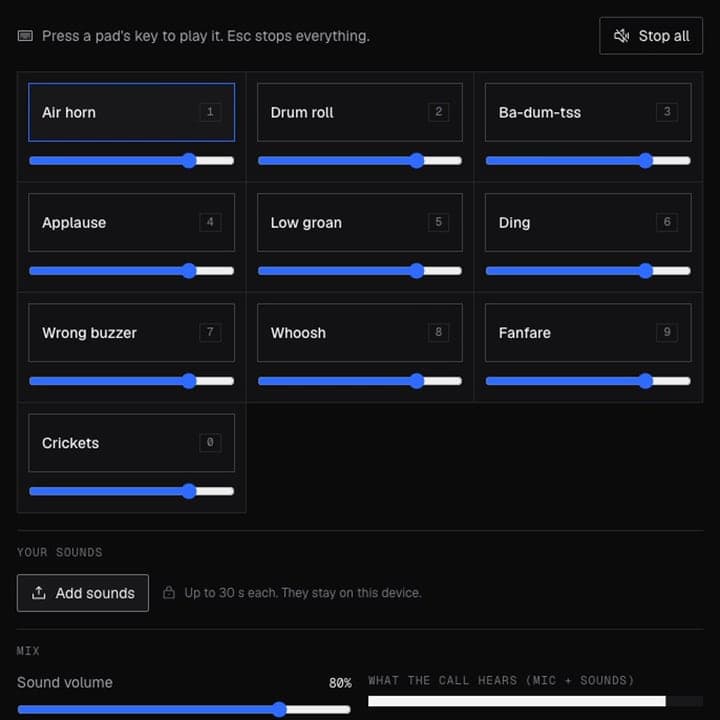
Khi bạn bấm, trình duyệt sẽ hỏi quyền truy cập micro.
Dùng được ở đâu
Cách dùng Soundboard
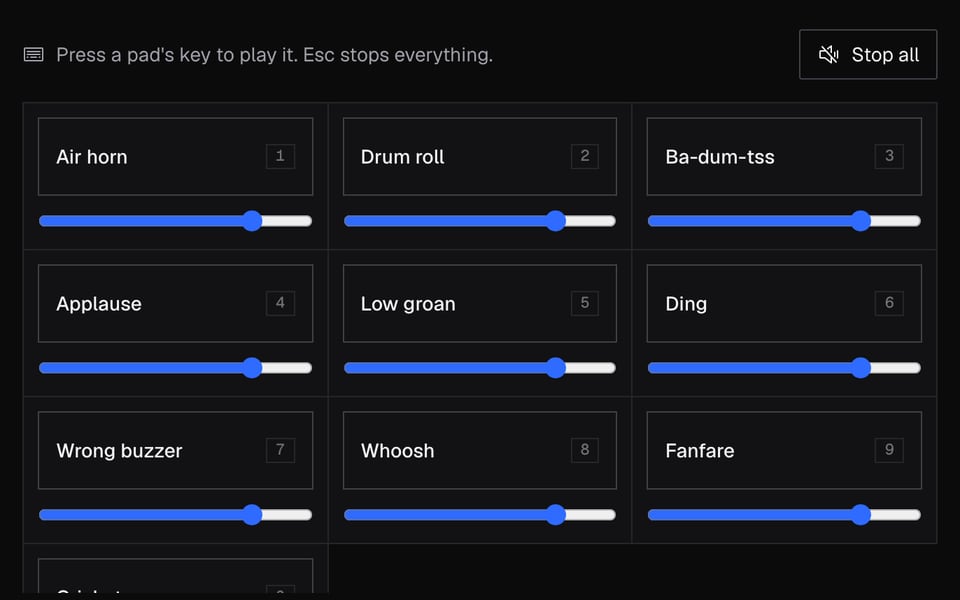
01
Bật mic
Nhấn Bật mic và cho phép truy cập micro.
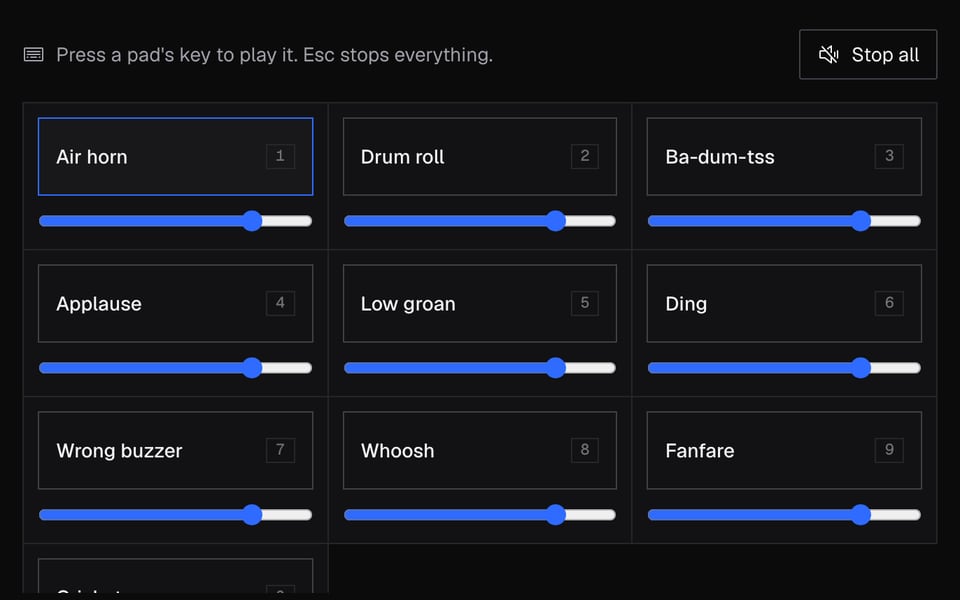
02
Phát âm thanh
Nhấn vào một âm thanh hoặc bấm phím của nó. Thêm clip của riêng bạn bằng Thêm âm thanh.
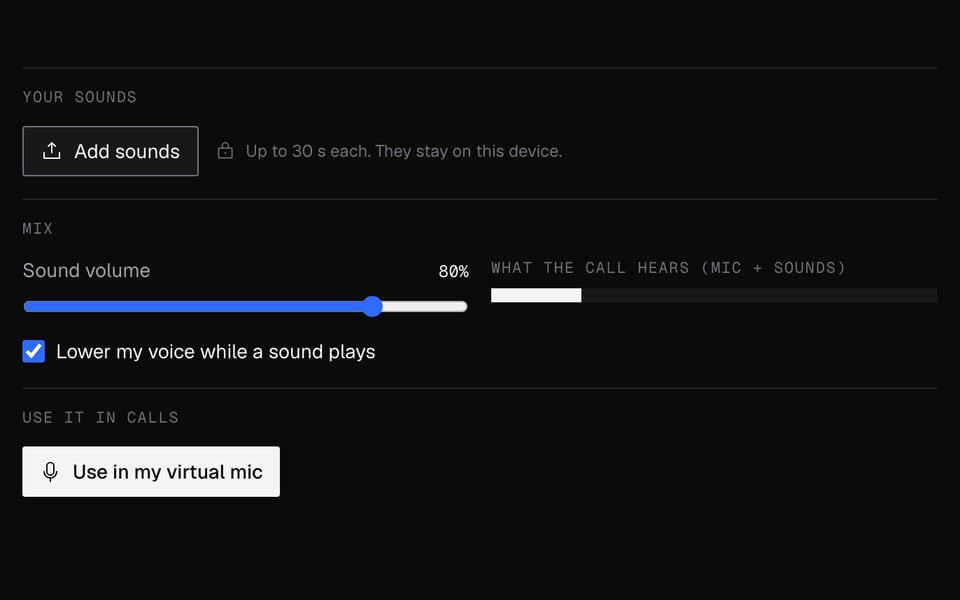
03
Dùng trong cuộc gọi
Nhấn Dùng các âm thanh này trong cuộc gọi, rồi chọn “Facecam Virtual Mic” làm micro trong cuộc gọi.


Bạn có thể làm gì với Soundboard
Kênh thoại Discord
Phát bất kỳ clip nào dài tối đa 30 giây qua mic trên discord.com, không cần Nitro.
Cuộc họp cần một hồi trống
Vỗ tay khi ra mắt sản phẩm, tiếng dế kêu sau một câu đùa nhạt, trên Google Meet hoặc Zoom bản web.
Đêm chơi game và đố vui
Còi hơi cho người thắng, tiếng dế kêu cho câu trả lời sai, mỗi thứ một phím.
Âm thanh và giọng mới
Đổi giọng trực tiếp với công cụ Đổi giọng nói trực tiếp miễn phí mà vẫn có sẵn các âm thanh.
Tính năng của Soundboard
10 âm thanh có sẵn
Còi hơi, hồi trống, tiếng vỗ tay, tiếng dế kêu và nhiều hơn nữa, sẵn sàng ngay khi bạn mở trang.
Clip của riêng bạn
Thêm MP3, WAV và hầu hết các file âm thanh, mỗi file tối đa 30 giây, tổng cộng 24 âm thanh.
Phím tắt
Mỗi âm thanh một phím trên trang này, và phím tắt Chrome cho sáu âm thanh từ bất kỳ tab nào.
Tự giảm giọng
Giọng bạn nhỏ lại khi một âm thanh đang phát, để âm thanh được nghe rõ.
Miễn phí, không cần tài khoản
Chạy ngay trên máy tính của bạn. Không tốn credit, không cần đăng nhập.
Tìm hiểu thêm về Soundboard
Soundboard của Facecam là bảng hiệu ứng âm thanh online miễn phí với mười âm thanh có sẵn và chỗ cho các clip của riêng bạn. Mọi người trong cuộc gọi trên Chrome sẽ nghe các âm thanh cùng với giọng của bạn.
Soundboard: cần gì và giới hạn
| Cách hoạt động | Chạy ngay trên trang này. Không tải gì lên. |
|---|---|
| Bạn nhận được | Mic trong cuộc gọi trên Chrome |
| Bạn cần | Mọi trình duyệt bản mới, một micro |
| Điện thoại và máy tính bảng | Thử được trên trang; gọi video cần máy tính |
| Âm thanh có sẵn | 10 âm thanh để bắt đầu: còi hơi, hồi trống, tiếng vỗ tay, tiếng dế kêu và nhiều hơn nữa |
| Kích thước bảng | Tối đa 24 âm thanh |
| Âm thanh của bạn | Mỗi âm thanh tối đa 30 giây và 10 MB. Dùng được MP3, WAV và hầu hết các file âm thanh. |
| Phím tắt trên trang này | Mỗi âm thanh một phím, Esc để dừng |
| Phím tắt trong cuộc gọi | 6 âm thanh đầu tiên, dùng phím tắt tiện ích mở rộng của Chrome |
| Giảm giọng tôi | Giọng bạn nhỏ lại khi một âm thanh đang phát, để âm thanh nghe rõ |
Dùng được ở đâu
Âm thanh đến được cuộc gọi khi bạn chọn Facecam Virtual Mic, vốn chỉ hoạt động trong Chrome. Bao gồm Google Meet, Zoom tại app.zoom.us, Teams bản web và discord.com. Ứng dụng Discord, Zoom và Teams trên máy tính, máy chơi game console và điện thoại không nghe được.
Quyền riêng tư
Các âm thanh có sẵn được tạo ngay trên máy tính của bạn, và các file bạn thêm vào cũng ở lại trên máy. Khi bạn gửi bảng sang tiện ích mở rộng, nó lưu các âm thanh trong Chrome để sẵn sàng cho cuộc gọi tiếp theo. Không có gì được tải lên Facecam.
Câu hỏi thường gặp về Soundboard
Soundboard có miễn phí không?
Có. Công cụ chạy ngay trên máy tính của bạn và không tốn credit.
Có dùng được trong ứng dụng Discord không?
Không. Hãy mở discord.com trong Chrome và chọn mic Facecam trong cài đặt “Voice & Video” (Giọng nói & Video).
Tôi có thêm file MP3 của mình được không?
Có. Dùng được MP3 và hầu hết các file âm thanh khác, mỗi file tối đa 30 giây và 10 MB, tổng cộng tối đa 24 âm thanh.
Làm sao phát âm thanh khi tôi đang ở tab cuộc gọi?
Đặt phím cho soundboard tại chrome://extensions/shortcuts. Các phím này phát sáu âm thanh đầu tiên bạn đã gửi sang tiện ích mở rộng, từ bất kỳ tab nào.
Mọi người có nghe cả giọng của tôi không?
Có. Mic của bạn và các âm thanh được trộn với nhau. Hãy để bật Giảm giọng tôi khi đang phát âm thanh để clip nghe rõ hơn.
Có dùng được trên điện thoại không?
Không. Cuộc gọi nghe được âm thanh qua tiện ích mở rộng Facecam cho Chrome, vốn cần Chrome trên máy tính.
Khác gì so với soundboard có sẵn của Discord?
Soundboard của Discord phát các clip ngắn trong kênh thoại của server, và một số tính năng cần Nitro. Công cụ này phát bất kỳ clip nào dài tối đa 30 giây qua mic của bạn, nên dùng được trên mọi trang web gọi video trong Chrome, kể cả Meet và Zoom, không cần Nitro.
Tôi có cần tài khoản không?
Không. Soundboard và âm thanh của tiện ích mở rộng dùng được mà không cần đăng nhập.
Có dùng được trên Google Meet và Zoom không?
Có, trong Chrome: chọn Facecam Virtual Mic làm micro trong Meet hoặc trong Zoom bản web. Ứng dụng Zoom trên máy tính không nghe được.
Công cụ khác


Liên quan
Cập nhật