Soundboard
Ein kostenloses Soundboard online, ganz ohne Konto: Es spielt Sounds über dein Mikrofon in Google Meet, Discord und Zoom ab, sodass alle im Call sie hören.
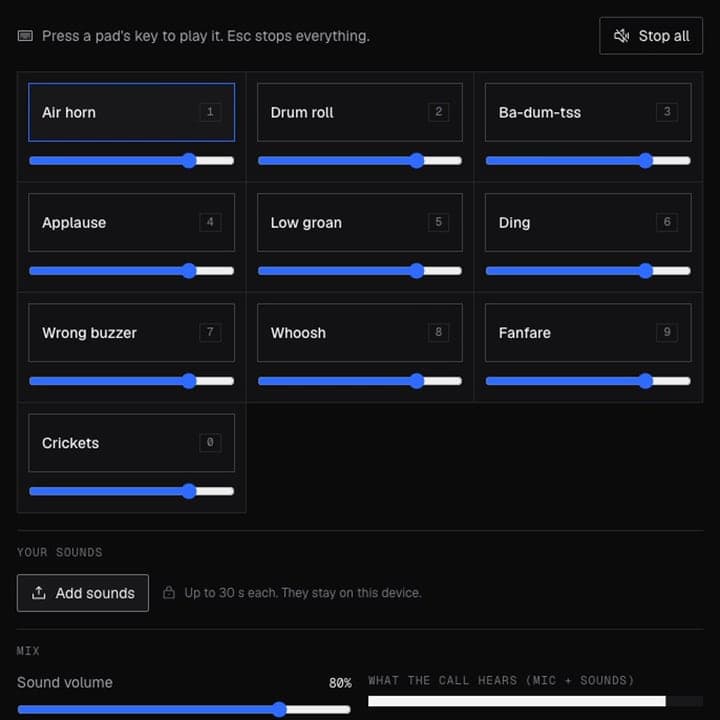
Dein Browser fragt nach dem Klick nach Zugriff auf das Mikrofon.
Wo es funktioniert
So nutzt du Soundboard
01
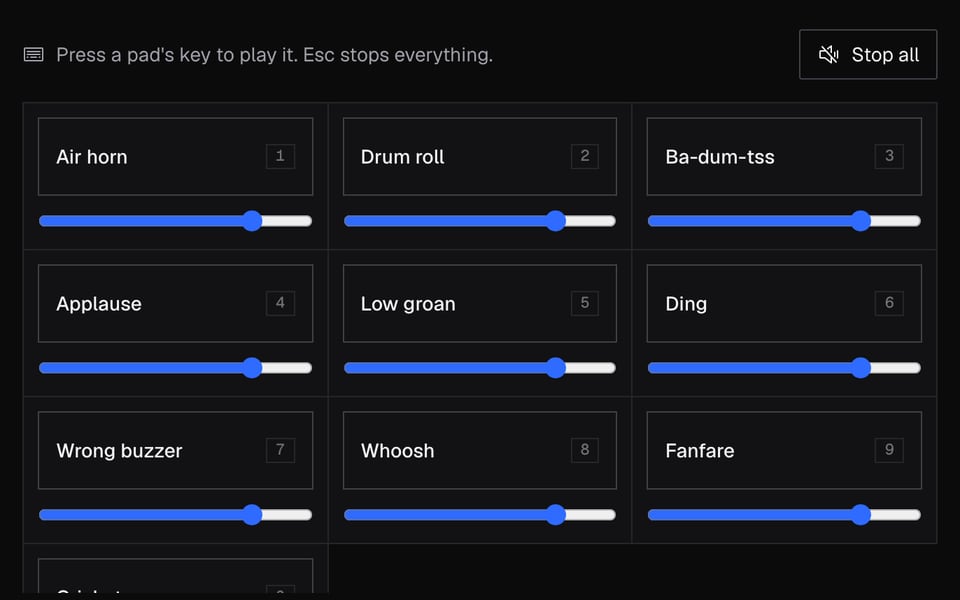
Mikrofon starten
Klick auf „Mikrofon starten“ und erlaube den Zugriff aufs Mikrofon.
02
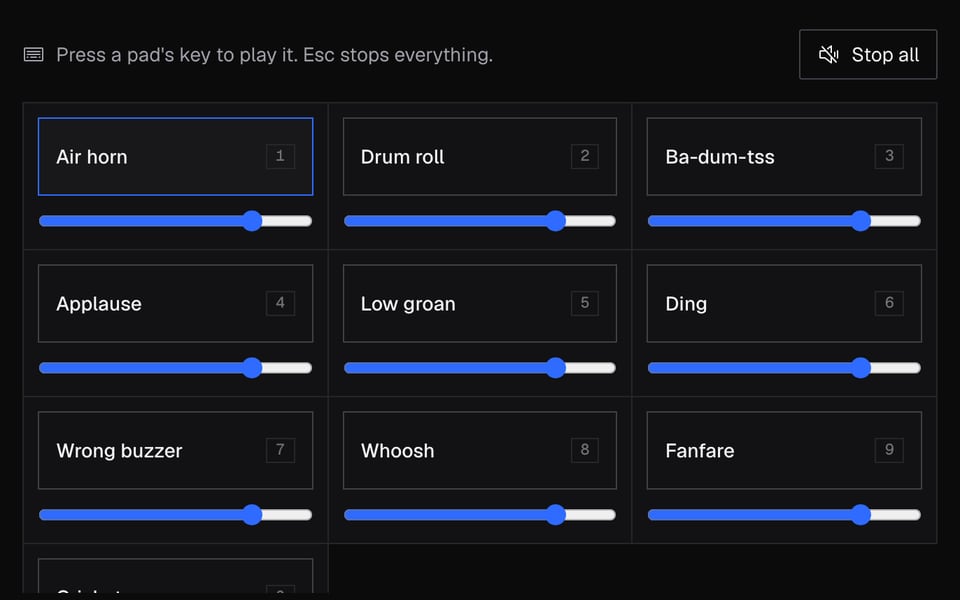
Sound abspielen
Klick auf einen Sound oder drück seine Taste. Eigene Clips fügst du mit „Sounds hinzufügen“ hinzu.
03
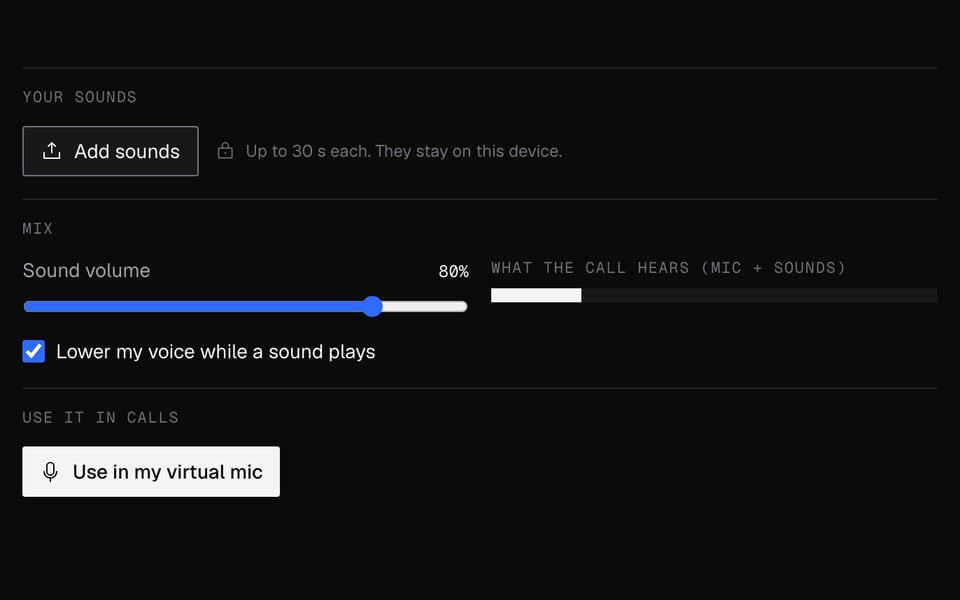
In Calls nutzen
Klick auf „Diese Sounds in Calls nutzen“ und wähl dann in deinem Call „Facecam Virtual Mic“ als Mikrofon.


Was du mit Soundboard machen kannst
Discord-Sprachkanäle
Spiel jeden Clip bis 30 Sekunden über dein Mikrofon auf discord.com ab, ganz ohne Nitro.
Meetings, die einen Trommelwirbel brauchen
Applaus für einen Launch, Grillenzirpen nach einem schlechten Witz, in Google Meet oder Zoom im Web.
Spieleabende und Quizze
Drucklufthupe für den Gewinner, Grillenzirpen bei einer falschen Antwort, jeweils mit einer Taste.
Sounds und eine neue Stimme
Verändere deine Stimme live mit dem kostenlosen Stimmenverzerrer in Echtzeit und halte die Sounds bereit.
Soundboard: Funktionen
10 Start-Sounds
Drucklufthupe, Trommelwirbel, Applaus, Grillenzirpen und mehr, bereit, sobald du die Seite öffnest.
Deine eigenen Clips
Füg MP3, WAV und die meisten Audiodateien hinzu, bis zu 30 Sekunden pro Clip, insgesamt 24 Sounds.
Tastenkürzel
Eine Taste pro Sound auf dieser Seite und Chrome-Tastenkürzel für sechs Sounds aus jedem Tab.
Voice Ducking
Deine Stimme wird leiser, während ein Sound läuft, damit der Sound klar durchkommt.
Kostenlos, ohne Konto
Es läuft auf deinem Computer. Keine Credits und keine Anmeldung.
Mehr über Soundboard
Das Soundboard von Facecam ist ein kostenloses Online-Soundboard mit zehn Start-Sounds und Platz für deine eigenen Clips. Die Leute in deinen Chrome-Calls hören die Sounds zusammen mit deiner Stimme.
Soundboard: Voraussetzungen und Grenzen
| So funktioniert es | Direkt auf dieser Seite. Nichts wird hochgeladen. |
|---|---|
| Du bekommst | Mikrofon in Chrome-Calls |
| Du brauchst | Einen aktuellen Browser, ein Mikrofon |
| Smartphones und Tablets | Auf der Seite testen; Calls brauchen einen Computer |
| Start-Sounds | 10 zum Start: Drucklufthupe, Trommelwirbel, Applaus, Grillenzirpen und mehr |
| Größe des Boards | Bis zu 24 Sounds |
| Deine Sounds | Bis zu 30 Sekunden und 10 MB pro Sound. MP3, WAV und die meisten Audiodateien funktionieren. |
| Tastenkürzel auf dieser Seite | Eine Taste pro Sound, Esc zum Stoppen |
| Tastenkürzel im Call | Die ersten 6 Sounds, über die Erweiterungs-Tastenkürzel von Chrome |
| Meine Stimme leiser machen | Deine Stimme wird leiser, während ein Sound läuft, damit der Sound klar zu hören ist |
Wo es funktioniert
Sounds kommen in deinem Call an, wenn du das Facecam Virtual Mic wählst, das nur in Chrome funktioniert. Das umfasst Google Meet, Zoom unter app.zoom.us, Teams im Web und discord.com. Die Desktop-Apps von Discord, Zoom und Teams, Konsolen und Smartphones können es nicht hören.
Datenschutz
Die Start-Sounds werden direkt auf deinem Computer erzeugt, und die Dateien, die du hinzufügst, bleiben darauf. Wenn du das Board an die Erweiterung sendest, speichert sie die Sounds in Chrome, damit sie für deinen nächsten Call bereit sind. Nichts wird zu Facecam hochgeladen.
Soundboard: häufige Fragen
Ist das Soundboard kostenlos?
Ja. Es läuft direkt auf deinem Computer und verbraucht keine Credits.
Funktioniert es in der Discord-App?
Nein. Öffne discord.com in Chrome und wähl in den Einstellungen unter „Voice & Video“ (Sprache & Video) das Facecam-Mikrofon.
Kann ich eigene MP3s hinzufügen?
Ja. MP3s und die meisten anderen Audiodateien funktionieren, bis zu 30 Sekunden und 10 MB pro Datei und insgesamt bis zu 24 Sounds.
Wie spiele ich Sounds ab, während ich im Tab des Calls bin?
Leg unter chrome://extensions/shortcuts Tasten für das Soundboard fest. Sie spielen die ersten sechs Sounds ab, die du an die Erweiterung gesendet hast, aus jedem Tab.
Hören die Leute auch meine Stimme?
Ja. Dein Mikrofon und die Sounds werden gemischt. Lass „Meine Stimme leiser machen, während ein Sound läuft“ an, damit Clips klarer klingen.
Funktioniert es auf dem Smartphone?
Nein. Calls hören es über die Facecam-Chrome-Erweiterung, und die braucht Chrome auf einem Computer.
Was ist der Unterschied zum eingebauten Soundboard von Discord?
Das Soundboard von Discord spielt kurze Clips in den Sprachkanälen eines Servers ab, und einiges davon braucht Nitro. Dieses spielt jeden Clip bis 30 Sekunden über dein Mikrofon ab, deshalb funktioniert es auf jeder Call-Website in Chrome, auch in Meet und Zoom, ohne Nitro.
Brauche ich ein Konto?
Nein. Das Soundboard und die Sounds der Erweiterung funktionieren ohne Anmeldung.
Funktioniert es in Google Meet und Zoom?
Ja, in Chrome: Wähl Facecam Virtual Mic als Mikrofon in Meet oder in der Web-App von Zoom. Die Desktop-App von Zoom kann es nicht hören.
Weitere Tools


Ähnliches
Aktualisiert