Stimmenverzerrer in Echtzeit
Ein kostenloser Stimmenverzerrer in Echtzeit, ohne Anmeldung: Sprich, hör sofort deine neue Stimme und nutz sie in Discord, Meet und Zoom.

Dein Browser fragt nach dem Klick nach Zugriff auf das Mikrofon.
Wo es funktioniert
Vorher und nachher
So nutzt du Stimmenverzerrer in Echtzeit
01
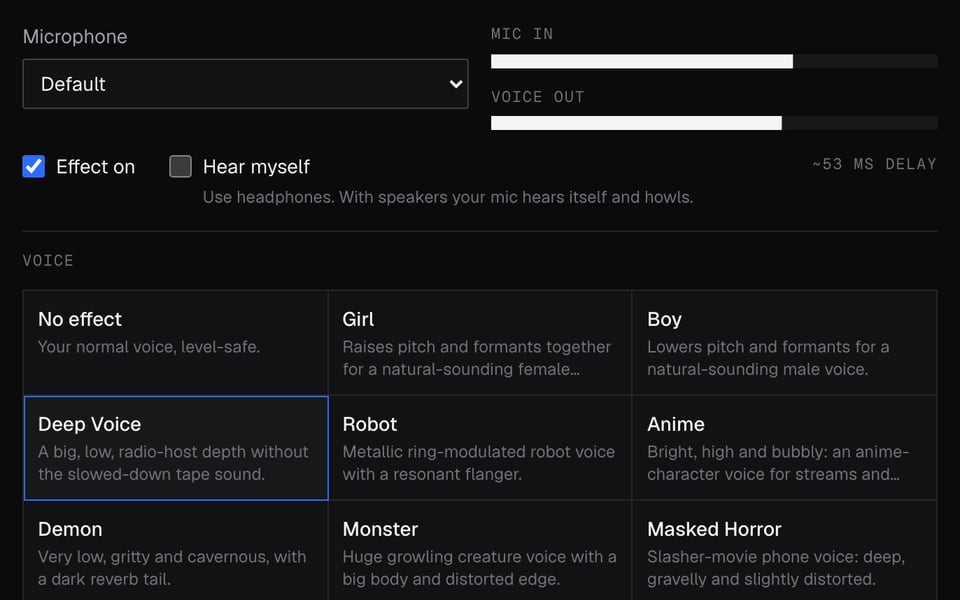
Mikrofon starten
Klick auf „Mikrofon starten“ und erlaube den Zugriff aufs Mikrofon.
02
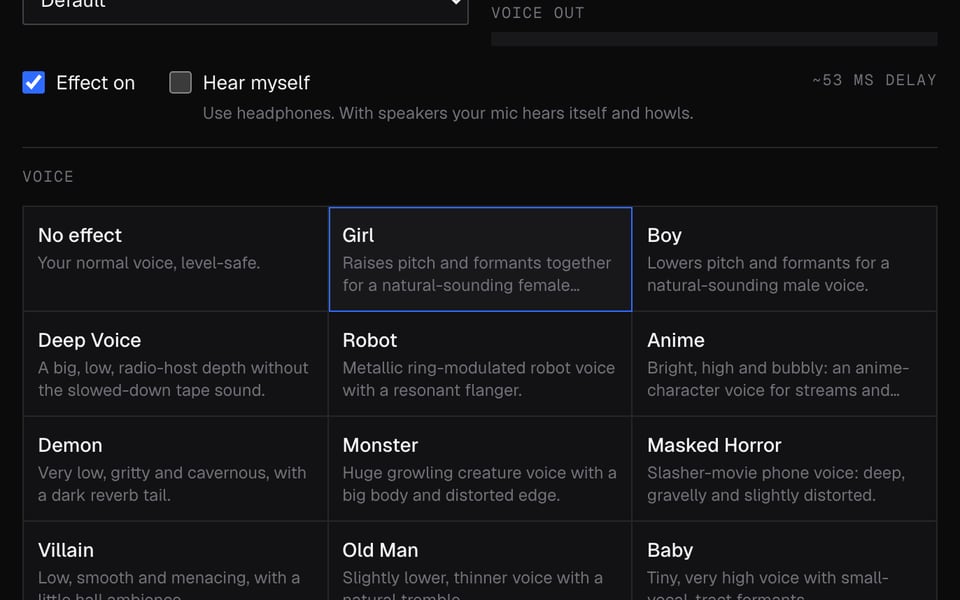
Stimme wählen
Wähl ein Preset wie „Tiefe Stimme“, „Roboter“ oder „Anime“. Nutz Kopfhörer, um dich selbst zu hören.
03
In Calls nutzen
Klick auf „Diese Stimme in Calls nutzen“ und wähl dann in Meet, Zoom oder Discord „Facecam Virtual Mic“ als Mikrofon.


Was du mit Stimmenverzerrer in Echtzeit machen kannst
Stimmenverzerrer für Discord
Wähl auf discord.com unter „Voice & Video“ (Sprache & Video) das Facecam-Mikrofon und sprich in jedem Sprachkanal mit deiner neuen Stimme.
Google Meet und Zoom
Wähl „Facecam Virtual Mic“ als Mikrofon in Meet oder in der Web-App von Zoom, vor oder während des Calls.
Auf dem Chromebook
Außer der Chrome-Erweiterung musst du nichts installieren, deshalb funktioniert es auf Schul- und Privat-Chromebooks, die Erweiterungen erlauben.
Auf dem Mac
Kein Audiotreiber und keine Systemeinrichtung: Die Stimme wird direkt in Chrome verändert, auf jedem Mac.
Stimme nach Namen wählen
Mädchen, tief, Roboter, Anime, Dämon und mehr, jeweils mit genauen Einstellungen und einer Hörprobe vorher und nachher.
Neue Stimme und neues Gesicht
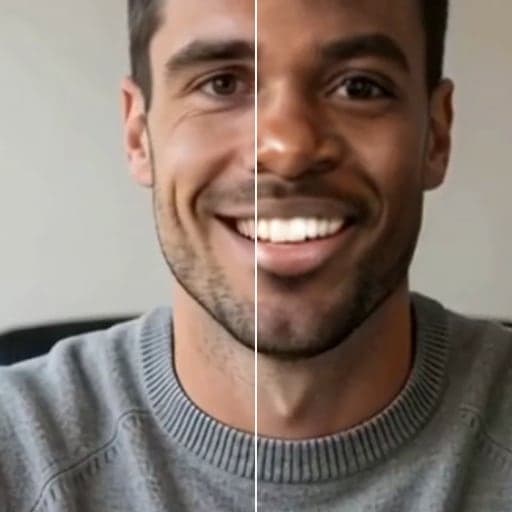
Kombinier eine Stimme mit Face Swap live und werde in deinem nächsten Call komplett jemand anderes.
Stimmenverzerrer in Echtzeit: Funktionen
26 Stimmen
Mädchen, Junge, tief, Roboter, Anime, Dämon, Geist, Streifenhörnchen, Radio und mehr, plus „Kein Effekt“.
Hör sie beim Sprechen
Schalte mit Kopfhörern „Mich selbst hören“ ein, und du hörst die neue Stimme live.
Kostenlos, ohne Limits
Es läuft auf deinem Computer, also gibt es keine Credits, keine Minuten und keine Anmeldung.
Deine Stimme bleibt hier
Die Effekte laufen in deinem Browser. Nichts, was du sagst, wird hochgeladen.
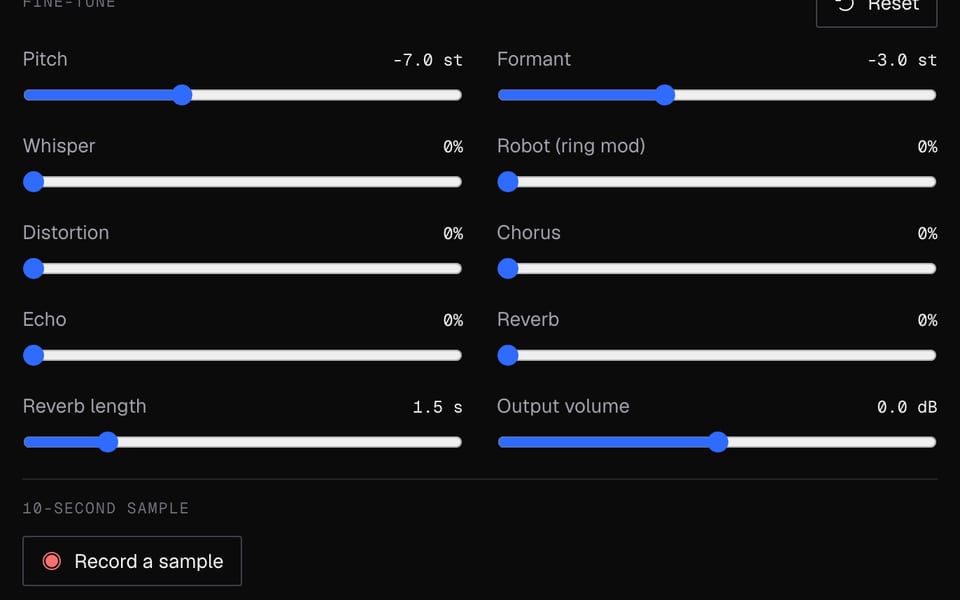
Selbst einstellen
Mit Reglern verschiebst du die Tonhöhe nach oben oder unten und lässt die Stimme größer oder kleiner klingen.
Clip speichern
Nimm eine 15-Sekunden-Probe auf und lade sie als WAV-Datei herunter.
Beliebte Stimmen
Mehr über Stimmenverzerrer in Echtzeit
Der Stimmenverzerrer in Echtzeit von Facecam ist ein kostenloses Online-Tool, das deine Stimme verändert, während du sprichst. Füg die Facecam-Chrome-Erweiterung hinzu, um die neue Stimme in deinen Calls zu nutzen.
Stimmenverzerrer in Echtzeit: Voraussetzungen und Grenzen
| So funktioniert es | Direkt auf dieser Seite. Nichts wird hochgeladen. |
|---|---|
| Du bekommst | Mikrofon in Chrome-Calls |
| Du brauchst | Einen aktuellen Browser, ein Mikrofon |
| Smartphones und Tablets | Auf der Seite testen; Calls brauchen einen Computer |
| Stimmen | 26 fertige Stimmen, plus „Kein Effekt“ |
| Feineinstellung | Regler, um deine Stimme höher oder tiefer und größer oder kleiner klingen zu lassen |
| Verzögerung | Eine kleine Verzögerung, wie bei jedem Live-Stimmeffekt |
| Aufnahme | Nimm eine 15-Sekunden-Probe auf und speichere sie als WAV-Datei |
| In Calls | Wähl „Facecam Virtual Mic“, nachdem du die Facecam-Chrome-Erweiterung hinzugefügt hast |
| Desktop-Apps | Nicht unterstützt. Funktioniert nur in Chrome, nicht in den Apps von Discord, Zoom oder Teams. |
Warum es nur in Chrome funktioniert
Das Facecam Virtual Mic gibt es nur in Chrome. Facecam installiert nichts direkt auf deinem Computer, deshalb können Desktop-Apps es nicht sehen.
- Funktioniert: Google Meet, Zoom unter app.zoom.us, Teams im Web und discord.com, alles in Chrome.
- Funktioniert nicht: die Desktop-Apps von Discord, Zoom und Teams, Spiele, Konsolen, Smartphones und Tablets.
- Wenn du eine neue Stimme in einer Desktop-App brauchst, passt ein Stimmenverzerrer, den du auf deinem Computer installierst, besser.
Datenschutz
Deine Stimme verlässt nie deinen Computer. Die Stimmeffekte entstehen direkt auf deinem Computer, nicht online, und die 15-Sekunden-Probe bleibt hier, außer du lädst sie herunter. In einem Call macht die Erweiterung dasselbe im Tab des Calls.
Stimmenverzerrer in Echtzeit: häufige Fragen
Ist der Stimmenverzerrer in Echtzeit kostenlos?
Ja. Er läuft direkt auf deinem Computer, also gibt es keine Credits oder Minuten, die gezählt werden.
Funktioniert er mit der Discord-App?
Nein. Öffne Discord unter discord.com in Chrome und wähl in den Einstellungen unter „Voice & Video“ (Sprache & Video) das Facecam-Mikrofon. Die Desktop- und Smartphone-Apps können es nicht sehen.
Warum höre ich ein Pfeifen oder ein Echo?
„Mich selbst hören“ ist an, und dein Mikrofon nimmt deine Lautsprecher auf. Trag Kopfhörer oder schalte „Mich selbst hören“ aus.
Gibt es eine Verzögerung?
Eine kurze, wie bei jedem Live-Stimmeffekt. Trag Kopfhörer, damit sie dich nicht aus dem Konzept bringt.
Kann ich ihn auf dem Smartphone nutzen?
Nein. Für Calls brauchst du die Facecam-Erweiterung, und Smartphone-Browser können keine Chrome-Erweiterungen ausführen.
Kann ich statt eines Presets meine eigene Stimme bauen?
Ja. Starte bei „Kein Effekt“ oder einer beliebigen Stimme und verschieb die Regler. Deine Änderungen werden mitgeschickt, wenn du die Stimme an deine Calls sendest.
Ist es legal, einen Stimmenverzerrer zu nutzen?
Ja, zum Spaß, für deine Privatsphäre und beim Streamen. Nutz eine veränderte Stimme nicht, um dich als jemand anderes auszugeben, um Leute um Geld zu betrügen oder wo die Regeln eines Servers oder einer Plattform es verbieten.
Brauchen die anderen im Call irgendetwas?
Nein. Sie hören deine neue Stimme in jeder App und auf jedem Gerät, das sie nutzen. Nur du brauchst Chrome und die Facecam-Erweiterung.
Kann ich Stimme und Gesicht gleichzeitig ändern?
Ja. Im Facecam-Popup stehen „Your look“ (dein Look) und „Your voice“ (deine Stimme) nebeneinander: Wähl einen Face Swap und eine Stimme und dann in deinem Call die Facecam-Kamera und das Facecam-Mikrofon.
Funktioniert er auf einem Chromebook oder Mac?
Ja, auf beiden, in Chrome. Auf dem Computer selbst wird nichts installiert, also musst du keinen Audiotreiber einrichten.
Weitere Tools


Ähnliches

Aktualisiert