Webcam-Test
Ein kostenloser Webcam-Test ohne Anmeldung: Sieh in Sekunden die echte Auflösung, Bildrate und Beleuchtung deiner Kamera. Dein Video verlässt nie dein Gerät.
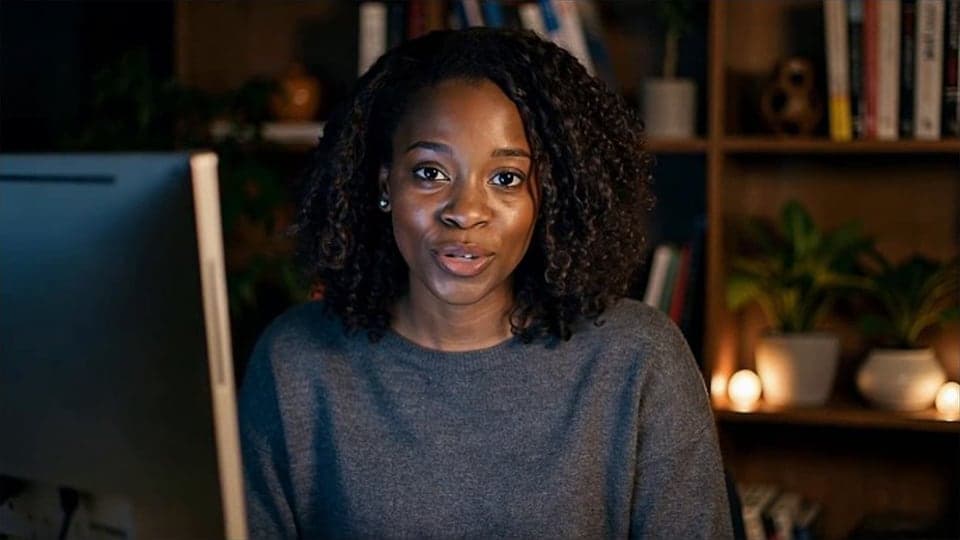
Dein Browser fragt nach dem Klick nach Zugriff auf die Kamera.
Wo es funktioniert
So sieht das Ergebnis aus
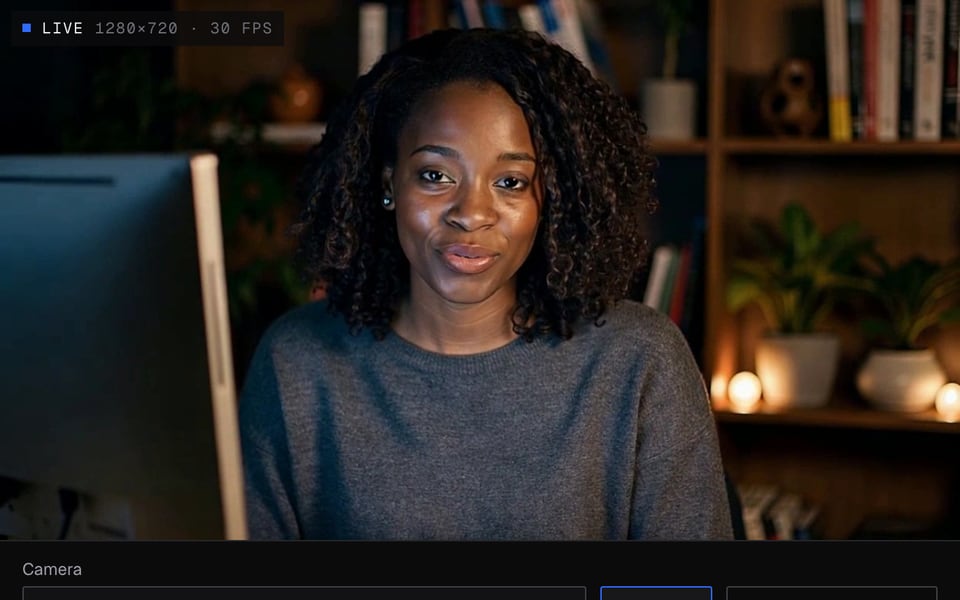
Die Kamera funktioniert gut 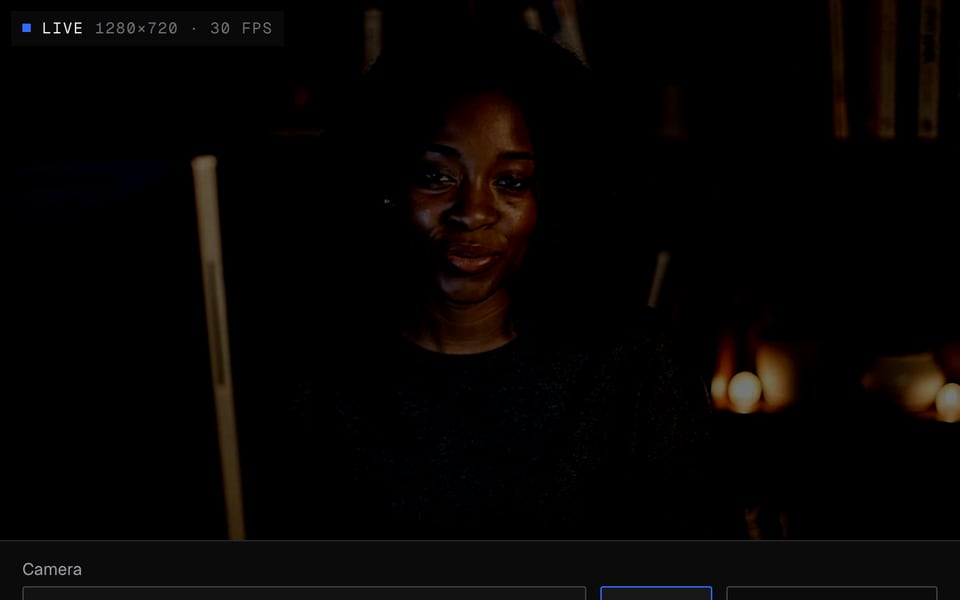
Funktioniert, aber das Bild ist zu dunkel 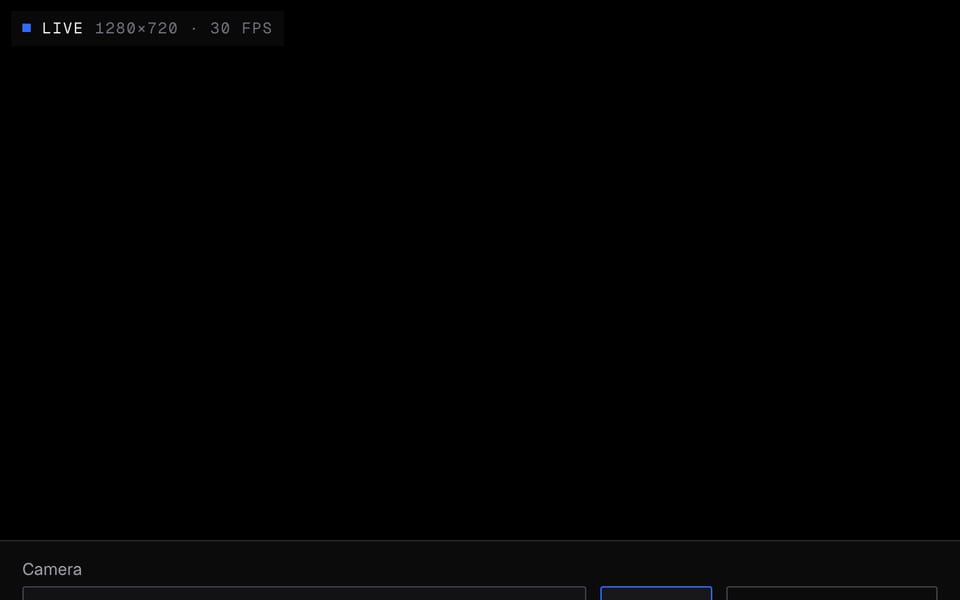
Das Bild ist schwarz


So nutzt du Webcam-Test
01
Kamera starten
Klick auf „Kamera starten“, erlaube den Zugriff und wähl deine Kamera, falls du mehrere hast.
02
Ergebnis ablesen
Nach einer Sekunde bekommst du ein Ergebnis zu Bildgröße, Flüssigkeit und Beleuchtung.
03
Auflösungen testen
Optional: Prüf, welche von acht gängigen Größen deine Kamera wirklich unterstützt.
Was die Werte im Webcam-Test bedeuten
| Wert | Was er dir sagt | Worauf du achten solltest |
|---|---|---|
| Auflösung | Die Bildgröße, die dein Browser gerade bekommt, als Name (720p, 1080p) und in Pixeln | 720p (1280×720) oder mehr für Calls, 1080p für Streaming und Aufnahmen |
| Flüssigkeit | Bilder pro Sekunde (fps), gezählt aus den Bildern, die wirklich auf der Seite ankommen | 24 oder mehr; die meisten Webcams zielen auf 30 |
| Frame-Timing | Wie stark der Abstand zwischen den Bildern schwankt, in Millisekunden. Große Schwankungen sieht man als Ruckeln | Eine kleine Zahl, die stabil bleibt |
| Verloren | Eine Schätzung der fehlenden Bilder, als Anzahl und in Prozent | Unter 2 % |
| Seitenverhältnis | Die Form des Bildes, etwa 16:9 oder 4:3 | 16:9 für die meisten Calls und Streams |
| Max. unterstützt | Die größte Bildgröße und höchste Bildrate, die die Kamera deinem Browser meldet. Nicht jeder Browser gibt das weiter | Ist es höher als die Auflösung, klick auf „Auflösungen testen“ |
| Eingestellt auf … fps | Die Bildrate, mit der die Kamera laut eigener Angabe läuft, unter den Werten | Flüssigkeit nah daran. Deutlich darunter heißt meist, dass die Kamera wegen wenig Licht langsamer wird |
Die Leiste unter der Vorschau zeigt Größe und Bilder pro Sekunde live an, also siehst du die Änderung, sobald du ein Licht einschaltest oder die Kamera wechselst. Die Beleuchtung wird im Bereich „Ergebnis“ bewertet: gleichmäßig, schwach, Gegenlicht, überbelichtet, zu dunkel oder schwarz.
Kamera geht nicht? Lösungen für jeden Browser und jedes System
| Wo | So erlaubst du die Kamera |
|---|---|
| Chrome | Klick auf das Symbol links in der Adressleiste, schalte „Kamera“ ein und lade neu. Ist die Website blockiert, öffne chrome://settings/content/camera, entferne sie aus der Liste der nicht erlaubten Websites und wähl oben die richtige Kamera. |
| Edge | Klick auf das Schloss-Symbol in der Adressleiste, öffne die Berechtigungen für diese Website und stell „Kamera“ auf „Zulassen“. Die vollständige Liste findest du unter edge://settings/content/camera. |
| Firefox | Klick auf das Kamerasymbol in der Adressleiste und heb die Blockierung auf, oder geh zu „Einstellungen“ → „Datenschutz & Sicherheit“ → „Berechtigungen“ → „Kamera“ → „Einstellungen“ und entferne die Website. |
| Safari auf dem Mac | Wähl „Safari“ → „Einstellungen für diese Website“ und stell „Kamera“ auf „Erlauben“, oder „Safari“ → „Einstellungen“ → „Websites“ → „Kamera“ für alle Websites. |
| Windows 11 | „Einstellungen“ → „Datenschutz und Sicherheit“ → „Kamera“: Schalte „Kamerazugriff“, „Zugriff von Apps auf deine Kamera zulassen“ und „Zugriff von Desktop-Apps auf deine Kamera zulassen“ ein. Browser zählen als Desktop-Apps. |
| macOS | „Systemeinstellungen“ → „Datenschutz & Sicherheit“ → „Kamera“: Schalte deinen Browser ein, dann beende ihn und öffne ihn neu. Die Kamera bleibt blockiert, bis der Browser neu gestartet ist. |
| Chromebook | „Einstellungen“ → „Sicherheit und Datenschutz“ → „Datenschutzeinstellungen“: Schalte „Kamerazugriff“ ein. Manche Chromebooks haben außerdem seitlich einen Kameraschalter. |
| iPhone und iPad | „Einstellungen“ → „Safari“ → „Kamera“: Stell es auf „Fragen“ oder „Erlauben“. In Chrome auf dem iPhone geh zu „Einstellungen“ → „Chrome“ und schalte „Kamera“ ein. |
| Android | Tippe in Chrome auf das Symbol links in der Adressleiste → „Berechtigungen“ → „Kamera“. Ist sie dort auch aus, öffne „Einstellungen“ → „Apps“ → „Chrome“ → „Berechtigungen“ → „Kamera“. |
Erlaubt, aber immer noch nichts? Die Kamera ist vielleicht in einer anderen App belegt, nicht eingesteckt oder abgedeckt. Die Lösungen für jede Meldung, die der Test anzeigt, findest du direkt darunter.
Datenschutz: Dein Video bleibt auf deinem Gerät
Der Webcam-Test misst die Bilder in deinem Browser-Tab. Nichts wird hochgeladen, aufgezeichnet oder gespeichert, und du musst kein Konto anlegen. Die Seite kann deine Kamera erst nutzen, wenn du es erlaubst, und wenn du den Tab schließt, geht die Kamera aus.
Wenn es nicht klappt
| Problem | Lösung |
|---|---|
| „Zugriff wurde blockiert“ | Klick auf das Kamerasymbol links in der Adressleiste, wähl „Zulassen“ und klick dann noch mal auf „Kamera starten“. Erlaube unter macOS den Browser außerdem in „Systemeinstellungen“ → „Datenschutz & Sicherheit“ → „Kamera“; unter Windows prüf „Einstellungen“ → „Datenschutz“ → „Kamera“. |
| „Deine Kamera oder dein Mikrofon ist belegt“ | Die meisten Webcams können nur von einer App gleichzeitig genutzt werden. Beende Zoom, Teams, OBS, FaceTime oder andere Tabs, die sie nutzen, und klick dann noch mal auf „Kamera starten“. |
| „Keine Kamera gefunden“ | Klapp den Laptop auf oder steck die Webcam direkt am Computer ein, nicht an einem Hub, und lade die Seite neu. Prüf, ob dein Computer sie in der Kamera-App (Windows) oder in Photo Booth (macOS) sieht. |
| Beleuchtung zeigt „Schwarzes Bild“ | Such nach einer Privacy-Blende, einer Objektivabdeckung oder einem Schalter bzw. einer F-Taste, die die Kamera am Laptop ausschaltet. Auch die OBS Virtual Camera bleibt schwarz, bis du sie startest. |
| Die Bildrate ist niedrig, oder der Hinweis sagt, dass die Kamera weniger Bilder liefert, als sie sollte | Webcams werden bei wenig Licht langsamer, um mehr Licht einzufangen, und das Video ruckelt stärker. Stell dir ein Licht vor das Gesicht, schließ schwere Apps und nutz einen USB-Anschluss direkt am Computer. |
| Frame-Timing oder verlorene Frames fallen durch | Das Video stockt oder springt. Steck die Kamera direkt am Computer ein, probier ein anderes Kabel und schließ andere Apps und Tabs, die die Kamera nutzen. |
Mehr über Webcam-Test
Der Webcam-Test von Facecam ist ein kostenloses Online-Tool, das prüft, was deine Kamera wirklich liefert: Bildgröße (Auflösung), wie flüssig das Video ist (Bilder pro Sekunde), verlorene Frames und Beleuchtung. Danach sagt er dir, was du verbessern kannst.
Webcam-Test: Voraussetzungen und Grenzen
| So funktioniert es | Direkt auf dieser Seite. Nichts wird hochgeladen. |
|---|---|
| Du bekommst | Ergebnis auf der Seite |
| Du brauchst | Einen aktuellen Browser, eine Webcam |
| Smartphones und Tablets | Unterstützt |
| Was geprüft wird | Bildgröße und -format, Bilder pro Sekunde, Frame-Timing, verlorene Frames, Beleuchtung |
| Außerdem angezeigt | Die größte Bildgröße und die höchste Bildrate, die deine Kamera unterstützt, wenn dein Browser sie weitergibt |
| Getestete Größen | 3840×2160, 2560×1440, 1920×1080, 1280×720, 960×540, 640×480, 640×360, 320×240 |
So werden die Prüfungen bewertet
| Prüfung | Bestanden | Warnung | Durchgefallen |
|---|---|---|---|
| Bildgröße | 720p oder mehr | 480p bis unter 720p | Unter 480p |
| Bilder pro Sekunde (fps) | 24 oder mehr | 15 bis unter 24 | Unter 15 |
| Frame-Timing | Bilder kommen gleichmäßig an | Etwas ungleichmäßig | In Schüben |
| Verlorene Frames | Unter 2 % | 2 % bis unter 8 % | 8 % oder mehr |
| Beleuchtung | Gleichmäßig | Schwach, Gegenlicht oder überbelichtet | Zu dunkel oder schwarz |
Die Bilder pro Sekunde werden aus dem gezählt, was du wirklich siehst, nicht aus dem, was die Kamera verspricht. Liegen beide weit auseinander, sagt das Ergebnis es dir. Meist liegt es an zu wenig Licht.
Warum Auflösungen testen?
Eine Kamera, die als 1080p verkauft wird, liefert in deinem Browser vielleicht nur 720p oder schneidet das Bild auf ein anderes Format zu. Der Test fragt jede Größe ab und prüft, was zurückkommt. „Beste bestätigte“ ist also eine Größe, von der du weißt, dass sie in Online-Calls und Streaming-Studios funktioniert.
Dieses Tool auf deiner Website einbinden
Bau dieses Tool kostenlos auf deiner eigenen Website oder in deinem Blog ein. Füge diesen Code dort ein, wo es erscheinen soll. Besucher werden erst nach Zugriff auf die Kamera gefragt, wenn sie auf Starten klicken. Der Test läuft auf ihrem Gerät, und nichts wird aufgezeichnet.
Webcam-Test: häufige Fragen
Muss ich mich anmelden oder etwas installieren?
Nein. Der Webcam-Test läuft in deinem Browser-Tab, kostenlos, ohne Konto und ohne Download. Erlaube die Kamera, wenn dein Browser fragt.
Warum ruckelt oder hängt mein Webcam-Video?
Meist wegen wenig Licht: Die meisten Webcams senken in einem dunklen Raum ihre Bildrate, um mehr Licht einzufangen. Stell eine Lampe vor dich oder setz dich mit dem Gesicht zum Fenster. Auch ein ausgelasteter Computer, ein USB-Hub oder eine andere App, die die Kamera nutzt, kann das verursachen. „Flüssigkeit“ zeigt eine niedrige Bildrate, „Frame-Timing“ ungleichmäßige Bilder.
Warum sieht meine Webcam dunkel oder körnig aus?
Die Kamera hellt ein dunkles Bild auf, und das erzeugt Bildrauschen. Schau zu einer Lichtquelle, setz dich nicht mit einem hellen Fenster im Rücken hin und prüf das Ergebnis bei „Beleuchtung“. Es sagt dir, ob das Bild zu schwach beleuchtet, im Gegenlicht oder überbelichtet ist.
Welche Auflösung und Bildrate sollte eine Webcam haben?
Für Videocalls reichen 720p mit 24 bis 30 Bildern pro Sekunde völlig, und Call-Apps senden ohnehin oft 720p oder weniger. Für Streaming oder Aufnahmen sieht 1080p mit 30 fps schärfer aus. Gleichmäßige Bilder und gutes Licht sind wichtiger als eine höhere Auflösung.
Welche Kamera nutzt der Test?
Die im Menü „Kamera“. Ihr Name steht auch unter den Werten, zusammen mit der eingestellten Bildrate. Wähl im Menü eine andere Kamera, um diese zu testen.
Funktioniert es auf Mac, Windows und Chromebook?
Ja, in aktuellen Versionen von Chrome, Edge, Firefox und Safari. „Auflösungen testen“ braucht einen Browser, der die Größe einer laufenden Kamera ändern kann; kann deiner das nicht, sagt dir das Tool Bescheid. Das aktuelle Chrome kann es.
Ist die Vorschau für andere gespiegelt?
Nein. Das Spiegeln ändert nur deine eigene Vorschau hier. Andere im Call sehen dich seitenrichtig. Schalte „Spiegeln“ aus, um diese Ansicht zu sehen.
Kann ich Webcam und Mikrofon zusammen testen?
Diese Seite testet die Kamera. Für dein Mikrofon nimm den Mikrofontest. Er prüft Lautstärke, Verzerrung und Rauschen und spielt eine Aufnahme ab.
Funktioniert es auf dem Smartphone?
Ja. Es funktioniert in aktuellen Smartphone-Browsern, und das Menü „Kamera“ zeigt die Front- und die Rückkamera.
Warum zeigt meine 1080p-Webcam nur 720p?
Browser starten oft mit einer kleineren Größe. Klick auf „Auflösungen testen“, um zu sehen, ob 1920×1080 bestätigt wird. Wenn nicht, können die Kamera oder ihr USB-Kabel diese Größe nicht an deinen Browser liefern.
Funktioniert es mit der OBS Virtual Camera oder anderen virtuellen Kameras?
Ja. Sie erscheinen im Menü „Kamera“ wie jede Webcam. Probleme mit OBS behebst du mit dem Check für die virtuelle OBS-Kamera.
Ist ein Online-Webcam-Test sicher?
Ja. Dein Video verlässt nie deinen Computer. Die Seite kann deine Kamera erst nutzen, wenn du es erlaubst, und du kannst das jederzeit über die Adressleiste wieder abschalten.
Weitere Tools


Ähnliches
Aktualisiert