Kamera Testi
Üye olmadan ücretsiz webcam testi: kameranın gerçek çözünürlüğünü, kare hızını ve ışığını saniyeler içinde gör. Videon cihazından hiç çıkmaz.
Tıkladığında tarayıcın kamera izni isteyecek.
Nerede çalışır
Sonuç nasıl görünüyor
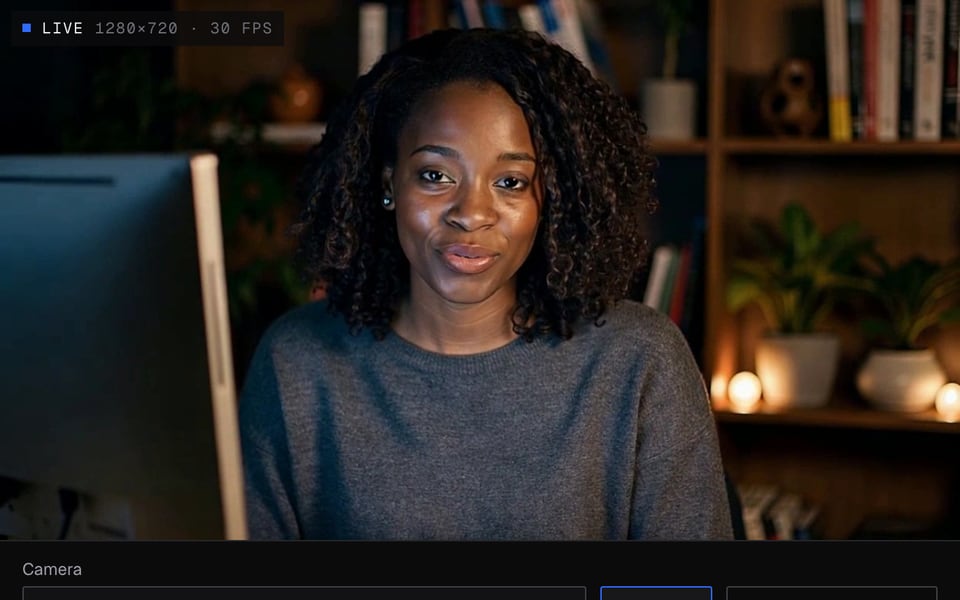
Kamera iyi çalışıyor 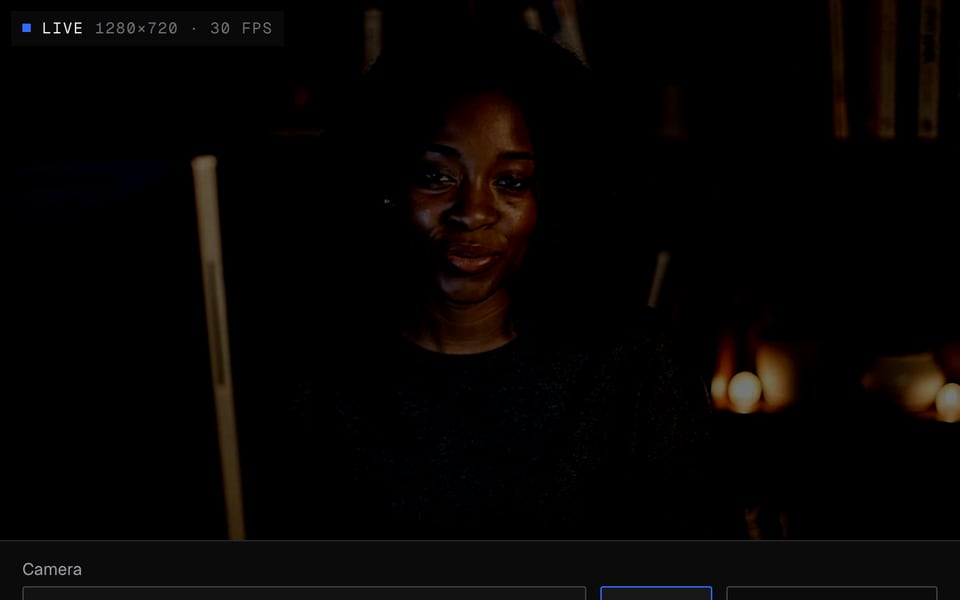
Çalışıyor ama görüntü çok karanlık 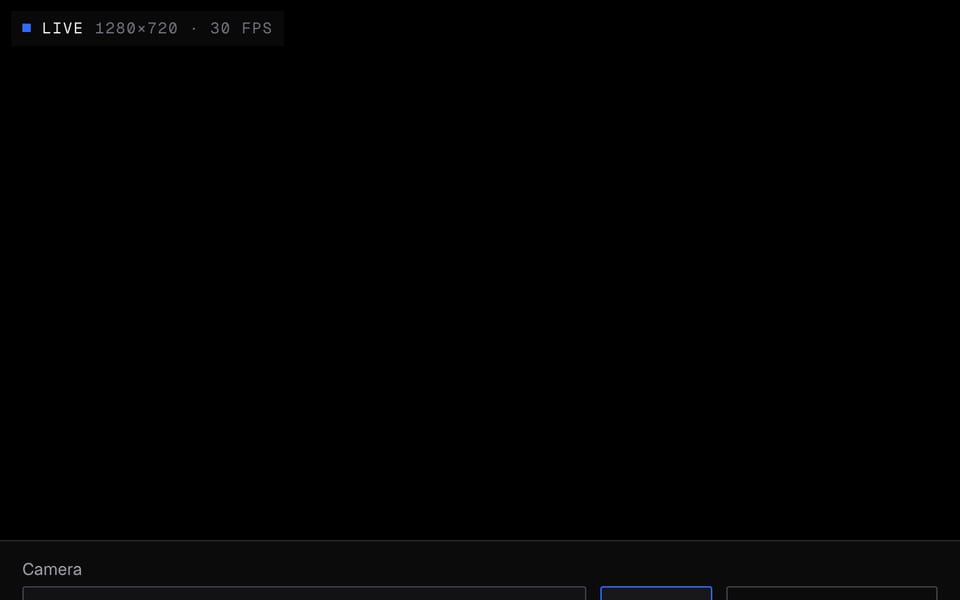
Görüntü siyah


Kamera Testi nasıl kullanılır
01
Kamerayı başlat
Kamerayı başlat'a tıkla, erişime izin ver ve birden fazla kameran varsa birini seç.
02
Sonucu oku
Bir saniye sonra görüntü boyutu, akıcılık ve ışık için bir sonuç alırsın.
03
Çözünürlükleri test et
İsteğe bağlı: sekiz yaygın boyuttan hangilerini kameranın gerçekten desteklediğini kontrol et.
Kamera testi değerleri ne anlama gelir
| Değer | Sana ne söyler | Neye bakmalı |
|---|---|---|
| Çözünürlük | Tarayıcının şu anda aldığı görüntü boyutu; bir ad (720p, 1080p) ve piksel olarak | Görüşmeler için 720p (1280×720) ya da üstü, yayın ve kayıt için 1080p |
| Akıcılık | Saniyedeki kare sayısı (fps); sayfaya gerçekten ulaşan karelerden sayılır | 24 ya da üstü; çoğu webcam 30'u hedefler |
| Kare zamanlaması | Kareler arasındaki aralığın milisaniye cinsinden ne kadar değiştiği. Büyük dalgalanmalar takılma olarak görünür | Küçük ve sabit kalan bir sayı |
| Düşen | Düşen karelerin sayı ve yüzde olarak tahmini | %2'nin altında |
| En-boy oranı | Görüntünün şekli, örneğin 16:9 ya da 4:3 | Çoğu görüşme ve yayın için 16:9 |
| Desteklenen en yüksek | Kameranın tarayıcına bildirdiği en büyük boyut ve en yüksek kare hızı. Her tarayıcı bunu paylaşmaz | Çözünürlük'ten yüksekse Çözünürlükleri test et'e tıkla |
| … fps olarak ayarlı | Kameranın çalıştığını söylediği kare hızı; değerlerin altında yazar | Akıcılık buna yakın olmalı. Çok altındaysa genellikle kamera düşük ışık yüzünden yavaşlıyordur |
Önizlemenin altındaki çubuk boyutu ve saniyedeki kare sayısını canlı gösterir; böylece bir ışık açar açmaz ya da kamera değiştirir değiştirmez farkı görürsün. Işık, Sonuç panelinde derecelendirilir: iyi, loş, arkadan aydınlatılmış, aşırı pozlanmış, çok karanlık ya da siyah görüntü.
Kamera çalışmıyor mu? Her tarayıcı ve sistem için çözümler
| Nerede | Kameraya nasıl izin verilir |
|---|---|
| Chrome | Adres çubuğunun solundaki simgeye tıkla, “Camera” ayarını aç ve sayfayı yenile. Site engellenmişse chrome://settings/content/camera adresini aç, siteyi “Not allowed” (izin verilmeyenler) listesinden kaldır ve üstte doğru kamerayı seç. |
| Edge | Adres çubuğundaki kilit simgesine tıkla, “Permissions for this site” (bu site için izinler) bölümünü aç ve “Camera” ayarını “Allow” yap. Tam liste edge://settings/content/camera adresinde. |
| Firefox | Adres çubuğundaki kamera simgesine tıkla ve engeli kaldır ya da “Settings” → “Privacy & Security” → “Permissions” → “Camera” → “Settings” yolunu izleyip siteyi kaldır. |
| Mac'te Safari | “Safari” → “Settings for This Website” seçeneğini aç ve “Camera” ayarını “Allow” yap ya da tüm siteler için “Safari” → “Settings” → “Websites” → “Camera” bölümünü kullan. |
| Windows 11 | “Settings” → “Privacy & security” → “Camera”: “Camera access”, “Let apps access your camera” ve “Let desktop apps access your camera” seçeneklerini aç. Tarayıcılar masaüstü uygulaması sayılır. |
| macOS | “System Settings” → “Privacy & Security” → “Camera”: tarayıcını aç, sonra tarayıcıdan tamamen çıkıp yeniden başlat. Tarayıcı yeniden başlayana kadar kamera engelli kalır. |
| Chromebook | “Settings” → “Security and privacy” → “Privacy controls”: “Camera access” seçeneğini aç. Bazı Chromebook'ların yan tarafında ayrıca bir kamera düğmesi vardır. |
| iPhone ve iPad | “Settings” → “Safari” → “Camera”: “Ask” ya da “Allow” olarak ayarla. iPhone'da Chrome için “Settings” → “Chrome” bölümüne git ve “Camera” ayarını aç. |
| Android | Chrome'da adres çubuğunun solundaki simgeye dokun → “Permissions” → “Camera”. O da kapalıysa “Settings” → “Apps” → “Chrome” → “Permissions” → “Camera” yolunu aç. |
İzin verdin ama hâlâ görüntü yok mu? Kamera başka bir uygulamada meşgul, fişten çıkmış ya da kapalı olabilir. Testin gösterdiği her mesajın çözümü hemen aşağıda.
Gizlilik: videon cihazında kalır
Kamera testi kareleri tarayıcı sekmenin içinde ölçer. Hiçbir şey yüklenmez, kaydedilmez ya da saklanmaz, hesap açman da gerekmez. Sayfa kamerayı yalnızca sen izin verdikten sonra kullanabilir ve sekmeyi kapatınca kamera kapanır.
Çalışmazsa
| Sorun | Çözüm |
|---|---|
| “Erişim engellendi” | Adres çubuğunun solundaki kamera simgesine tıkla, “Allow” (İzin ver) seçeneğini seç ve Kamerayı başlat'a yeniden tıkla. macOS'ta tarayıcıya ayrıca “System Settings” → “Privacy & Security” → “Camera” bölümünden izin ver; Windows'ta “Settings” → “Privacy” → “Camera” bölümünü kontrol et. |
| “Kameran veya mikrofonun meşgul” | Çoğu webcam aynı anda yalnızca tek bir uygulama tarafından açılabilir. Zoom, Teams, OBS, FaceTime'ı ya da kamerayı kullanan diğer sekmeleri kapat, sonra Kamerayı başlat'a yeniden tıkla. |
| “Kamera bulunamadı” | Dizüstünün kapağını aç ya da webcam'i bir hub'a değil doğrudan bilgisayara tak, sonra sayfayı yenile. Bilgisayarının kamerayı Kamera uygulamasında (Windows) ya da Photo Booth'ta (macOS) gördüğünü kontrol et. |
| Işık sonucu “Siyah görüntü” diyor | Bir gizlilik kapağı, lens kapağı ya da dizüstünde kamerayı kapatan bir düğme veya F tuşu olup olmadığına bak. OBS Virtual Camera da başlatana kadar siyah görünür. |
| Saniyedeki kare sayısı düşük ya da not, kameranın olması gerekenden az kare verdiğini söylüyor | Webcam'ler loş ışıkta daha fazla ışık almak için yavaşlar, bu yüzden video daha kesik kesik olur. Önüne bir ışık koy, ağır uygulamaları kapat ve bilgisayarın kendi üzerindeki bir USB girişini kullan. |
| Kare zamanlaması ya da düşen kareler “Kaldı” diyor | Video takılıyor ya da atlıyor. Kamerayı doğrudan bilgisayara tak, başka bir kablo dene ve kamerayı kullanan diğer uygulamaları ve sekmeleri kapat. |
Kamera Testi hakkında daha fazlası
Facecam'in Kamera Testi, kameranın sana gerçekte ne verdiğini kontrol eden ücretsiz bir online araçtır: görüntü boyutu (çözünürlük), videonun ne kadar akıcı olduğu (saniyedeki kare sayısı), düşen kareler ve ışık. Sonra neyi düzeltmen gerektiğini söyler.
Kamera Testi: gerekenler ve sınırlar
| Nasıl çalışır | Doğrudan bu sayfada. Hiçbir şey yüklenmez. |
|---|---|
| Elde ettiğin | Sonuç sayfada |
| Gerekenler | Güncel herhangi bir tarayıcı, bir webcam |
| Telefonlar ve tabletler | Destekleniyor |
| Neleri kontrol eder | Görüntü boyutu ve şekli, saniyedeki kare sayısı, kare zamanlaması, düşen kareler, ışık |
| Ayrıca gösterilen | Tarayıcın paylaşıyorsa, kameranın desteklediği en büyük görüntü boyutu ve en yüksek saniyedeki kare sayısı |
| Test edilen boyutlar | 3840×2160, 2560×1440, 1920×1080, 1280×720, 960×540, 640×480, 640×360, 320×240 |
Kontroller nasıl derecelendirilir
| Kontrol | Geçti | Uyarı | Kaldı |
|---|---|---|---|
| Görüntü boyutu | 720p ya da üstü | 480p ile 720p'nin altı arası | 480p'nin altı |
| Saniyedeki kare sayısı (fps) | 24 ya da üstü | 15 ile 24'ün altı arası | 15'in altı |
| Kare zamanlaması | Kareler eşit aralıklarla geliyor | Biraz düzensiz | Toplu halde geliyor |
| Düşen kareler | %2'nin altında | %2 ile %8'in altı arası | %8 ya da üstü |
| Işık | İyi | Loş, arkadan aydınlatılmış ya da aşırı pozlanmış | Çok karanlık ya da siyah görüntü |
Saniyedeki kare sayısı, kameranın vaat ettiğinden değil, gerçekte gördüğün karelerden sayılır. İkisi arasında büyük fark olduğunda sonuç bunu söyler. Genellikle sebep düşük ışıktır.
Neden çözünürlükleri test etmeli?
1080p diye satılan bir kamera tarayıcında yalnızca 720p verebilir ya da görüntüyü farklı bir şekle kırpabilir. Test her boyutu ister ve geri geleni kontrol eder; böylece “Onaylanan en iyi”, online görüşmelerde ve yayın stüdyolarında çalıştığından emin olduğun bir boyuttur.
Bu aracı kendi sitene ekle
Bu aracı kendi sitene ya da blogana ücretsiz ekle. Bu kodu, görünmesini istediğin yere yapıştır. Ziyaretçilerden kamera izni yalnızca Başlat'a tıkladıklarında istenir. Test kendi cihazlarında çalışır ve hiçbir şey kaydedilmez.
Kamera Testi SSS
Üye olmam ya da bir şey yüklemem gerekiyor mu?
Hayır. Kamera testi tarayıcı sekmende ücretsiz çalışır; hesap gerekmez, indirilecek bir şey yoktur. Tarayıcın sorduğunda kameraya izin ver.
Webcam görüntüm neden kesik kesik ya da gecikmeli?
Genellikle düşük ışıktan: çoğu webcam loş bir odada daha fazla ışık almak için kare hızını düşürür. Önüne bir lamba koy ya da pencereye dön. Yoğun çalışan bir bilgisayar, bir USB hub ya da kamerayı kullanan başka bir uygulama da buna yol açabilir. Akıcılık düşük kare hızını, Kare zamanlaması düzensiz kareleri gösterir.
Webcam'im neden karanlık ya da grenli görünüyor?
Kamera loş bir görüntüyü güçlendiriyor ve bu gren ekliyor. Yüzünü ışığa dön, arkanda parlak bir pencereyle oturma ve Işık sonucuna bak. Görüntünün loş, arkadan aydınlatılmış ya da aşırı pozlanmış olduğunu söyler.
Bir webcam'in çözünürlüğü ve kare hızı ne olmalı?
Görüntülü görüşmeler için saniyede 24 ile 30 karede 720p fazlasıyla yeterli; görüşme uygulamaları zaten çoğu zaman 720p ya da daha düşüğünü gönderir. Yayın ya da kayıt için 30 fps'de 1080p daha keskin görünür. Sabit kareler ve iyi ışık, daha büyük bir boyuttan daha önemlidir.
Test hangi kamerayı kullanıyor?
Kamera menüsündeki kamerayı. Adı, ayarlı olduğu kare hızıyla birlikte değerlerin altında da görünür. Başka bir kamerayı test etmek için menüden onu seç.
Mac, Windows ve Chromebook'ta çalışır mı?
Evet, Chrome, Edge, Firefox ve Safari'nin güncel sürümlerinde. Çözünürlükleri test et, canlı bir kameranın boyutunu değiştirebilen bir tarayıcı gerektirir; seninki yapamıyorsa araç bunu söyler. En güncel Chrome yapabilir.
Önizleme diğer insanlar için de ayna görüntüsü mü?
Hayır. Aynalama yalnızca buradaki kendi önizlemeni değiştirir. Görüşmedeki diğer kişiler seni doğru yönde görür. Onların gördüğünü görmek için Ayna'yı kapat.
Webcam'imi ve mikrofonumu birlikte test edebilir miyim?
Bu sayfa kamerayı test eder. Mikrofonun için Mikrofon Testi'ni kullan. Ses seviyesini, bozulmayı ve gürültüyü kontrol eder ve bir kaydı geri oynatır.
Telefonda çalışır mı?
Evet. Güncel telefon tarayıcılarında çalışır ve Kamera menüsü ön ve arka kameraları listeler.
1080p webcam'im neden 720p gösteriyor?
Tarayıcılar genellikle daha küçük bir boyutla başlar. 1920×1080'in onaylanıp onaylanmadığını görmek için Çözünürlükleri test et'e tıkla. Onaylanmıyorsa kamera ya da USB kablosu bunu tarayıcına veremiyor demektir.
OBS Virtual Camera ya da diğer sanal kameralarla çalışır mı?
Evet. Herhangi bir webcam gibi Kamera menüsünde görünürler. OBS sorunlarını çözmek için OBS Sanal Kamera Kontrolü'nü kullan.
Online kamera testi güvenli mi?
Evet. Videon bilgisayarından hiç çıkmaz. Sayfa kamerayı yalnızca sen izin verdikten sonra kullanabilir ve bu izni istediğin zaman adres çubuğundan kapatabilirsin.
Diğer araçlar


İlgili
Güncellendi