Test webcam
Test webcam miễn phí, không cần đăng ký: xem độ phân giải, số khung hình và ánh sáng thật của camera chỉ trong vài giây. Video của bạn không bao giờ rời khỏi thiết bị.
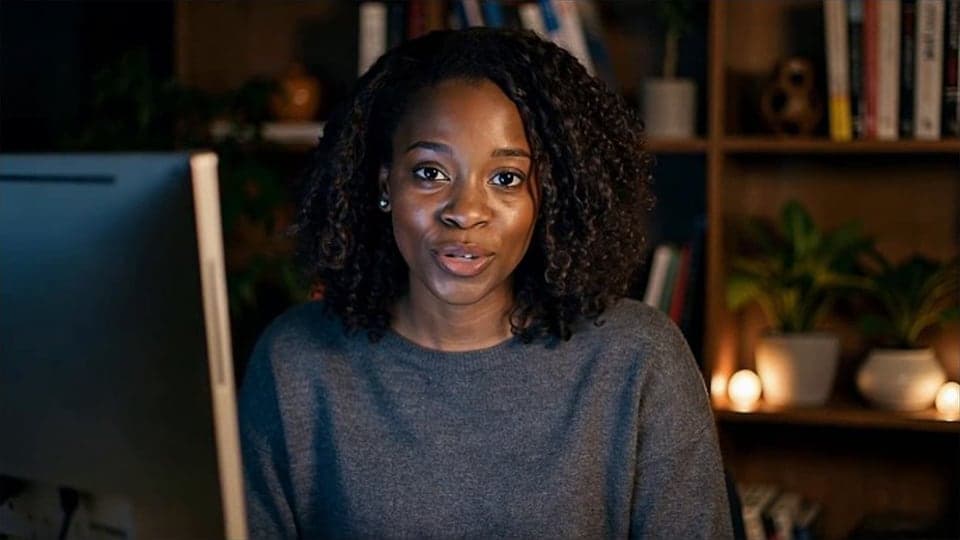
Khi bạn bấm, trình duyệt sẽ hỏi quyền truy cập camera.
Dùng được ở đâu
Kết quả trông như thế nào
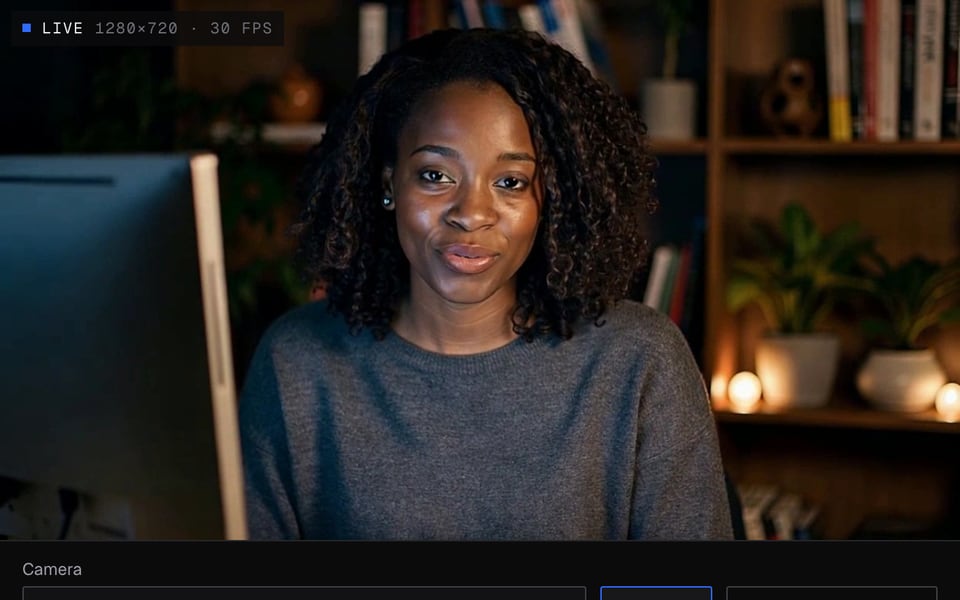
Camera hoạt động tốt 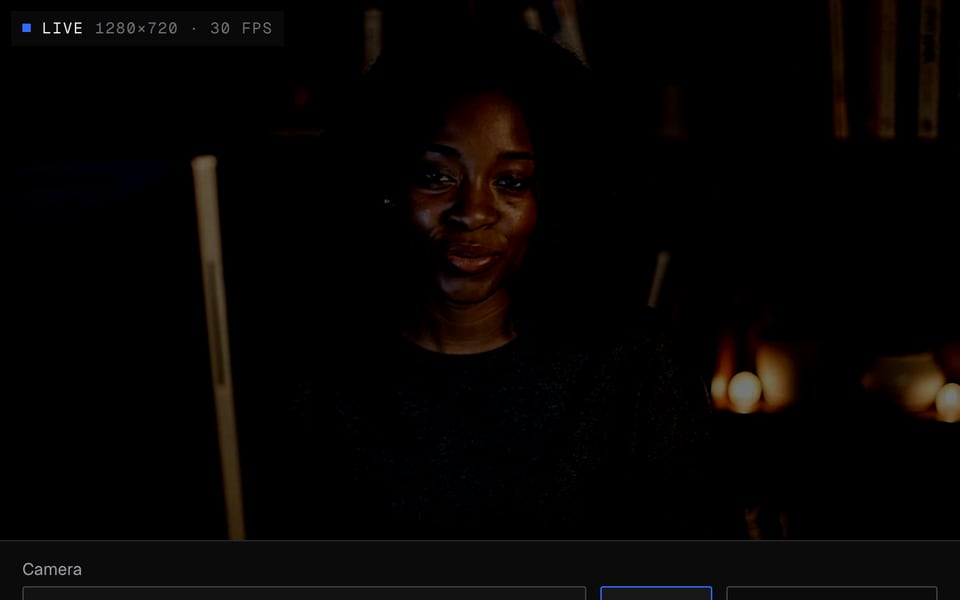
Hoạt động, nhưng hình quá tối 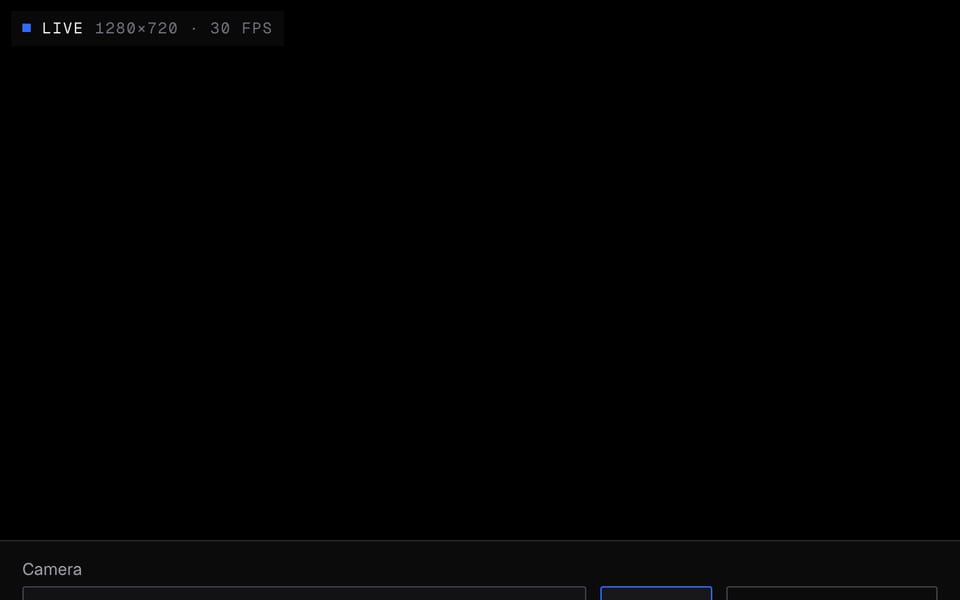
Hình bị đen


Cách dùng Test webcam
01
Bật camera
Nhấn Bật camera, cho phép truy cập và chọn camera của bạn nếu máy có nhiều camera.
02
Xem kết quả
Sau một giây, bạn có kết quả về kích thước hình, độ mượt và ánh sáng.
03
Kiểm tra độ phân giải
Tùy chọn: kiểm tra xem camera của bạn thật sự hỗ trợ những kích thước nào trong tám kích thước phổ biến.
Ý nghĩa các chỉ số trong bài test webcam
| Chỉ số | Cho bạn biết điều gì | Nên thấy gì |
|---|---|---|
| Độ phân giải | Kích thước hình mà trình duyệt đang nhận ngay lúc này, dưới dạng tên gọi (720p, 1080p) và số pixel | 720p (1280×720) trở lên cho cuộc gọi, 1080p cho livestream và quay video |
| Độ mượt | Số khung hình mỗi giây (fps), đếm từ những khung hình thật sự đến được trang | 24 trở lên; đa số webcam nhắm tới 30 |
| Nhịp khung hình | Khoảng cách giữa các khung hình dao động bao nhiêu, tính bằng mili giây. Dao động lớn sẽ thành hình bị khựng | Một con số nhỏ và ổn định |
| Bị rớt | Ước tính số khung hình bị mất, dưới dạng số lượng và phần trăm | Dưới 2% |
| Tỷ lệ khung | Hình dạng khung hình, ví dụ 16:9 hoặc 4:3 | 16:9 cho đa số cuộc gọi và buổi stream |
| Tối đa hỗ trợ | Kích thước lớn nhất và số khung hình cao nhất mà camera báo cho trình duyệt. Không phải trình duyệt nào cũng cung cấp | Nếu cao hơn Độ phân giải, hãy nhấn Kiểm tra độ phân giải |
| Đặt ở … fps | Số khung hình mà camera báo là đang chạy, nằm dưới các chỉ số | Độ mượt gần bằng con số này. Thấp hơn nhiều thường có nghĩa là camera đang chậm lại vì thiếu sáng |
Thanh bên dưới hình xem trước hiển thị kích thước và số khung hình mỗi giây theo thời gian thực, nên bạn thấy thay đổi ngay khi bật đèn hoặc đổi camera. Ánh sáng được chấm trong bảng Kết quả: đều, hơi tối, ngược sáng, cháy sáng, quá tối hoặc hình đen.
Camera không hoạt động? Cách sửa cho từng trình duyệt và hệ điều hành
| Ở đâu | Cách cho phép camera |
|---|---|
| Chrome | Nhấn biểu tượng ở bên trái thanh địa chỉ, bật “Camera” rồi tải lại trang. Nếu trang web bị chặn, mở chrome://settings/content/camera, xóa trang khỏi mục “Not allowed” và chọn đúng camera ở phía trên. |
| Edge | Nhấn biểu tượng ổ khóa trên thanh địa chỉ, mở “Permissions for this site” và đặt “Camera” thành “Allow”. Danh sách đầy đủ ở edge://settings/content/camera. |
| Firefox | Nhấn biểu tượng camera trên thanh địa chỉ và gỡ chặn, hoặc vào “Settings → Privacy & Security → Permissions → Camera → Settings” và xóa trang web. |
| Safari trên Mac | Chọn “Safari → Settings for This Website” và đặt “Camera” thành “Allow”, hoặc “Safari → Settings → Websites → Camera” để áp dụng cho mọi trang. |
| Windows 11 | “Settings → Privacy & security → Camera”: bật “Camera access”, “Let apps access your camera” và “Let desktop apps access your camera”. Trình duyệt được tính là ứng dụng máy tính (desktop app). |
| macOS | “System Settings → Privacy & Security → Camera”: bật cho trình duyệt của bạn, rồi thoát và mở lại trình duyệt. Camera vẫn bị chặn cho đến khi trình duyệt khởi động lại. |
| Chromebook | “Settings → Security and privacy → Privacy controls”: bật “Camera access”. Một số Chromebook còn có công tắc camera ở cạnh máy. |
| iPhone và iPad | “Settings → Safari → Camera”: đặt thành “Ask” hoặc “Allow”. Với Chrome trên iPhone, vào “Settings → Chrome” và bật “Camera”. |
| Android | Trong Chrome, chạm vào biểu tượng ở bên trái thanh địa chỉ → “Permissions” → “Camera”. Nếu ở đó cũng tắt, mở “Settings → Apps → Chrome → Permissions → Camera”. |
Đã cho phép mà vẫn không thấy gì? Có thể camera đang bận trong ứng dụng khác, chưa cắm hoặc đang bị che. Cách sửa cho từng thông báo mà bài test hiển thị nằm ngay bên dưới.
Quyền riêng tư: video của bạn ở lại trên thiết bị
Bài test webcam đo khung hình ngay trong tab trình duyệt của bạn. Không có gì được tải lên, ghi lại hay lưu trữ, và không cần tạo tài khoản. Trang chỉ dùng được camera sau khi bạn cho phép, và đóng tab là camera tắt.
Nếu không hoạt động
| Vấn đề | Cách khắc phục |
|---|---|
| “Quyền truy cập đã bị chặn” | Nhấn biểu tượng camera ở bên trái thanh địa chỉ, chọn Cho phép, rồi nhấn Bật camera lần nữa. Trên macOS, hãy cho phép cả trình duyệt trong “System Settings → Privacy & Security → Camera”; trên Windows, kiểm tra “Settings → Privacy → Camera”. |
| “Camera hoặc mic đang bận” | Hầu hết webcam chỉ cho một ứng dụng mở cùng lúc. Hãy thoát Zoom, Teams, OBS, FaceTime hoặc các tab khác đang dùng camera, rồi nhấn Bật camera lần nữa. |
| “Không tìm thấy camera” | Mở nắp laptop hoặc cắm webcam thẳng vào máy tính, không qua hub, rồi tải lại trang. Kiểm tra xem máy tính có nhận camera trong ứng dụng Camera (Windows) hoặc Photo Booth (macOS) không. |
| Ánh sáng báo “Hình đen” | Kiểm tra nắp che riêng tư, nắp che ống kính, hoặc công tắc tắt camera hay phím F trên laptop. OBS Virtual Camera cũng hiện màu đen cho đến khi bạn bật nó. |
| Số khung hình mỗi giây thấp, hoặc ghi chú báo camera gửi ít khung hình hơn mức đáng lẽ phải có | Webcam tự chậm lại khi thiếu sáng để thu thêm ánh sáng, nên video bị giật hơn. Đặt đèn ở phía trước mặt bạn, đóng các ứng dụng nặng và dùng cổng USB ngay trên máy tính. |
| Nhịp khung hình hoặc khung hình bị rớt không đạt | Video bị khựng hoặc nhảy hình. Cắm camera thẳng vào máy tính, thử dây cáp khác, và đóng các ứng dụng, tab khác đang dùng camera. |
Tìm hiểu thêm về Test webcam
Test webcam của Facecam là công cụ online miễn phí, kiểm tra xem camera thật sự cho bạn những gì: kích thước hình (độ phân giải), video mượt đến đâu (số khung hình mỗi giây), khung hình bị rớt và ánh sáng. Sau đó nó cho bạn biết cần sửa gì.
Test webcam: cần gì và giới hạn
| Cách hoạt động | Chạy ngay trên trang này. Không tải gì lên. |
|---|---|
| Bạn nhận được | Kết quả ngay trên trang |
| Bạn cần | Mọi trình duyệt bản mới, một webcam |
| Điện thoại và máy tính bảng | Có hỗ trợ |
| Kiểm tra những gì | Kích thước và tỷ lệ hình, số khung hình mỗi giây, nhịp khung hình, khung hình bị rớt, ánh sáng |
| Hiển thị thêm | Kích thước hình lớn nhất và số khung hình mỗi giây cao nhất mà camera hỗ trợ, khi trình duyệt cung cấp thông tin này |
| Các kích thước được test | 3840×2160, 2560×1440, 1920×1080, 1280×720, 960×540, 640×480, 640×360, 320×240 |
Cách chấm điểm các mục kiểm tra
| Mục kiểm tra | Đạt | Cần xem | Không đạt |
|---|---|---|---|
| Kích thước hình | 720p trở lên | Từ 480p đến dưới 720p | Dưới 480p |
| Số khung hình mỗi giây (fps) | 24 trở lên | Từ 15 đến dưới 24 | Dưới 15 |
| Nhịp khung hình | Khung hình đến đều | Hơi không đều | Đến từng đợt dồn dập |
| Khung hình bị rớt | Dưới 2% | Từ 2% đến dưới 8% | 8% trở lên |
| Ánh sáng | Đều | Hơi tối, ngược sáng hoặc cháy sáng | Quá tối hoặc hình đen |
Số khung hình mỗi giây được đếm từ những gì bạn thật sự thấy, không phải từ con số camera hứa hẹn. Khi hai con số chênh nhau nhiều, kết quả sẽ báo cho bạn. Nguyên nhân thường gặp là thiếu sáng.
Vì sao nên test độ phân giải?
Một camera quảng cáo 1080p có thể chỉ cho 720p trong trình duyệt, hoặc cắt hình thành tỷ lệ khác. Bài test yêu cầu từng kích thước và kiểm tra kết quả trả về, nên “Tốt nhất đã xác nhận” là kích thước bạn biết chắc chạy được trong các cuộc gọi online và studio livestream.
Nhúng công cụ này vào trang web của bạn
Đặt công cụ này lên trang web hoặc blog của bạn miễn phí. Dán đoạn mã này vào chỗ bạn muốn hiển thị. Khách truy cập chỉ được hỏi quyền dùng camera khi họ bấm Bắt đầu. Bài test chạy trên thiết bị của họ và không ghi lại gì.
Câu hỏi thường gặp về Test webcam
Mình có cần đăng ký hay cài gì không?
Không. Bài test webcam chạy ngay trong tab trình duyệt, miễn phí, không cần tài khoản và không phải tải gì về. Chỉ cần cho phép camera khi trình duyệt hỏi.
Vì sao video webcam của mình bị giật hoặc lag?
Thường là do thiếu sáng: hầu hết webcam giảm số khung hình trong phòng tối để thu thêm ánh sáng. Hãy đặt đèn hoặc ngồi quay mặt về phía cửa sổ. Máy tính đang bận, hub USB hoặc ứng dụng khác đang dùng camera cũng có thể gây ra. Độ mượt cho thấy số khung hình thấp; Nhịp khung hình cho thấy khung hình không đều.
Vì sao webcam của mình trông tối hoặc bị nhiễu hạt?
Camera đang tăng sáng cho một hình bị tối, nên sinh ra nhiễu hạt. Hãy quay mặt về phía nguồn sáng, đừng ngồi quay lưng lại cửa sổ sáng, và xem kết quả Ánh sáng. Nó cho biết hình đang hơi tối, ngược sáng hay cháy sáng.
Webcam nên có độ phân giải và số khung hình bao nhiêu?
Với cuộc gọi video, 720p ở 24 đến 30 khung hình mỗi giây là quá đủ, và các ứng dụng gọi thường cũng chỉ gửi 720p hoặc thấp hơn. Với livestream hoặc quay video, 1080p ở 30 fps trông nét hơn. Khung hình ổn định và ánh sáng tốt quan trọng hơn kích thước lớn.
Bài test đang dùng camera nào?
Camera đang chọn trong menu Camera. Tên của nó cũng hiện dưới các chỉ số, cùng số khung hình đang được đặt. Chọn camera khác trong menu để test camera đó.
Có chạy trên Mac, Windows và Chromebook không?
Có, trên Chrome, Edge, Firefox và Safari bản mới. Kiểm tra độ phân giải cần trình duyệt có thể đổi kích thước camera đang chạy; nếu trình duyệt của bạn không làm được, công cụ sẽ báo. Chrome mới nhất làm được.
Người khác có thấy hình bị lật ngược như gương không?
Không. Lật gương chỉ thay đổi hình xem trước của riêng bạn ở đây. Người khác trong cuộc gọi vẫn thấy bạn đúng chiều. Tắt Lật gương để xem góc nhìn đó.
Mình có thể test webcam và mic cùng lúc không?
Trang này test camera. Hãy dùng Test mic cho micro của bạn. Nó kiểm tra âm lượng, tiếng rè và tạp âm, rồi phát lại một đoạn ghi âm.
Có chạy trên điện thoại không?
Có. Công cụ chạy trên trình duyệt điện thoại bản mới, và menu Camera liệt kê cả camera trước lẫn camera sau.
Vì sao webcam 1080p của mình chỉ hiện 720p?
Trình duyệt thường bắt đầu ở kích thước nhỏ hơn. Nhấn Kiểm tra độ phân giải để xem 1920×1080 có được xác nhận không. Nếu không, camera hoặc dây USB của nó không thể cung cấp kích thước đó cho trình duyệt.
Có dùng được với OBS Virtual Camera hoặc các camera ảo khác không?
Có. Chúng hiện trong menu Camera như mọi webcam khác. Để sửa lỗi OBS, hãy dùng công cụ Kiểm tra OBS Virtual Camera.
Test webcam online có an toàn không?
Có. Video của bạn không bao giờ rời khỏi máy tính. Trang chỉ dùng được camera sau khi bạn cho phép, và bạn có thể tắt quyền đó từ thanh địa chỉ bất cứ lúc nào.
Công cụ khác


Liên quan
Cập nhật