Tạo PNGtuber
Tạo PNGtuber miễn phí, không cần đăng ký: avatar của bạn chuyển sang ảnh đang nói mỗi khi bạn nói, ngay trong trình duyệt.
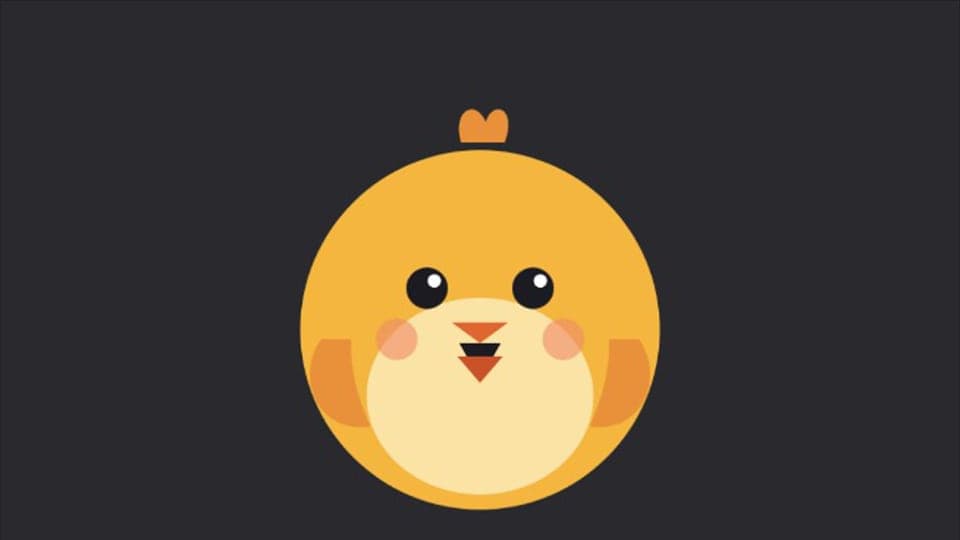
Khi bạn bấm, trình duyệt sẽ hỏi quyền truy cập micro.
Dùng được ở đâu
Cách dùng Tạo PNGtuber
01
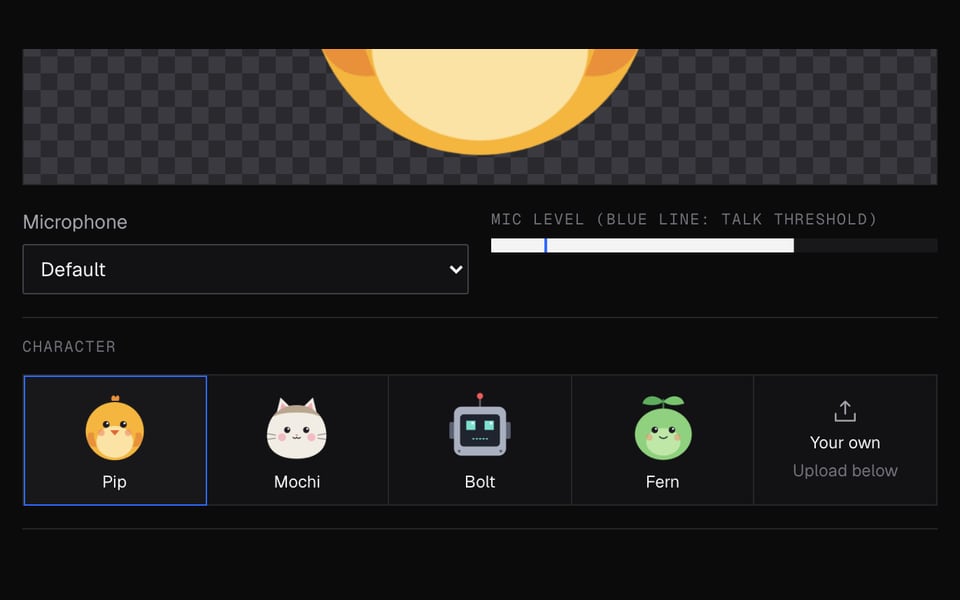
Bật mic
Nhấn Bật mic và cho phép truy cập mic. Khi bạn nói, miệng avatar sẽ mở ra.
02
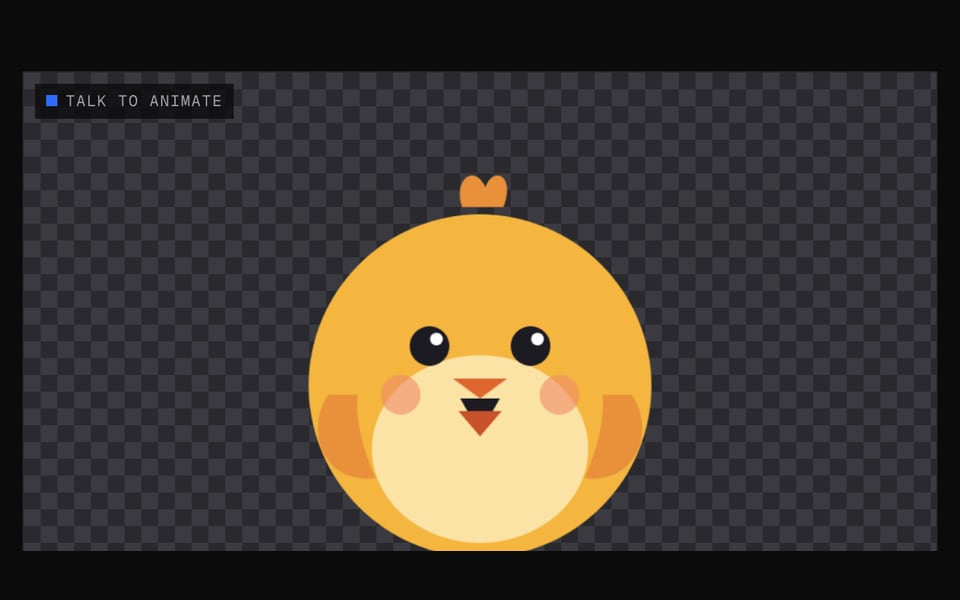
Chọn hoặc tải lên nhân vật
Chọn Pip, Mochi, Bolt hoặc Fern, hoặc tải lên ảnh Đứng yên và Đang nói của riêng bạn.
03
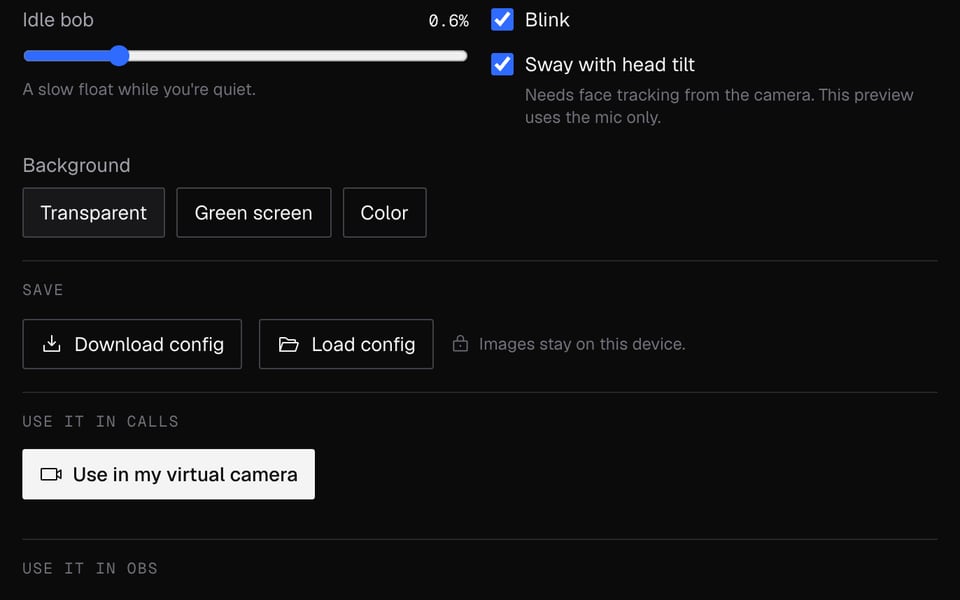
Đưa lên camera
Nhấn Dùng làm camera trong cuộc gọi, hoặc Sao chép link OBS rồi thêm vào OBS dưới dạng “Browser Source”.


Tìm hiểu thêm về Tạo PNGtuber
Tạo PNGtuber của Facecam là công cụ online miễn phí. Avatar của bạn chuyển từ ảnh Đứng yên sang ảnh Đang nói mỗi khi bạn lên tiếng.
Tạo PNGtuber: cần gì và giới hạn
| Cách hoạt động | Chạy ngay trên trang này. Không tải gì lên. |
|---|---|
| Bạn nhận được | Camera trong cuộc gọi trên Chrome |
| Bạn cần | Mọi trình duyệt bản mới, một micro |
| Điện thoại và máy tính bảng | Thử được trên trang; gọi video cần máy tính |
| Chuyển động | Miệng mở khi bạn nói. Tự chớp mắt và nhún nhẹ. Không cần webcam. |
| Ảnh | Đứng yên, Đang nói, Chớp mắt, Đang nói + chớp mắt. Chỉ cần ảnh Đứng yên. |
| File ảnh | PNG, JPEG, WebP hoặc GIF. Để dùng trong cuộc gọi, mỗi ảnh khoảng 1 MB và tổng cộng 3 MB. |
| Nền | Trong suốt, phông xanh hoặc màu bất kỳ. |
| Lưu | Lưu thành tệp, rồi dùng Mở tệp đã lưu để làm tiếp từ chỗ bạn dừng. |
| Đăng ký | Không cần cho trang này. Dùng trong cuộc gọi cần tiện ích mở rộng Facecam. |
Dành cho ai
- Streamer mới muốn có avatar ngay hôm nay mà không phải trả tiền cho mô hình 3D hay ứng dụng.
- Người không có webcam: avatar chỉ cần mic của bạn.
- Họa sĩ muốn thử bộ ảnh PNGtuber trước khi giao cho khách hàng.
- Bất kỳ ai dùng Chromebook hoặc laptop của trường hay công ty, nơi không cài được Steam và các ứng dụng PNGtuber.
Nhân vật có sẵn
Pip, Mochi, Bolt và Fern là các nhân vật nguyên bản do chúng tôi tạo cho công cụ này. Mỗi nhân vật có đủ bốn ảnh, để bạn thử các cài đặt trước khi tự vẽ nhân vật của mình.
Quyền riêng tư
Giọng của bạn không bao giờ rời khỏi máy tính. Công cụ chỉ đo bạn nói to cỡ nào để biết khi nào mở miệng. Không có gì được ghi âm hay tải lên. Ảnh của bạn ở lại trên máy tính, và chỉ được sao chép sang tiện ích mở rộng Facecam của chính bạn khi bạn nhấn Dùng làm camera trong cuộc gọi.
Giới hạn
- Camera Facecam chỉ hiện trên các trang web trong Chrome. Ứng dụng trên máy tính, kể cả Discord, Zoom và OBS, không chọn được nó.
- Trong OBS, hãy thêm nhân vật có sẵn bằng link OBS của nó. Ảnh của riêng bạn cần dùng “Window Capture” (quay cửa sổ) trang này, để mở trong một cửa sổ riêng.
- Chỉ dùng trên máy tính. Điện thoại và máy tính bảng không chạy được tiện ích mở rộng.
- Bản xem trước ở đây không nghiêng theo đầu bạn, vì công cụ chỉ dùng mic.
Câu hỏi thường gặp về Tạo PNGtuber
PNGtuber là gì?
Là streamer xuất hiện dưới dạng một hình vẽ thay vì camera. Kiểu đơn giản nhất chuyển qua lại giữa ảnh ngậm miệng và ảnh mở miệng khi họ nói, đúng như công cụ này làm.
Có miễn phí không, và có watermark không?
Miễn phí, không cần tài khoản, và không có watermark.
Làm sao dùng PNGtuber của tôi trên Discord?
Mở discord.com trong Chrome, bật video và chọn “Facecam Virtual Camera”. Ứng dụng Discord trên máy tính và điện thoại không nhìn thấy nó.
Làm sao thêm vào OBS?
Với nhân vật có sẵn, nhấn Sao chép link OBS rồi thêm dưới dạng “Browser Source”. Với ảnh của riêng bạn, đặt nền thành Phông xanh, thêm “Window Capture” của cửa sổ này, cắt khung theo bản xem trước và thêm bộ lọc “Chroma Key”.
Miệng cứ mấp máy khi tôi im lặng. Tôi cần chỉnh gì?
Tăng Ngưỡng cho đến khi tiếng ồn nền nằm dưới đường màu xanh, hoặc tăng Độ trễ mở để các âm thanh ngắn không làm mở miệng.
Tôi lấy ảnh PNGtuber ở đâu?
Vẽ hai ảnh của cùng một nhân vật, một ảnh ngậm miệng và một ảnh mở miệng, hoặc bắt đầu từ một nhân vật có sẵn. Công cụ Tạo avatar AI có thể làm cho bạn cặp ảnh Đứng yên và Đang nói khớp nhau để tải lên đây.
Khác gì so với Veadotube hay PNGTuber Plus?
Đó là những ứng dụng bạn phải tải về và cài đặt. Công cụ này chạy trên trang web, không cần cài gì, nên hợp với Chromebook và laptop của trường hay công ty. Các ứng dụng kia có nhiều biểu cảm và phím tắt hơn.
Công cụ khác

Liên quan

Cập nhật