Test mic
Test mic online miễn phí, không cần đăng ký: kiểm tra âm lượng, tiếng ồn nền và độ rè, rồi nghe lại 10 giây giọng của bạn.
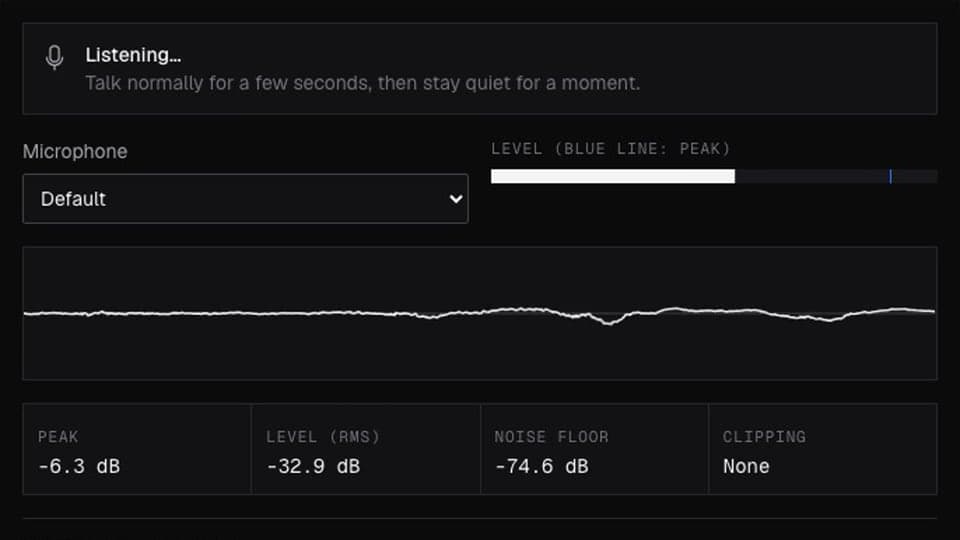
Khi bạn bấm, trình duyệt sẽ hỏi quyền truy cập micro.
Dùng được ở đâu
Kết quả trông như thế nào
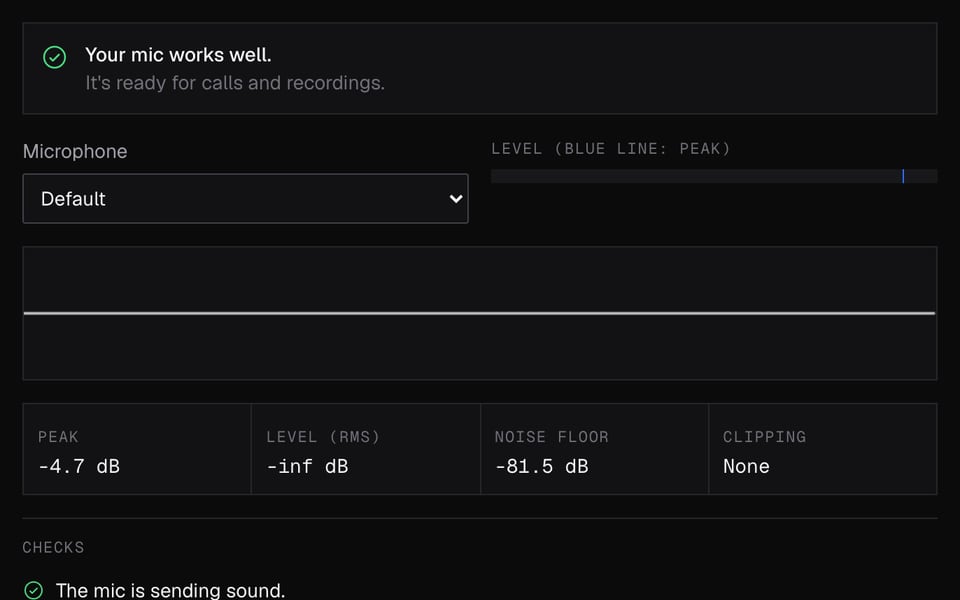
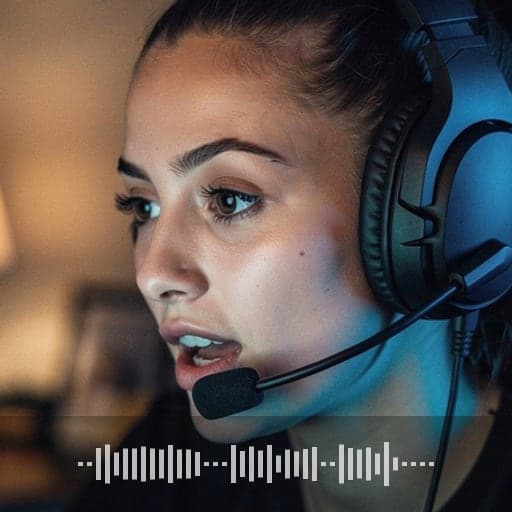
Mic hoạt động tốt 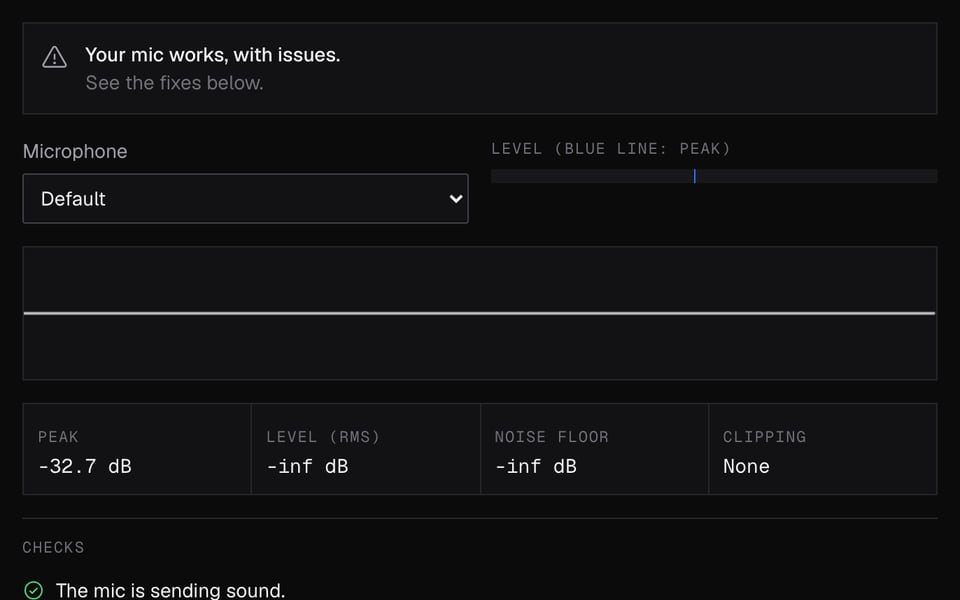
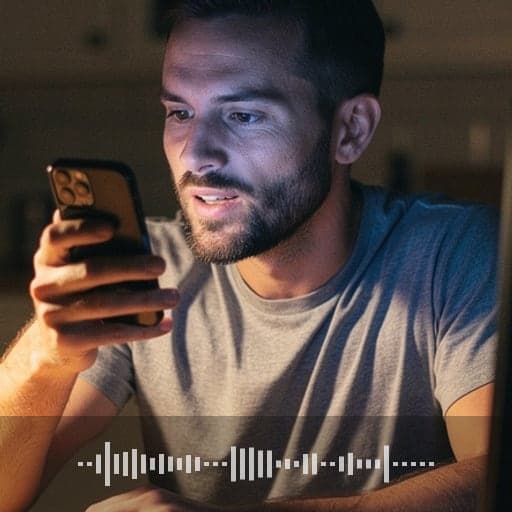
Hoạt động, nhưng giọng quá nhỏ 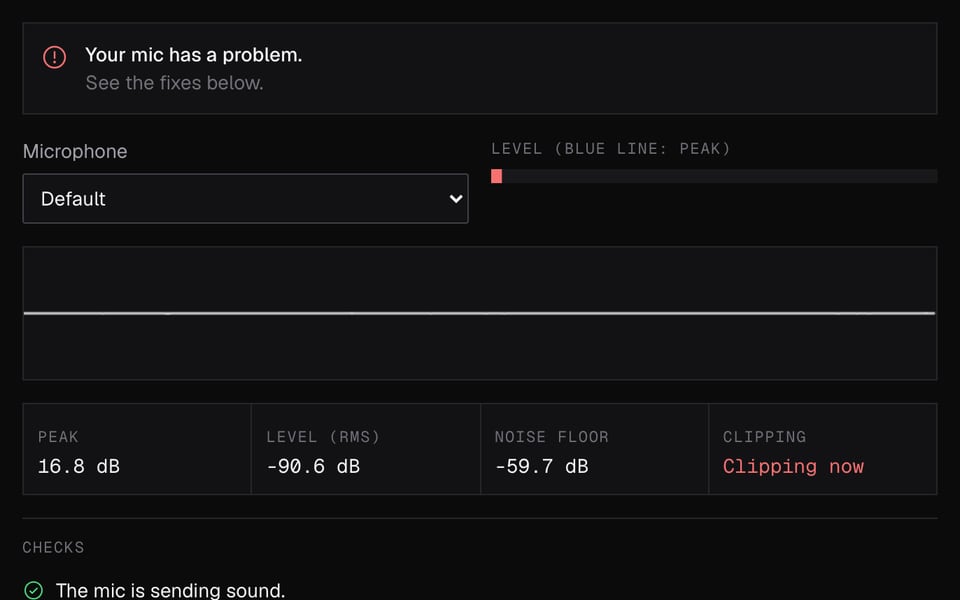
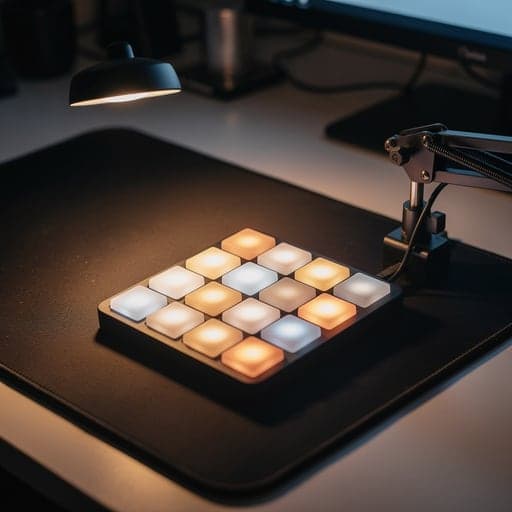
Giọng bị méo (clipping)


Cách dùng Test mic
01
Bật mic
Nhấn Bật mic, cho phép truy cập và chọn micro của bạn nếu máy có nhiều micro.
02
Nói, rồi dừng lại
Nói bình thường trong vài giây, sau đó im lặng một lúc.
03
Xem kết quả
Kết quả sẽ cho bạn biết cần sửa gì. Ghi âm 10 giây để nghe lại giọng mình.
Nếu không hoạt động
| Vấn đề | Cách khắc phục |
|---|---|
| “Quyền truy cập đã bị chặn” | Nhấn vào biểu tượng bên trái thanh địa chỉ, cho phép micro, rồi nhấn Bật mic lần nữa. Trên macOS, hãy cho phép cả trình duyệt của bạn trong “System Settings → Privacy & Security → Microphone” (Cài đặt hệ thống → Quyền riêng tư & bảo mật → Micro). |
| “Chúng tôi không nghe thấy gì” | Không có âm thanh nào đi qua. Kiểm tra nút tắt tiếng trên mic hoặc tai nghe, chọn mic khác trong menu Micro và tăng âm lượng đầu vào trong cài đặt âm thanh của máy tính. |
| “Giọng bạn nhỏ” | Ngay cả lúc bạn nói to nhất vẫn quá nhỏ. Hãy ngồi cách mic khoảng một bàn tay hoặc tăng âm lượng đầu vào của mic. |
| “Giọng bạn bị rè” nhiều lần | Giọng bạn quá to so với mic. Vặn nhỏ núm gain hoặc âm lượng đầu vào, hoặc lùi ra xa một chút. Bị một hai lần khi cười là bình thường. Hơn ba lần là không đạt. |
| “Có nhiều tiếng ồn nền” | Phòng quá ồn, hoặc giọng bạn không to hơn tiếng ồn trong phòng là mấy. Tránh xa quạt và cửa sổ đang mở, dùng mic của tai nghe, hoặc bật lọc tiếng ồn trong ứng dụng gọi. |
| “Camera hoặc mic đang bận” | Một ứng dụng hoặc tab khác đang dùng mic. Hãy đóng nó, kiểm tra nút tắt tiếng trên mic, rồi nhấn Bật mic lần nữa. |
Tìm hiểu thêm về Test mic
Test mic của Facecam là công cụ online miễn phí giúp kiểm tra mic của bạn to cỡ nào, có bị rè không và thu bao nhiêu tiếng ồn nền. Công cụ cho bạn biết cần sửa gì và phát lại một đoạn ghi âm ngắn.
Test mic: cần gì và giới hạn
| Cách hoạt động | Chạy ngay trên trang này. Không tải gì lên. |
|---|---|
| Bạn nhận được | Kết quả ngay trên trang |
| Bạn cần | Mọi trình duyệt bản mới, một micro |
| Điện thoại và máy tính bảng | Có hỗ trợ |
| Kiểm tra gì | Giọng bạn to cỡ nào, phòng ồn cỡ nào và giọng bạn bị rè bao nhiêu lần |
| Có kết quả sau | Khoảng 4 giây nói |
| Nghe lại | Một bản ghi 10 giây, bị xóa khi bạn rời trang |
| Cài đặt mic | Khử tiếng vọng, lọc tiếng ồn và tự động chỉnh mức có đang bật không, cùng các thông tin khác về mic của bạn |
Ý nghĩa các con số
Âm lượng được hiển thị bằng dBFS. 0 là mức to nhất mà mic của bạn đạt được, âm thanh nhỏ hơn là số âm. Nói bình thường vào một mic được chỉnh đúng sẽ cao hơn hẳn -42 mà không chạm tới 0.
| Mục kiểm tra | Đạt khi | Cảnh báo hoặc không đạt khi |
|---|---|---|
| Âm thanh | Mức đỉnh vượt trên -60 dBFS | Không có gì đạt tới -60 dBFS (không đạt) |
| Mức giọng | Khi nói to đạt từ -42 dBFS trở lên | Luôn dưới -42 dBFS (cảnh báo) |
| Độ rè | Giọng bạn không bao giờ quá to | Rè 1–3 lần (cảnh báo), hơn 3 lần (không đạt) |
| Tiếng ồn nền | Phòng dưới -45 dBFS và giọng bạn to hơn rõ rệt | Một trong hai điều kiện không đúng (cảnh báo) |
Công cụ đo giọng bạn khi bạn nói và đo tiếng ồn trong phòng khi bạn dừng. Vì vậy bạn nên im lặng một lúc trong khi kiểm tra.
Tự động làm sạch giọng nói
Trình duyệt có thể làm sạch âm thanh từ mic bằng cách khử tiếng vọng, lọc tiếng ồn và cân bằng âm lượng. Bảng Cài đặt thiết bị và trình duyệt cho biết những tính năng nào đang bật. Tắt Xử lý giọng của trình duyệt để nghe đúng âm thanh thật của mic, gần với những gì OBS ghi lại. Các ứng dụng gọi như Meet hay Discord còn tự làm sạch thêm một lớp nữa.
Khi nào nên dùng
- Trước cuộc gọi hoặc buổi phỏng vấn, để phát hiện tai nghe đang tắt tiếng hoặc chọn nhầm đầu vào.
- Chỉnh âm lượng cho mic USB hoặc mic phòng thu để tiếng cười lớn không bị rè.
- Kiểm tra xem tiếng quạt, máy lạnh hay phòng ồn có lọt tới người nghe không.
- Trước khi dùng phần mềm đổi giọng nói hoặc avatar PNGtuber, vì cả hai đều phản ứng theo độ to giọng của bạn.
Quyền riêng tư
Giọng của bạn không bao giờ rời khỏi máy tính. Không có gì được tải lên. Bản ghi 10 giây sẽ biến mất khi bạn đóng hoặc rời trang.
Nhúng công cụ này vào trang web của bạn
Đặt công cụ này lên trang web hoặc blog của bạn miễn phí. Dán đoạn mã này vào chỗ bạn muốn hiển thị. Khách truy cập chỉ được hỏi quyền dùng mic khi họ bấm Bắt đầu. Bài test chạy trên thiết bị của họ và không ghi lại gì.
Câu hỏi thường gặp về Test mic
Tôi có nghe được giọng mình trong lúc nói không?
Không nghe trực tiếp được. Hãy dùng Ghi âm 10 giây rồi phát lại. Nghe trực tiếp giọng mình qua loa sẽ gây tiếng hú lớn, nên công cụ ghi âm trước.
Tại sao mic của tôi nghe khác trên Discord hoặc Zoom?
Mỗi ứng dụng gọi xử lý giọng nói theo cách riêng. Bật Xử lý giọng của trình duyệt trong công cụ để nghe gần giống những gì ứng dụng gọi gửi đi, hoặc tắt đi để nghe đúng âm thanh thật của mic.
Test mic có dùng được trên điện thoại không?
Có. Công cụ chạy trên trình duyệt điện thoại bản mới. Một số điện thoại không cung cấp đủ mọi cài đặt mic, nên vài dòng có thể hiện “Không có thông tin”.
Test mic online có an toàn không?
Có. Công cụ này không bao giờ tải âm thanh của bạn lên. Trang chỉ dùng được mic sau khi bạn cho phép, và bạn có thể tắt quyền đó từ thanh địa chỉ.
Mic nên để ở mức bao nhiêu?
Hãy để khi nói to, giọng bạn vượt trên -42 dBFS mà không bị rè. Nếu công cụ báo giọng bạn quá nhỏ, hãy ngồi gần mic hơn trước khi tăng âm lượng. Như vậy tiếng ồn nền sẽ ít hơn.
Mic có hiện nhưng thanh đo không nhúc nhích. Tại sao?
Có thể công cụ đang nghe một mic khác, như mic của webcam hoặc tai nghe đang tắt tiếng. Hãy chọn mic khác trong menu Micro và nói lại.
Tại sao mic tai nghe Bluetooth của tôi nghe tệ?
Khi bạn dùng mic của tai nghe Bluetooth, hầu hết tai nghe sẽ chuyển sang chế độ chất lượng thấp hơn cho cả nói lẫn nghe. Tai nghe có dây, mic USB hoặc mic có sẵn của laptop thường nghe rõ hơn.
Công cụ khác


Liên quan
Cập nhật