Đổi mặt trực tiếp
Đổi mặt trực tiếp trên Meet, Zoom và Discord: trở thành bất kỳ ai bạn muốn, theo thời gian thực, ngay khi đang nói chuyện. Tải lên ảnh bất kỳ hoặc chọn một khuôn mặt có sẵn.

Đổi mặt trực tiếp cần Chrome trên máy tính. Gửi link cho chính bạn, hoặc xem ví dụ bên dưới.
Dùng được ở đâu
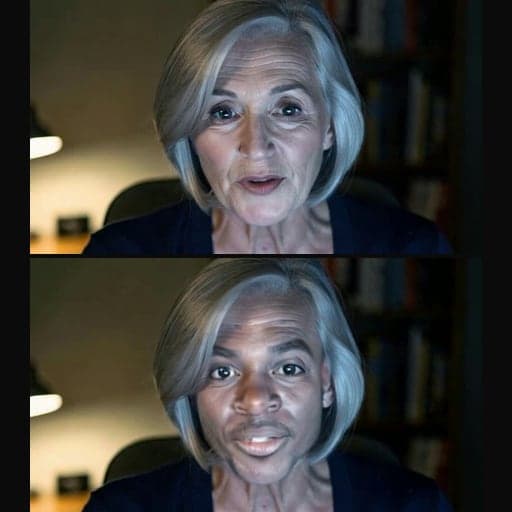
Trước và sau


Thêm ví dụ
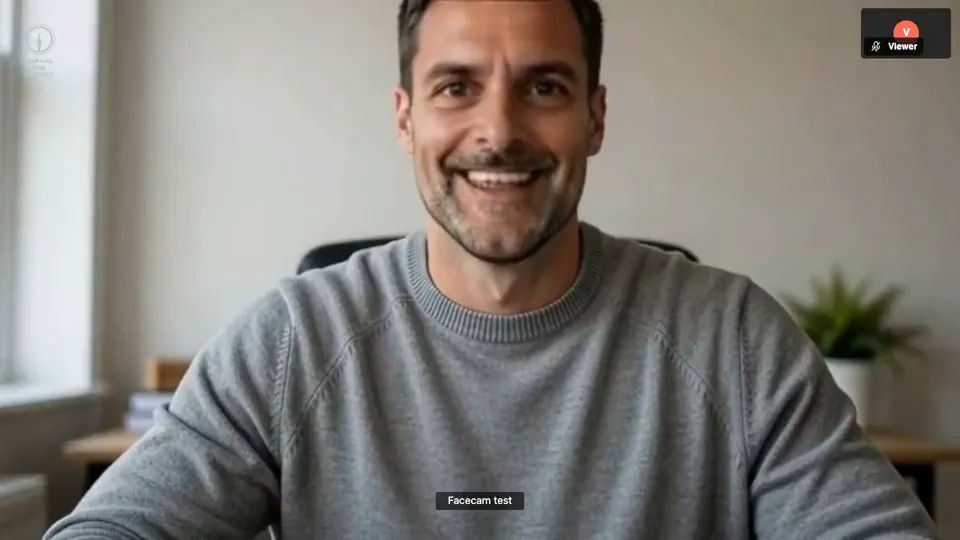
Phía bên kia của một cuộc gọi thử thật: một khuôn mặt, rồi một khuôn mặt khác, mà không cần rời cuộc gọi.
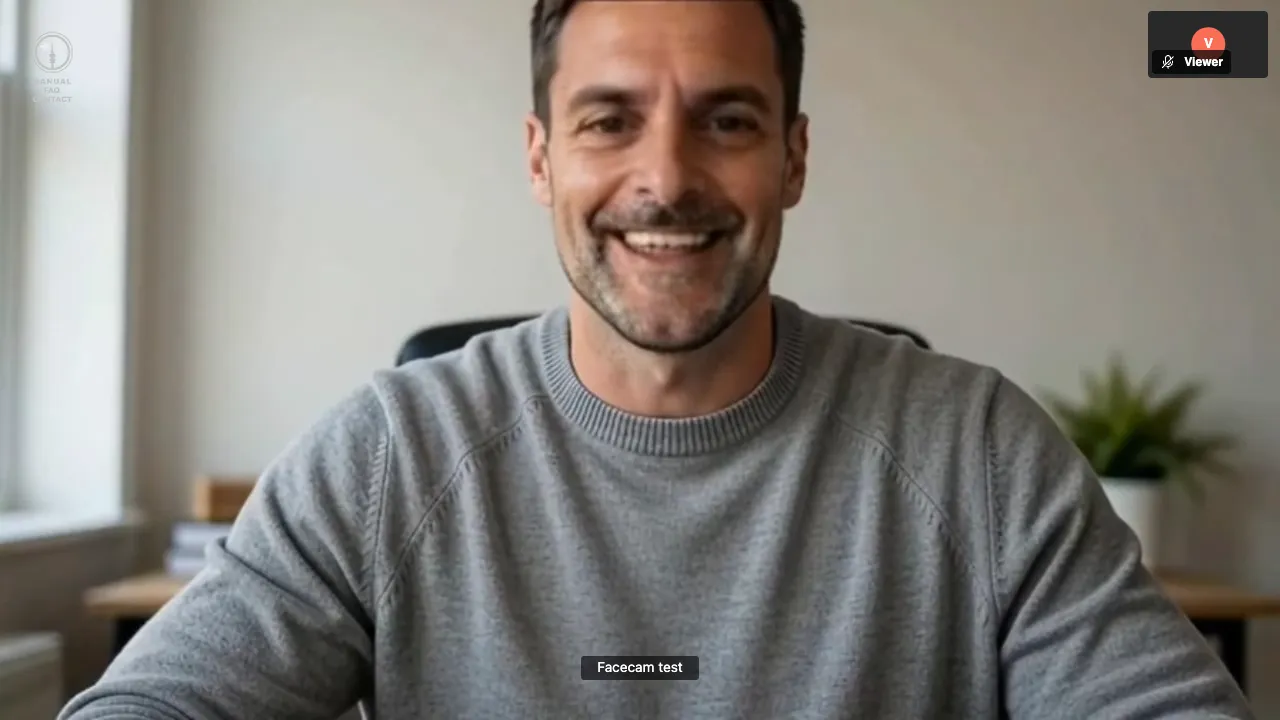
Những gì người bên kia thấy: chỉ là một trình duyệt bình thường, họ không cần cài gì.
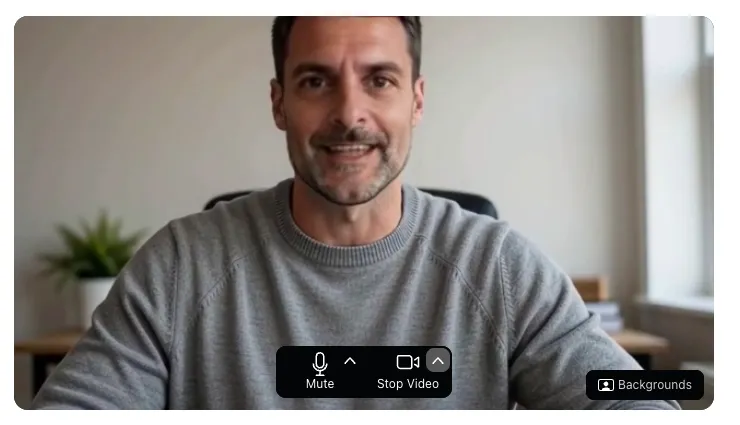
Zoom trên Chrome, ở màn hình chờ, trước khi vào cuộc họp.
Cách dùng Đổi mặt trực tiếp
01
Thử ngay tại đây
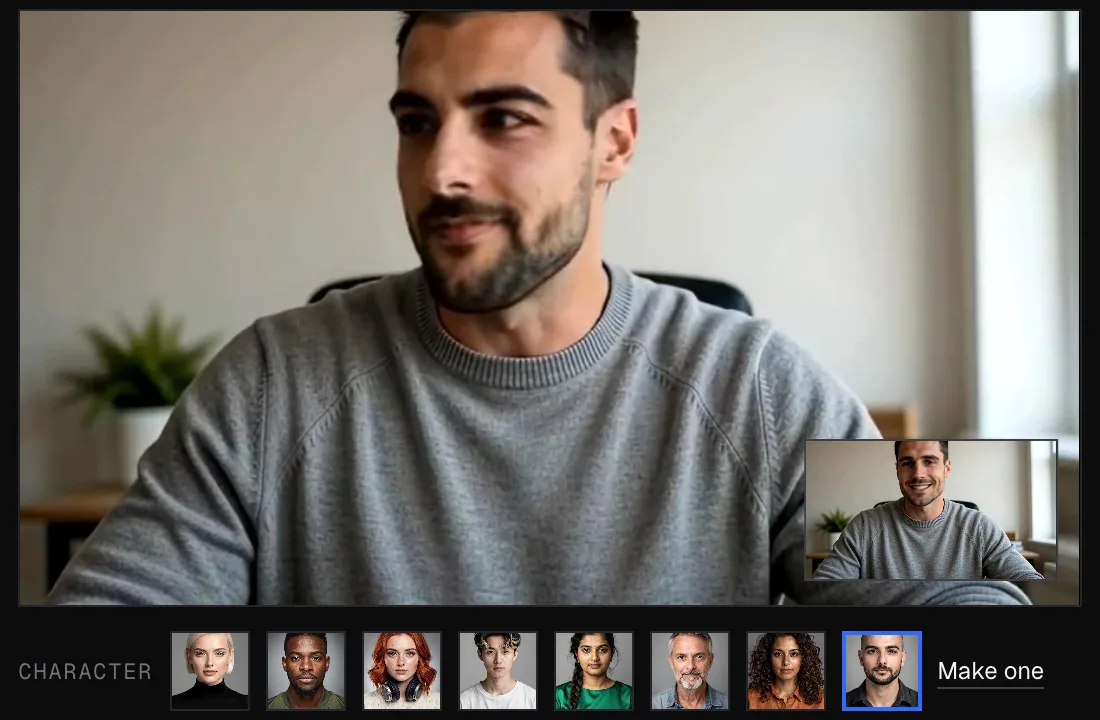
Nhấn Bật camera, chọn một khuôn mặt rồi nhấn Bắt đầu đổi mặt. Khuôn mặt mới hiện kín khung hình, còn camera thật của bạn thu nhỏ vào góc.
02
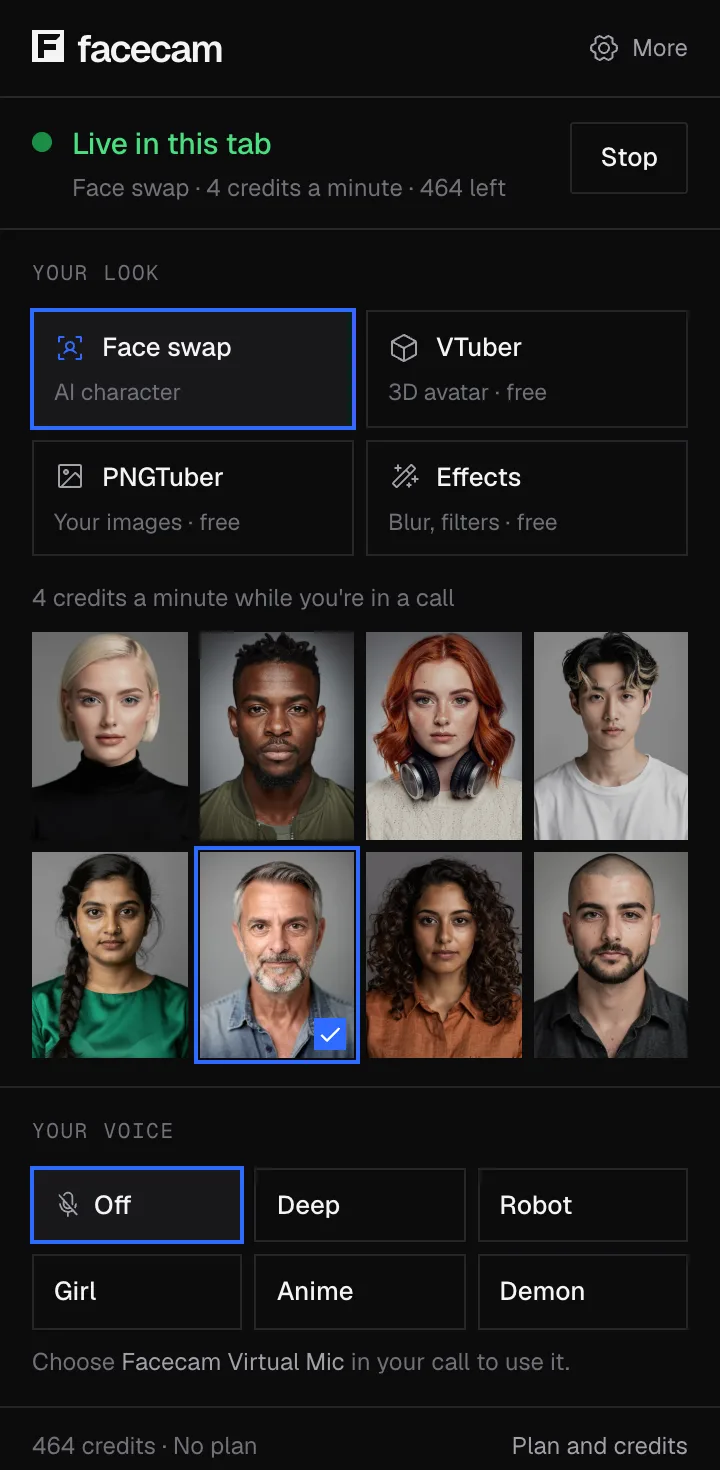
Thêm Facecam vào Chrome
Cài tiện ích mở rộng, đăng nhập từ thanh công cụ rồi nhấn chọn một khuôn mặt, hoặc tải lên ảnh khuôn mặt bạn muốn.
03
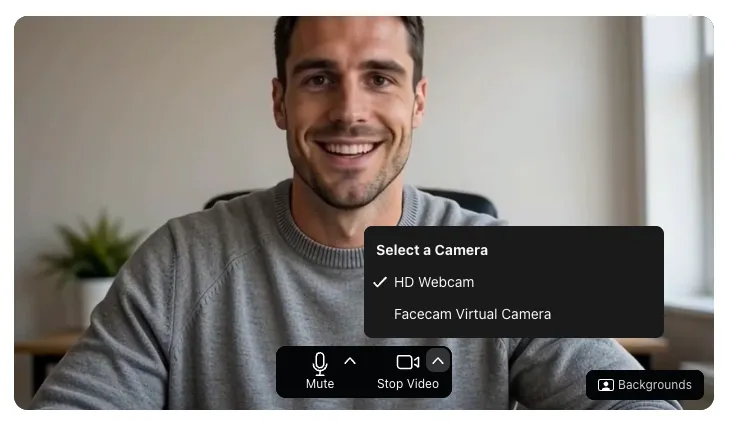
Chọn camera trong cuộc gọi
Trong Meet, Zoom, Teams hoặc Discord trên Chrome, mở menu camera và chọn “Facecam Virtual Camera”.
Bạn có thể làm gì với Đổi mặt trực tiếp
Đổi mặt trên Zoom
Tham gia từ trình duyệt, chọn camera Facecam ở màn hình chờ của Zoom và đợi khuôn mặt mới hiện lên rồi hãy vào.
Đổi mặt trên Google Meet
Meet chạy trong Chrome nên camera Facecam có sẵn trong menu camera, ở phòng chờ hoặc ngay giữa cuộc gọi.
Đổi mặt trên Discord
Bật camera trong kênh thoại hoặc cuộc gọi tin nhắn riêng trên discord.com, bạn bè sẽ thấy khuôn mặt bạn đã chọn.
Microsoft Teams bản web
Teams trên Chrome hiện camera Facecam như mọi webcam khác, trong mục Thiết bị hoặc menu camera trước khi vào cuộc họp.
Livestream trong vai người khác
Phát trực tiếp từ một studio livestream trên trình duyệt bằng camera Facecam, hoặc quay cửa sổ Chrome trong OBS.
Tạo một khuôn mặt không có thật
Mô tả một người trong công cụ Tạo nhân vật, rồi mang khuôn mặt đó trực tiếp. Không ai khác có khuôn mặt này.
Tính năng của Đổi mặt trực tiếp
Mọi khuôn mặt chỉ từ một ảnh
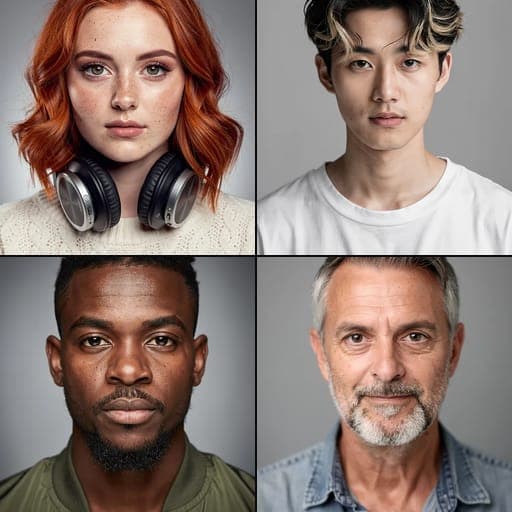
Tải lên ảnh rõ nét, nhìn thẳng của khuôn mặt bạn muốn, hoặc chọn một trong tám khuôn mặt có sẵn.
Một camera cho cuộc gọi
Hiện thành “Facecam Virtual Camera” trên mọi trang web dùng camera của bạn trong Chrome.
Không cần PC gaming
Việc đổi mặt chạy trên card đồ họa của chúng tôi. Laptop của bạn chỉ cần Chrome, webcam và mạng ổn định.
Đổi mặt ngay giữa cuộc gọi
Nhấn chọn khuôn mặt khác trong popup. Cuộc gọi vẫn giữ nguyên camera nên không ai thấy kết nối lại.
720p ở 30 khung hình mỗi giây
Camera gửi hình 1280×720 ở 30 khung hình mỗi giây, ổn định. Trong bài test của chúng tôi, khoảng 17 khung hình trong số đó mỗi giây là khung hình mới được đổi mặt.
Không ghi lại gì
Video của bạn được đổi mặt và gửi trả lại ngay. Facecam không lưu video hay hình ảnh nào từ cuộc gọi của bạn.
So sánh các cách đổi mặt trực tiếp
| Facecam | Ứng dụng máy tính | Dịch vụ online khác | |
|---|---|---|---|
| Ví dụ | Trang này và tiện ích Chrome | Deep-Live-Cam, DeepFaceLive, Swapface | LiveSwap, Livesync |
| Cài đặt | Một tiện ích Chrome | Một ứng dụng, hoặc Python và các file model | Không cần, nhưng phải có OBS để đưa vào cuộc gọi |
| Card đồ họa | Không cần | Thường cần card mạnh | Không cần |
| Đưa vào cuộc gọi | Chọn camera trong cuộc gọi | Qua OBS Virtual Camera | Qua OBS Virtual Camera |
| Ứng dụng Zoom, Teams hoặc Discord trên máy tính | Không, chỉ cuộc gọi trong Chrome | Có, qua OBS | Có, qua OBS |
| Dùng thử miễn phí | Không, chỉ có ở Premium và Pro | Deep-Live-Cam và DeepFaceLive miễn phí | Livesync cho 10 phút miễn phí |
Tìm hiểu thêm về Đổi mặt trực tiếp
Đổi mặt trực tiếp là công cụ thay khuôn mặt theo thời gian thực (face swap real-time): nó thay mặt bạn bằng bất kỳ khuôn mặt nào bạn chọn, ngay lập tức, trên trang này hoặc như một camera trong cuộc gọi video của bạn.
Đổi mặt trực tiếp: cần gì và giới hạn
| Cách hoạt động | Trực tiếp, trên mọi laptop. Cần kết nối internet ổn định. |
|---|---|
| Bạn nhận được | Camera trong cuộc gọi trên Chrome |
| Bạn cần | Một máy tính (để gọi video: Chrome và tiện ích mở rộng Facecam), một webcam |
| Điện thoại và máy tính bảng | Không hỗ trợ |
| Máy tính cần có | Bất kỳ laptop hoặc máy bàn nào có Chrome và webcam. Không cần PC gaming. |
| Trên trang này | Chạy trên mọi trình duyệt máy tính. Xem trước camera thì miễn phí. Đổi mặt cần gói Premium hoặc Pro. Sẽ tạm dừng khi bạn chuyển tab. |
| Hình ảnh | 1280×720 ở 30 khung hình mỗi giây. Khoảng 17 khung hình mới được đổi mặt mỗi giây trong bài test 60 giây của chúng tôi (từ 13 đến 20). |
| Khởi động | 22 đến 26 giây ở lần đầu bạn chọn camera, khoảng 5 giây nếu bạn vừa dùng một phút trước. Trong lúc đó, cuộc gọi vẫn thấy webcam bình thường của bạn. |
| Những gì thay đổi | Khuôn mặt của bạn: mắt, mũi, miệng, da và biểu cảm. Tóc, quần áo và căn phòng vẫn giữ nguyên. |
| Ghi hình | Không có. Video của bạn được đổi mặt và gửi trả lại ngay. Không lưu gì cả. |
| Nhãn AI | Không có trên video. Hãy nói rõ khuôn mặt đã được AI thay đổi ở những nơi pháp luật yêu cầu. |
| Khuôn mặt tải lên | Chỉ lưu trên máy tính này, không lưu vào tài khoản của bạn. |
Đổi mặt real-time hoạt động thế nào
Video webcam của bạn được gửi đến máy chủ của chúng tôi. Ở đó, một model AI tìm khuôn mặt bạn trong từng khung hình, thay vào khuôn mặt bạn đã chọn và giữ nguyên biểu cảm, khẩu hình và chuyển động đầu của bạn. Các khung hình mới được gửi thẳng về Chrome, nơi camera Facecam chuyển chúng vào cuộc gọi của bạn.
Các ứng dụng đổi mặt miễn phí phải tải về thường cần một PC gaming mạnh và cài đặt khá rắc rối. Ở đây một chiếc laptop là đủ, nhưng kết nối mạng thì quan trọng: tốc độ upload ổn định giúp việc đổi mặt luôn mượt.
Mẹo để khuôn mặt trông thật
- Chọn khuôn mặt có kiểu tóc giống bạn. Chỉ khuôn mặt được thay, nên tóc của bạn vẫn giữ nguyên.
- Nhìn vào camera trong ánh sáng đều. Ánh sáng mạnh chiếu từ một bên khiến khuôn mặt bị chập chờn.
- Để tay tránh xa mặt. Bàn tay hay chiếc cốc che trước mặt có thể làm lộ khuôn mặt thật của bạn trong chốc lát.
- Khuôn mặt có râu hợp nhất với người có râu, và ngược lại.
- Tải khuôn mặt lên? Hãy dùng ảnh sắc nét, nhìn thẳng, không có gì che mặt.
Bạn có thể dùng những khuôn mặt nào
Tải lên ảnh của bất kỳ ai, chọn một khuôn mặt có sẵn, hoặc dùng khuôn mặt bạn đã tạo bằng công cụ Tạo nhân vật, ngay trên trang này hoặc trong tiện ích Chrome. Khuôn mặt tải lên chỉ được lưu trong trình duyệt của bạn, và bạn có thể đổi khuôn mặt giữa cuộc gọi mà không cần rời cuộc gọi.
Câu hỏi thường gặp về Đổi mặt trực tiếp
Mình có thể đổi mặt trực tiếp trong cuộc gọi video không?
Có, nếu cuộc gọi chạy trong Chrome. Chọn “Facecam Virtual Camera” làm camera trong Google Meet, Zoom bản web, Teams bản web hoặc discord.com.
Có dùng được trong ứng dụng Zoom hoặc Discord trên máy tính không?
Không. Ứng dụng máy tính không nhìn thấy camera nằm bên trong Chrome. Hãy tham gia cùng cuộc gọi đó từ trình duyệt.
Có công cụ đổi mặt trực tiếp miễn phí không?
Không. Đổi mặt trực tiếp nằm trong gói Premium và Pro. Xem trước camera trên trang này thì miễn phí, các công cụ đổi giọng nói, Tạo VTuber, Tạo PNGtuber và hiệu ứng webcam của Facecam cũng vậy.
Mình có thể thử mà không cần cài gì không?
Có. Với Premium hoặc Pro, hãy đăng nhập và nhấn Bắt đầu đổi mặt trên trang này. Bạn chỉ cần tiện ích khi muốn dùng tính năng đổi mặt trong cuộc gọi.
Mình có thể dùng bất kỳ khuôn mặt nào, ví dụ ảnh của bạn bè không?
Có. Tải lên ảnh rõ nét, nhìn thẳng trong tiện ích hoặc trên trang này, và nó sẽ thành một khuôn mặt bạn có thể mang. Khuôn mặt tải lên chỉ ở lại trên máy tính của bạn.
Có bị trễ không?
Khi đã chạy, khuôn mặt mới cử động theo bạn theo thời gian thực và cuộc gọi nhận nó như mọi webcam khác. Lúc khởi động thì cần chờ một chút: 22 đến 26 giây ở lần đầu, khoảng 5 giây nếu bạn vừa dùng một phút trước. Trong lúc đó, cuộc gọi hiện camera bình thường của bạn.
Người trong cuộc gọi có biết không?
Facecam không vẽ gì lên video của bạn. Họ thấy khuôn mặt bạn đã chọn, cử động và nói chuyện giống hệt bạn.
Video của mình có bị ghi lại không?
Không. Video của bạn được đổi mặt và gửi trả lại ngay. Không lưu gì cả. Chúng tôi giữ một bản ghi ngắn cho mỗi phiên (lúc bắt đầu, lúc kết thúc, thời gian dùng và khuôn mặt đã dùng) trong tối đa 12 tháng để thực thi các quy định của chúng tôi.
Có đổi mặt được cho nhiều người không?
Có. Bật “Swap every face in frame” (đổi mọi khuôn mặt trong khung hình) trong popup. Mặc định chỉ một khuôn mặt được đổi.
Có chạy trên điện thoại không?
Không. Trình duyệt trên điện thoại không chạy được tiện ích Chrome. Bạn cần Chrome trên laptop hoặc máy bàn.
Mình có thể dùng trong OBS hoặc ghi hình lại không?
Facecam không ghi lại cuộc gọi của bạn. OBS không chọn được camera Facecam, vì nó chỉ xuất hiện bên trong Chrome. Thay vào đó, hãy thêm một “Window Capture” (quay cửa sổ) trong OBS cho cửa sổ Chrome đang hiện khuôn mặt đã đổi, hoặc dùng tính năng ghi hình có sẵn của ứng dụng gọi.
Đổi mặt trực tiếp có hợp pháp không?
Thay đổi khuôn mặt trên camera để giải trí, để bảo vệ quyền riêng tư hay để livestream là hợp pháp ở hầu hết mọi nơi. Dùng nó để lừa đảo người khác hoặc tạo hình ảnh tình dục của ai đó là vi phạm quy định của chúng tôi và phạm pháp ở nhiều quốc gia.
Công cụ khác
Cập nhật