Face Swap live
Face Swap live für Meet, Zoom und Discord: Werde, wer du willst – in Echtzeit, während du sprichst. Lade ein beliebiges Foto hoch oder nimm ein fertiges Gesicht.

Face Swap live braucht Chrome auf einem Computer. Schick dir den Link oder sieh dir die Beispiele unten an.
Wo es funktioniert
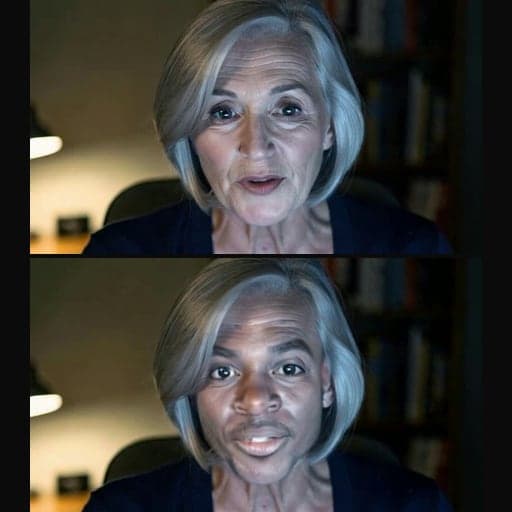
Vorher und nachher


Weitere Beispiele
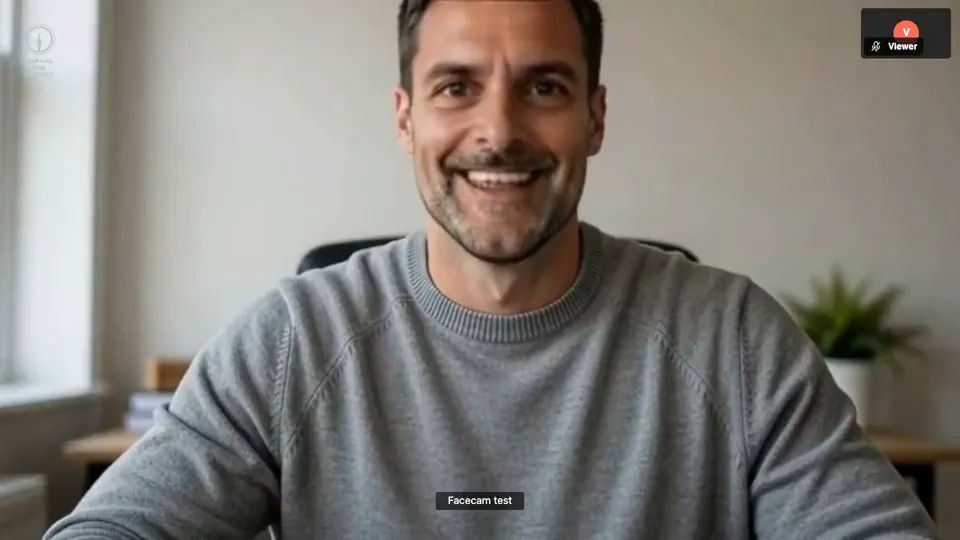
Die andere Seite eines echten Test-Calls: erst ein Gesicht, dann ein anderes, ohne den Call zu verlassen.
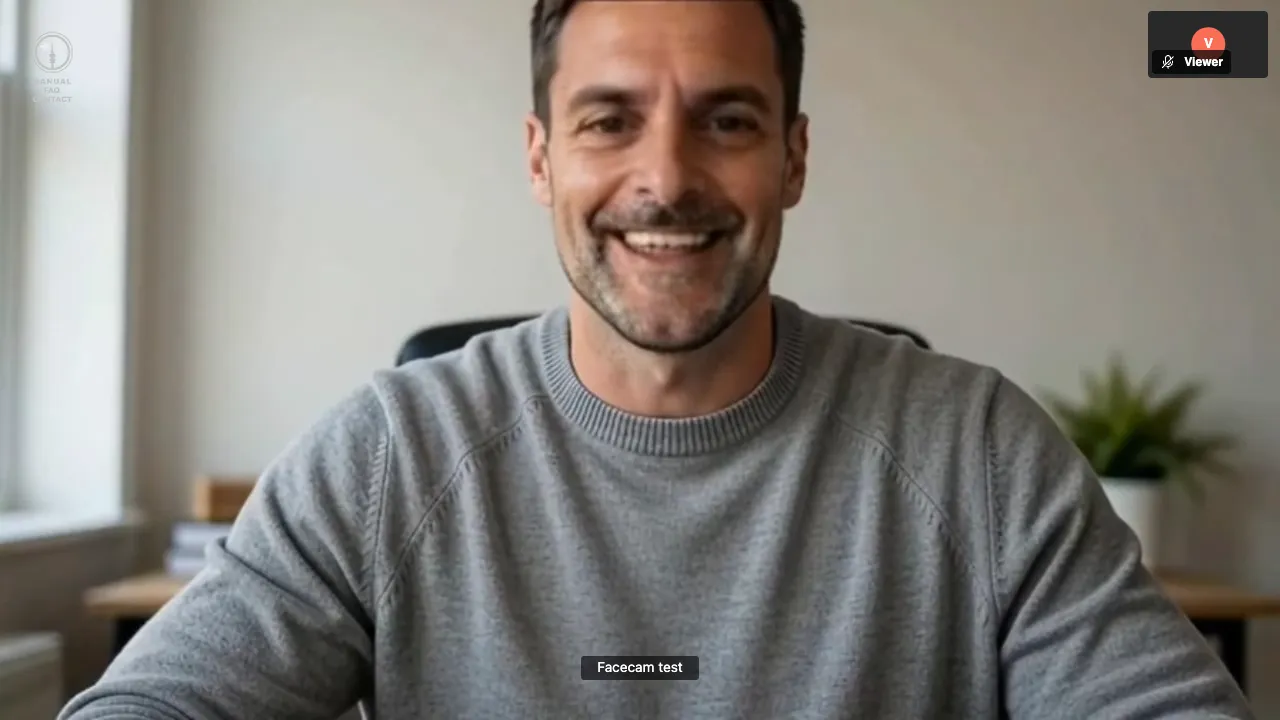
Was die andere Person sieht: ein normaler Browser, auf ihrer Seite ist nichts installiert.
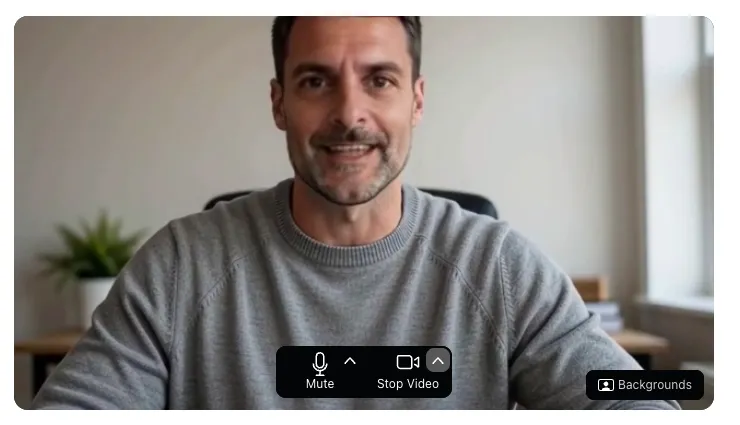
Zoom in Chrome, im Beitrittsbildschirm, bevor man dem Meeting beitritt.
So nutzt du Face Swap live
01
Hier ausprobieren
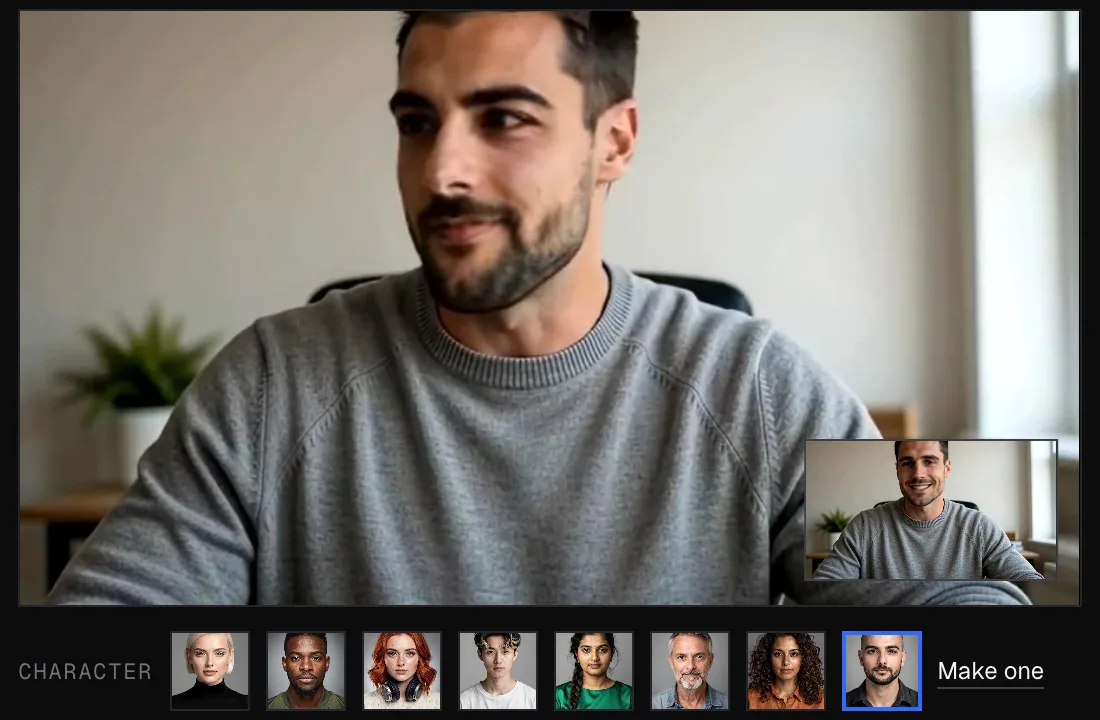
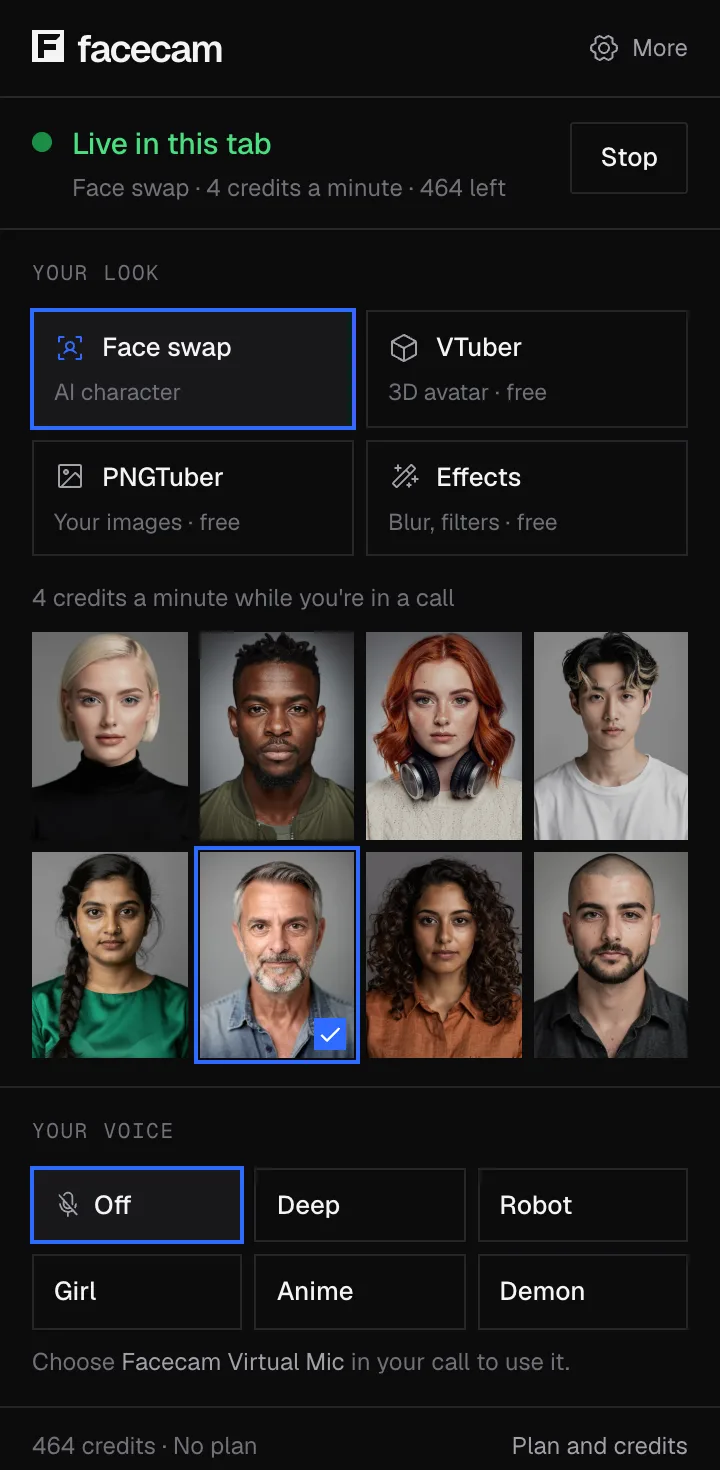
Klick auf „Kamera starten“, wähl ein Gesicht und klick auf „Tausch starten“. Das neue Gesicht füllt das Bild, und deine echte Kamera rückt in die Ecke.
02
Facecam zu Chrome hinzufügen
Installier die Erweiterung, melde dich über die Symbolleiste an und klick auf ein Gesicht, oder lade ein Foto des Gesichts hoch, das du willst.
03
Kamera im Call auswählen
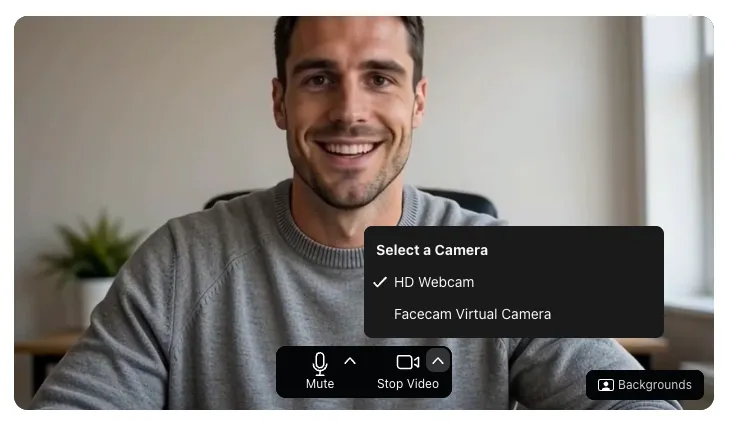
Öffne in Meet, Zoom, Teams oder Discord in Chrome das Kameramenü und wähl „Facecam Virtual Camera“.
Was du mit Face Swap live machen kannst
Face Swap in Zoom
Tritt über deinen Browser bei, wähl im Beitrittsbildschirm von Zoom die Facecam-Kamera und warte auf dein neues Gesicht, bevor du beitrittst.
Face Swap in Google Meet
Meet läuft in Chrome, also steht die Facecam-Kamera in seinem Kameramenü, im Warteraum oder mitten im Call.
Face Swap in Discord
Schalte auf discord.com deine Kamera in einem Sprachkanal oder einem DM-Call ein, und deine Freunde sehen das Gesicht, das du gewählt hast.
Microsoft Teams im Web
Teams in Chrome zeigt die Facecam-Kamera wie jede andere Webcam an, unter Geräte oder im Kameramenü vor dem Beitritt.
Als jemand anderes streamen
Geh mit der Facecam-Kamera aus einem Streaming-Studio im Browser live oder nimm das Chrome-Fenster in OBS auf.
Ein Gesicht, das es nicht gibt
Beschreib im Charakter-Generator eine Person und trag dieses Gesicht dann live. Niemand sonst hat es.
Face Swap live: Funktionen
Jedes Gesicht aus einem Foto
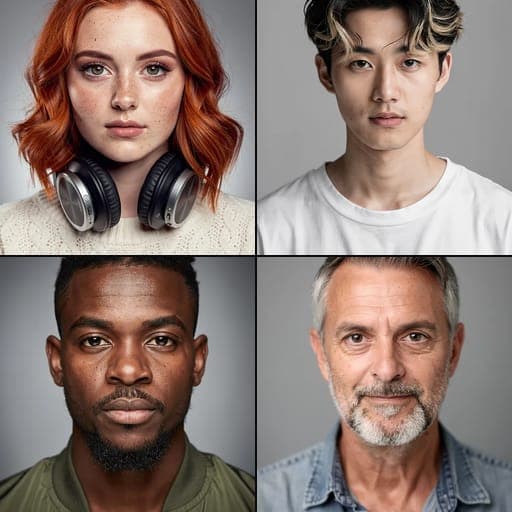
Lade ein scharfes Foto des gewünschten Gesichts von vorn hoch oder wähl eines der acht mitgelieferten Gesichter.
Eine Kamera für deine Calls
Erscheint als „Facecam Virtual Camera“ auf jeder Website, die in Chrome deine Kamera nutzt.
Kein Gaming-PC nötig
Der Swap läuft auf unseren Grafikkarten. Dein Laptop braucht nur Chrome, eine Webcam und eine stabile Verbindung.
Gesicht mitten im Call wechseln
Klick im Popup auf ein anderes Gesicht. Der Call behält dieselbe Kamera, also sieht niemand eine neue Verbindung.
720p mit 30 Bildern pro Sekunde
Die Kamera sendet stabil 1280×720 mit 30 Bildern pro Sekunde. In unserem Test waren davon etwa 17 Bilder pro Sekunde neu getauscht.
Keine Aufzeichnung
Dein Video wird getauscht und direkt zurückgeschickt. Facecam speichert keine Videos oder Bilder deines Calls.
Face Swap live: die Optionen im Vergleich
| Facecam | Desktop-Apps | Andere Online-Dienste | |
|---|---|---|---|
| Beispiele | Diese Seite und die Chrome-Erweiterung | Deep-Live-Cam, DeepFaceLive, Swapface | LiveSwap, Livesync |
| Installation | Eine Chrome-Erweiterung | Eine App oder Python und Modelldateien | Keine, aber OBS, um in einen Call zu kommen |
| Grafikkarte | Nicht nötig | Meist eine starke | Nicht nötig |
| Weg in den Call | Kamera im Call auswählen | Über die OBS Virtual Camera | Über die OBS Virtual Camera |
| Desktop-App von Zoom, Teams oder Discord | Nein, nur Calls in Chrome | Ja, über OBS | Ja, über OBS |
| Kostenlos testen | Nein, nur Premium und Pro | Deep-Live-Cam und DeepFaceLive sind kostenlos | Livesync gibt 10 Minuten gratis |
Mehr über Face Swap live
Face Swap live tauscht dein Gesicht in Echtzeit: Es ersetzt dein Gesicht live durch ein beliebiges Gesicht deiner Wahl, auf dieser Seite oder als Kamera in deinen Videocalls.
Face Swap live: Voraussetzungen und Grenzen
| So funktioniert es | Live, auf jedem Laptop. Braucht eine stabile Internetverbindung. |
|---|---|
| Du bekommst | Kamera in Chrome-Calls |
| Du brauchst | Einen Computer (für Calls: Chrome und die Facecam-Erweiterung), eine Webcam |
| Smartphones und Tablets | Nicht unterstützt |
| Benötigter Computer | Jeder Laptop oder Desktop-PC mit Chrome und einer Webcam. Kein Gaming-PC. |
| Auf dieser Seite | Funktioniert in jedem Desktop-Browser. Die Kameravorschau ist kostenlos. Für den Swap brauchst du Premium oder Pro. Er pausiert, wenn du den Tab wechselst. |
| Bild | 1280×720 mit 30 Bildern pro Sekunde. Etwa 17 neu getauschte Bilder pro Sekunde in unserem 60-Sekunden-Test (13 bis 20). |
| Start | 22 bis 26 Sekunden, wenn du die Kamera zum ersten Mal wählst, etwa 5 Sekunden, wenn du sie eine Minute vorher genutzt hast. Bis dahin sieht der Call deine normale Webcam. |
| Was sich ändert | Dein Gesicht: Augen, Nase, Mund, Haut und Mimik. Haare, Kleidung und Raum bleiben, wie sie sind. |
| Aufzeichnung | Keine. Dein Video wird getauscht und direkt zurückgeschickt. Nichts wird gespeichert. |
| KI-Kennzeichnung | Keine im Video. Gib an, dass das Gesicht per KI verändert ist, wo das Gesetz es verlangt. |
| Hochgeladene Gesichter | Nur auf diesem Computer gespeichert, nicht in deinem Konto. |
So funktioniert Face Swap in Echtzeit
Dein Webcam-Video geht an unsere Server. Dort findet ein KI-Modell in jedem Bild dein Gesicht, setzt das gewählte Gesicht ein und behält deine Mimik, deine Mundbewegungen und deine Kopfbewegung bei. Die neuen Bilder kommen direkt zurück zu Chrome, wo die Facecam-Kamera sie an deinen Call weitergibt.
Kostenlose Face-Swap-Apps zum Herunterladen brauchen meist einen starken Gaming-PC und eine knifflige Einrichtung. Hier reicht ein Laptop, aber die Verbindung zählt: Eine stabile Upload-Geschwindigkeit hält den Swap flüssig.
Tipps für ein echt wirkendes Gesicht
- Wähl ein Gesicht mit ähnlichen Haaren wie deinen. Nur das Gesicht wird getauscht, deine eigenen Haare bleiben.
- Schau bei gleichmäßigem Licht in die Kamera. Starkes Licht von einer Seite lässt den Swap flackern.
- Halt die Hände vom Gesicht fern. Eine Hand oder eine Tasse davor kann kurz dein echtes Gesicht zeigen.
- Gesichter mit Bart passen am besten zu Leuten mit Bart, und umgekehrt.
- Du lädst ein Gesicht hoch? Nimm ein scharfes Foto von vorn, auf dem nichts das Gesicht verdeckt.
Welche Gesichter du nutzen kannst
Lade das Foto von wem auch immer hoch, nimm ein mitgeliefertes Gesicht oder eines, das du mit dem Charakter-Generator gemacht hast – auf dieser Seite oder in der Chrome-Erweiterung. Hochgeladene Gesichter werden nur in deinem Browser gespeichert, und du kannst im Call das Gesicht wechseln, ohne ihn zu verlassen.
Face Swap live: häufige Fragen
Kann ich in einem Videocall live das Gesicht tauschen?
Ja, wenn der Call in Chrome läuft. Wähl „Facecam Virtual Camera“ als Kamera in Google Meet, Zoom im Web, Teams im Web oder auf discord.com.
Funktioniert es in der Desktop-App von Zoom oder Discord?
Nein. Desktop-Apps sehen keine Kamera, die in Chrome lebt. Tritt demselben Call stattdessen über den Browser bei.
Gibt es Face Swap live kostenlos?
Nein. Face Swap live gehört zu Premium und Pro. Die Kameravorschau auf dieser Seite ist kostenlos, genau wie die Stimmenverzerrer, „VTuber erstellen“, „PNGtuber erstellen“ und die Webcam-Effekte von Facecam.
Kann ich es ohne Installation ausprobieren?
Ja. Mit Premium oder Pro meldest du dich an und klickst auf dieser Seite auf „Tausch starten“. Die Erweiterung brauchst du nur, um den Swap in einem Call zu nutzen.
Kann ich jedes Gesicht nutzen, etwa das Foto eines Freundes?
Ja. Lade in der Erweiterung oder auf dieser Seite ein scharfes Foto von vorn hoch, und es wird zu einem Gesicht, das du tragen kannst. Hochgeladene Gesichter bleiben auf deinem Computer.
Gibt es eine Verzögerung?
Sobald es läuft, bewegt sich das neue Gesicht in Echtzeit mit dir, und der Call sieht es wie jede Webcam. Der Start dauert einen Moment: 22 bis 26 Sekunden beim ersten Mal, etwa 5 Sekunden, wenn du es eine Minute vorher genutzt hast. Bis dahin zeigt dein Call deine normale Kamera.
Merken die anderen im Call etwas?
Facecam blendet nichts in dein Video ein. Sie sehen das Gesicht, das du gewählt hast, und es bewegt sich und spricht so wie du.
Wird mein Video aufgezeichnet?
Nein. Dein Video wird getauscht und direkt zurückgeschickt. Nichts wird gespeichert. Von jeder Sitzung speichern wir bis zu 12 Monate lang einen kurzen Eintrag (Start, Ende, genutzte Zeit und genutztes Gesicht), um unsere Regeln durchzusetzen.
Kann es mehr als eine Person tauschen?
Ja. Schalte im Popup „Swap every face in frame“ (alle Gesichter im Bild tauschen) ein. Standardmäßig wird nur ein Gesicht getauscht.
Funktioniert es auf dem Smartphone?
Nein. Mobile Browser unterstützen keine Chrome-Erweiterungen. Du brauchst Chrome auf einem Laptop oder Desktop-PC.
Kann ich es in OBS nutzen oder aufnehmen?
Facecam zeichnet deine Calls nicht auf. OBS kann die Facecam-Kamera nicht auswählen, weil sie nur in Chrome erscheint. Füge stattdessen in OBS eine „Window Capture“ (Fensteraufnahme) für das Chrome-Fenster mit dem Swap hinzu oder nutz die Aufnahmefunktion deiner Call-App.
Ist Face Swap live legal?
Dein Gesicht vor der Kamera aus Spaß, für deine Privatsphäre oder für einen Stream zu verändern, ist an den meisten Orten legal. Es zu nutzen, um Leute zu betrügen oder sexuelle Bilder von jemandem zu erstellen, verstößt gegen unsere Regeln und ist in vielen Ländern illegal.
Weitere Tools
Aktualisiert