PNGtuber erstellen
PNGtuber kostenlos erstellen, ohne Anmeldung: Dein Avatar wechselt zu seinem Sprechbild, wenn du sprichst, direkt in deinem Browser.
Dein Browser fragt nach dem Klick nach Zugriff auf das Mikrofon.
Wo es funktioniert
So nutzt du PNGtuber erstellen
01
Mikrofon starten
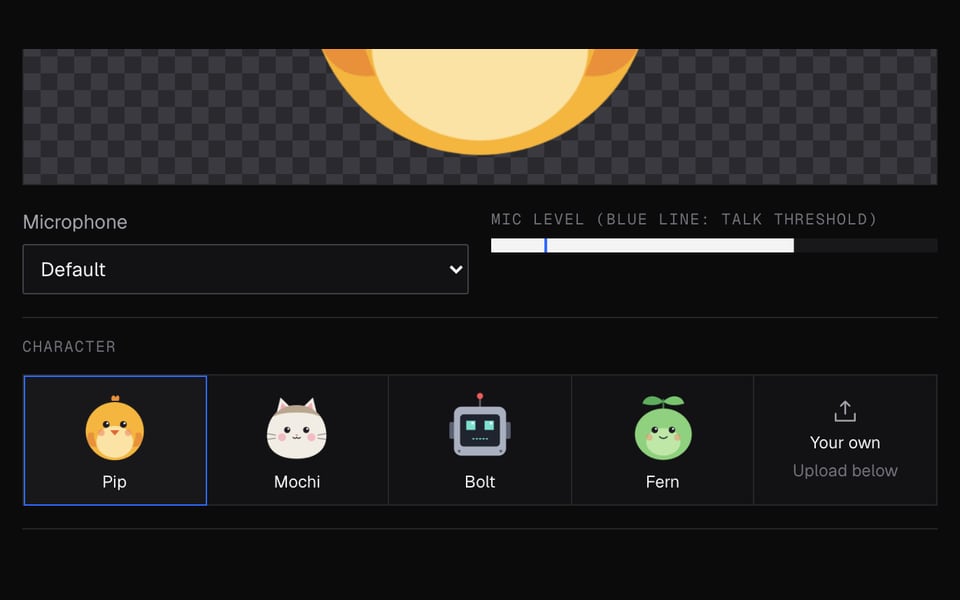
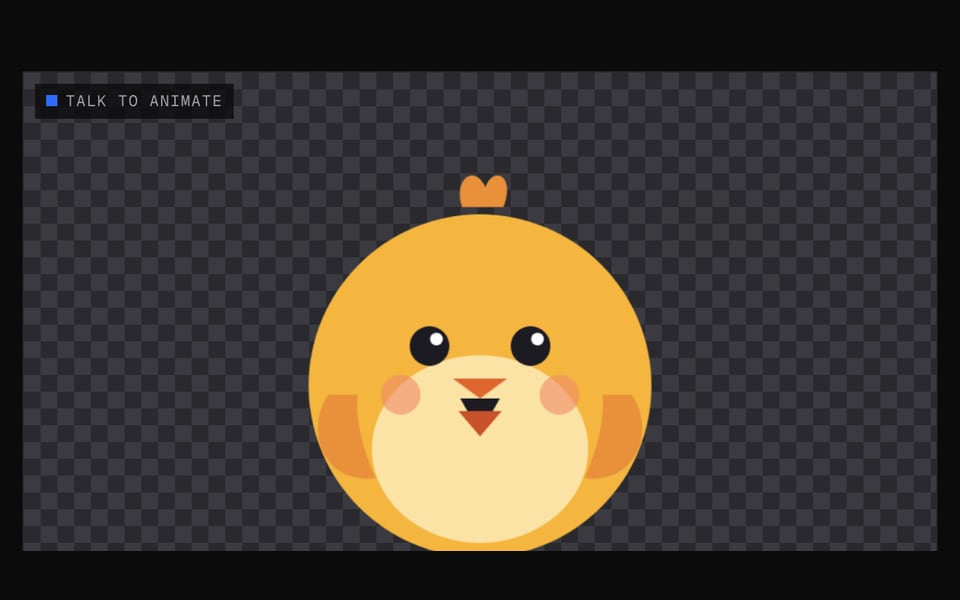
Klick auf „Mikrofon starten“ und erlaube den Zugriff aufs Mikrofon. Sprich, und der Mund des Avatars öffnet sich.
02
Charakter wählen oder hochladen
Wähl Pip, Mochi, Bolt oder Fern oder lade deine eigenen Bilder für „Ruhe“ und „Sprechen“ hoch.
03
Ab vor die Kamera
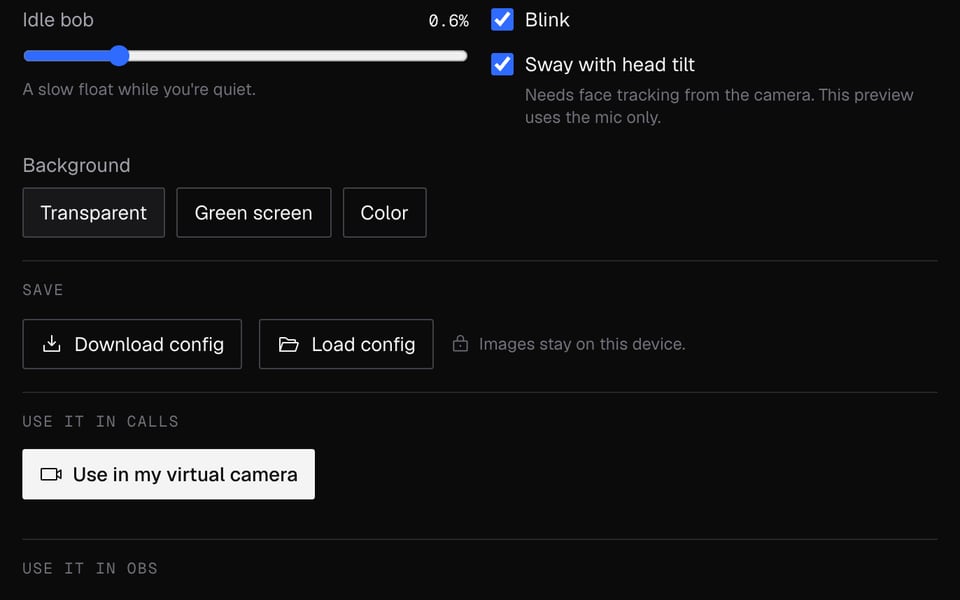
Klick auf „Als meine Kamera in Calls nutzen“ oder auf „OBS-Link kopieren“ und füg ihn in OBS als „Browser Source“ (Browserquelle) hinzu.


Mehr über PNGtuber erstellen
PNGtuber erstellen von Facecam ist ein kostenloses Online-Tool. Dein Avatar wechselt von seinem Ruhebild zu seinem Sprechbild, sobald du sprichst.
PNGtuber erstellen: Voraussetzungen und Grenzen
| So funktioniert es | Direkt auf dieser Seite. Nichts wird hochgeladen. |
|---|---|
| Du bekommst | Kamera in Chrome-Calls |
| Du brauchst | Einen aktuellen Browser, ein Mikrofon |
| Smartphones und Tablets | Auf der Seite testen; Calls brauchen einen Computer |
| Animation | Der Mund öffnet sich, wenn du sprichst. Automatisches Blinzeln und ein leichtes Wippen. Keine Webcam nötig. |
| Bilder | Ruhe, Sprechen, Blinzeln, Sprechen + Blinzeln. Nur „Ruhe“ ist Pflicht. |
| Bilddateien | PNG, JPEG, WebP oder GIF. Für Calls etwa 1 MB pro Bild und 3 MB insgesamt. |
| Hintergründe | Transparent, Greenscreen oder jede beliebige Farbe. |
| Speichern | In eine Datei speichern und später mit „Gespeicherte Datei öffnen“ dort weitermachen, wo du aufgehört hast. |
| Anmeldung | Für diese Seite keine. Für Calls brauchst du die Facecam-Erweiterung. |
Für wen es ist
- Neue Streamer, die noch heute einen Avatar wollen, ohne für ein 3D-Modell oder eine App zu bezahlen.
- Leute ohne Webcam: Der Avatar braucht nur dein Mikrofon.
- Künstler, die ein PNGtuber-Set testen, bevor sie es einem Kunden übergeben.
- Alle mit einem Chromebook oder einem Schul- oder Arbeitslaptop, auf dem sich Steam und PNGtuber-Apps nicht installieren lassen.
Start-Charaktere
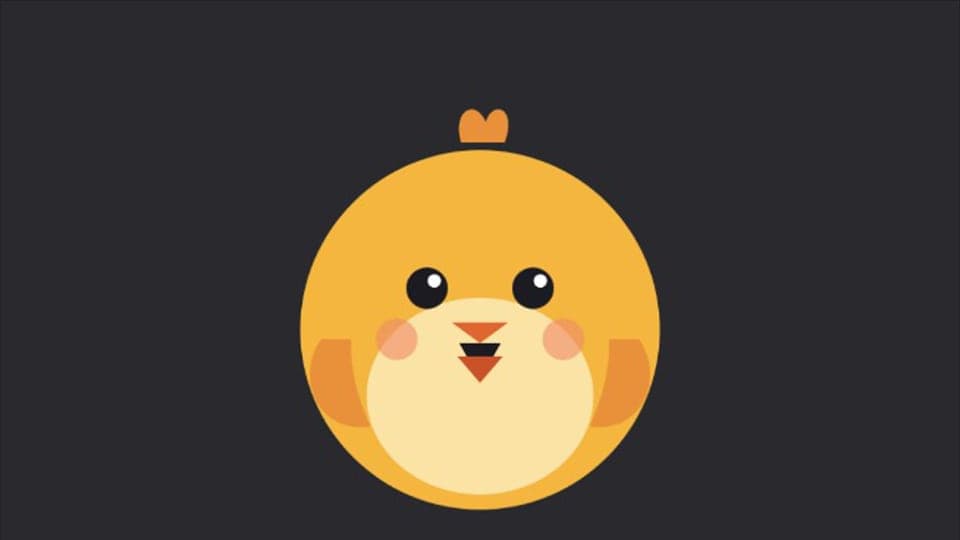
Pip, Mochi, Bolt und Fern sind originale Charaktere, die wir für dieses Tool gemacht haben. Jeder hat alle vier Bilder, sodass du die Einstellungen testen kannst, bevor du deine eigenen zeichnest.
Datenschutz
Deine Stimme verlässt nie deinen Computer. Das Tool prüft nur, wie laut du bist, um zu wissen, wann sich der Mund öffnen soll. Nichts wird aufgenommen oder hochgeladen. Deine Bilder bleiben auf deinem Computer und werden nur in deine eigene Facecam-Erweiterung kopiert, wenn du auf „Als meine Kamera in Calls nutzen“ klickst.
Grenzen
- Die Facecam-Kamera erscheint nur auf Websites in Chrome. Desktop-Apps, auch Discord, Zoom und OBS, können sie nicht auswählen.
- In OBS fügst du einen Start-Charakter über seinen OBS-Link hinzu. Für deine eigenen Bilder brauchst du ein „Window Capture“ (Fensteraufnahme) dieser Seite, die in einem eigenen Fenster offen bleibt.
- Nur Computer. Smartphones und Tablets können die Erweiterung nicht ausführen.
- Die Vorschau hier neigt sich nicht mit deinem Kopf, weil sie nur dein Mikrofon nutzt.
PNGtuber erstellen: häufige Fragen
Was ist ein PNGtuber?
Ein Streamer, der statt mit Kamera als gezeichnetes Bild auftritt. Die einfachste Form wechselt beim Sprechen zwischen einem Bild mit geschlossenem und einem mit offenem Mund – genau das macht dieses Tool.
Ist es kostenlos, und gibt es ein Wasserzeichen?
Es ist kostenlos, ohne Konto, und es gibt kein Wasserzeichen.
Wie nutze ich meinen PNGtuber auf Discord?
Öffne discord.com in Chrome, schalte das Video ein und wähl „Facecam Virtual Camera“. Die Desktop- und Mobile-Apps von Discord können sie nicht sehen.
Wie füge ich ihn zu OBS hinzu?
Bei einem Start-Charakter klickst du auf „OBS-Link kopieren“ und fügst ihn als „Browser Source“ (Browserquelle) hinzu. Bei eigenen Bildern stellst du den Hintergrund auf „Greenscreen“, fügst ein „Window Capture“ (Fensteraufnahme) dieses Fensters hinzu, schneidest auf die Vorschau zu und fügst einen „Chroma Key“-Filter hinzu.
Der Mund klappt ständig, obwohl ich still bin. Was muss ich ändern?
Erhöh „Schwelle“, bis Hintergrundgeräusche unter der blauen Linie bleiben, oder erhöh „Ansprechzeit“, damit kurze Geräusche den Mund nicht öffnen.
Woher bekomme ich PNGtuber-Bilder?
Zeichne zwei Bilder desselben Charakters, eins mit geschlossenem und eins mit offenem Mund, oder starte mit einem Start-Charakter. Der KI-Avatar-Generator kann dir ein passendes Ruhe- und Sprechbild erstellen, das du hier hochlädst.
Was ist der Unterschied zu Veadotube oder PNGTuber Plus?
Das sind Apps, die du herunterlädst und installierst. Dieses Tool funktioniert auf einer Webseite, ohne Installation, was gut zu Chromebooks und Schul- oder Arbeitslaptops passt. Die Apps haben mehr Gesichtsausdrücke und Tastenkürzel.
Weitere Tools

Ähnliches

Aktualisiert