VTuber erstellen
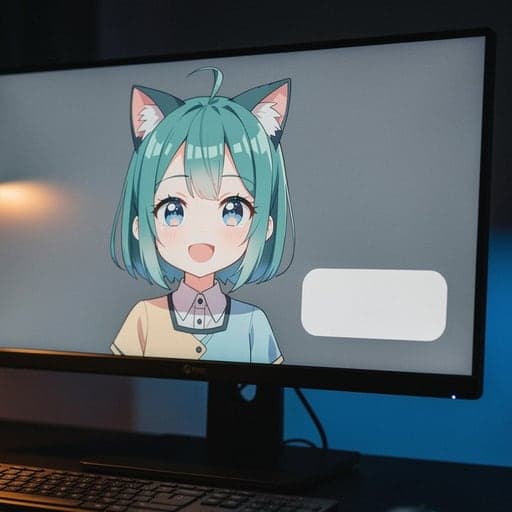
VTuber kostenlos erstellen, ohne Anmeldung oder Download: Ein 3D-Avatar macht über deine Webcam dein Gesicht nach, direkt in deinem Browser.
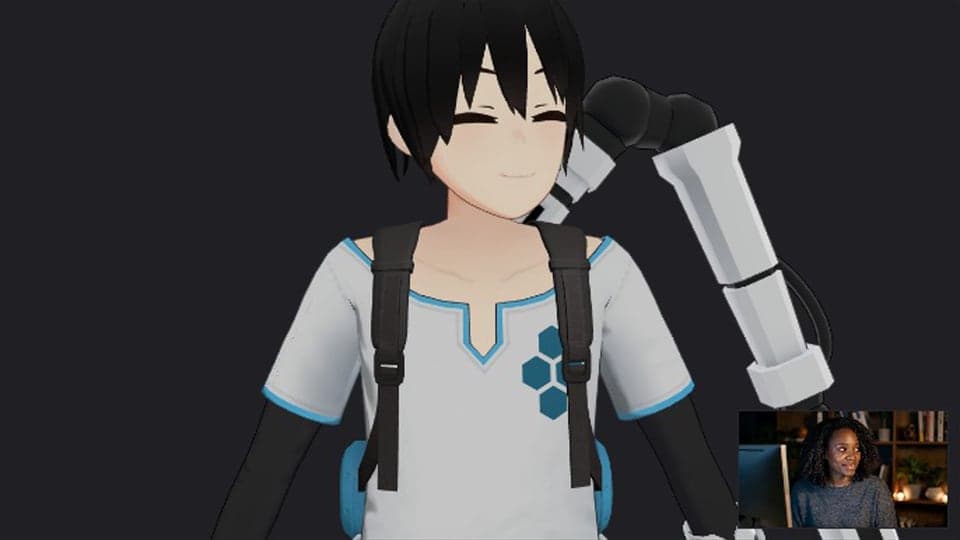
Dein Browser fragt nach dem Klick nach Zugriff auf die Kamera.
Wo es funktioniert
So nutzt du VTuber erstellen
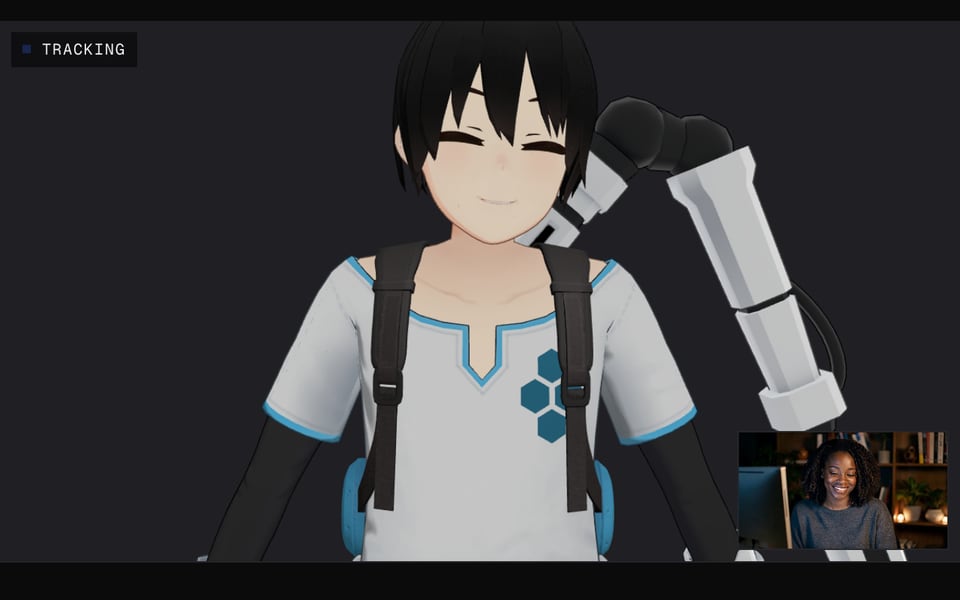
01
Kamera starten
Klick auf „Kamera starten“ und erlaube den Zugriff auf die Kamera. Der Beispielavatar macht sofort deine Kopfbewegungen nach.
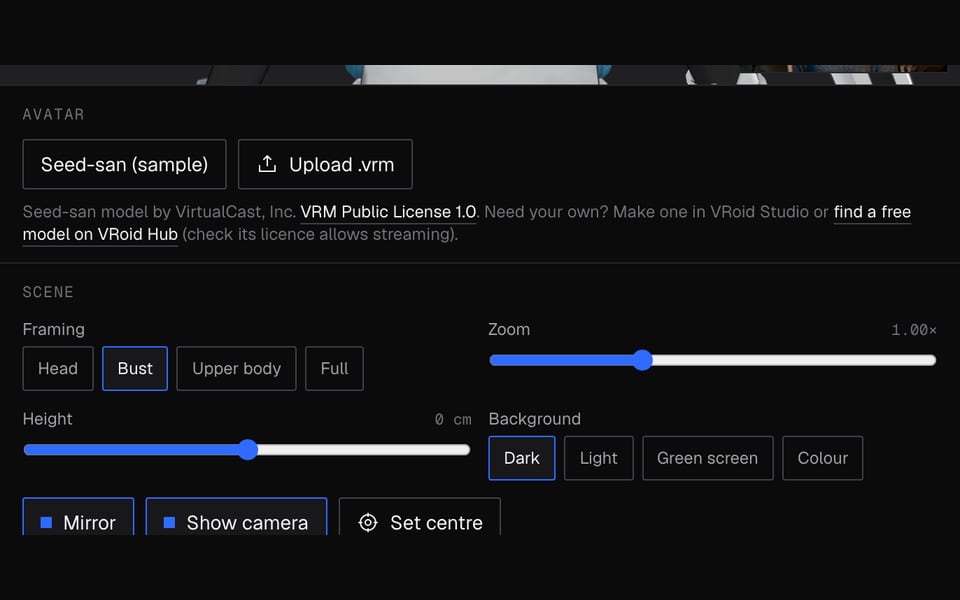
02
Avatar laden
Behalte das Beispiel oder lade deine eigene VRM-Datei hoch (das 3D-Avatar-Format, das die meisten VTuber-Apps nutzen). Sie bleibt auf deinem Computer.
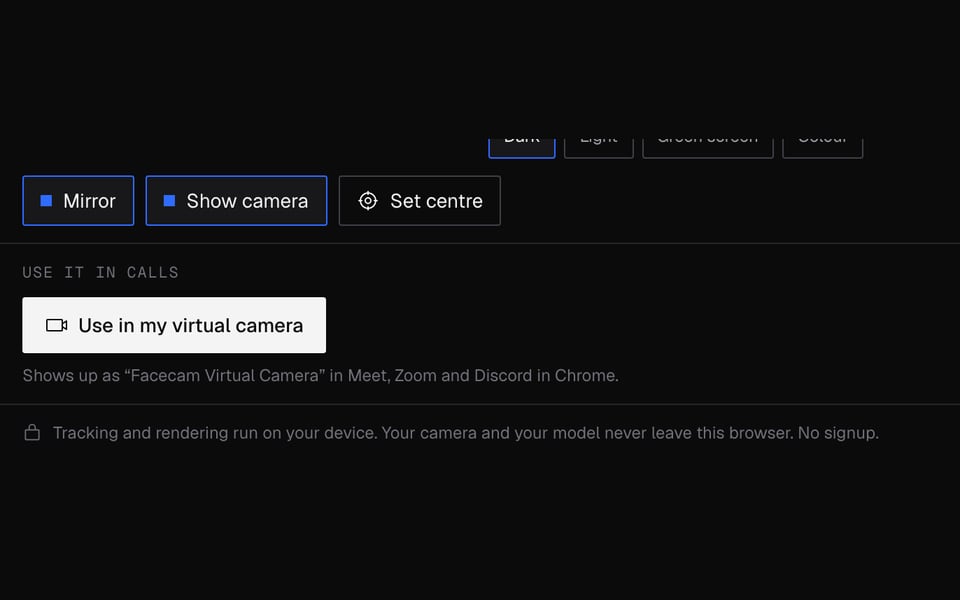
03
Im Call nutzen
Klick auf „Als meine Kamera in Calls nutzen“ und wähl dann in deinem Call „Facecam Virtual Camera“.


Mehr über VTuber erstellen
VTuber erstellen von Facecam ist ein kostenloses Online-Tool. Ein 3D-Avatar folgt über deine Webcam deinem Kopf, deinen Augen und deinem Mund, und du kannst in deinen Chrome-Calls als dieser Avatar auftreten.
VTuber erstellen: Voraussetzungen und Grenzen
| So funktioniert es | Direkt auf dieser Seite. Nichts wird hochgeladen. |
|---|---|
| Du bekommst | Kamera in Chrome-Calls |
| Du brauchst | Einen aktuellen Browser, eine Webcam |
| Smartphones und Tablets | Auf der Seite testen; Calls brauchen einen Computer |
| Tracking | Nur dein Gesicht, über eine normale Webcam: Kopf drehen und neigen, Blinzeln, Mundformen und Lächeln. Hände und Körper bewegen den Avatar nicht. |
| Avatar-Dateien | VRM (.vrm oder .glb), bis zu 30 MB auf dieser Seite. |
| Größenlimit für Calls | Dein eigener Avatar funktioniert in Calls bis 30 MB, genau wie auf dieser Seite. |
| Hintergründe | Dunkel, hell, Greenscreen (#00ff00) oder jede beliebige Farbe. |
| Anmeldung | Für diese Seite keine. Für Calls brauchst du die Facecam-Erweiterung. |
Was du damit machen kannst
- VTubing ausprobieren, bevor du ein Modell kaufst oder etwas installierst. Der Beispielavatar funktioniert, sobald deine Kamera läuft.
- Ein gekauftes oder in VRoid Studio gebautes Modell vor deinem ersten Stream mit deinem eigenen Gesicht testen.
- Als Avatar einem Call in Meet, Zoom oder Discord beitreten, von einem Schul- oder Arbeitslaptop, auf dem du keine Apps installieren kannst.
- Deinen Avatar in OBS zeigen: Hintergrund auf „Greenscreen“ stellen, das Chrome-Fenster aufnehmen und das Grün entfernen.
Wohin deine Kamera und dein Modell gehen
Alles passiert direkt auf deinem Computer. Dein Kamerabild verlässt ihn nie. Ein hochgeladener Avatar bleibt auch hier und wird nur in deine eigene Facecam-Erweiterung kopiert, wenn du auf „Als meine Kamera in Calls nutzen“ klickst.
Grenzen, die du kennen solltest
- Die Facecam-Kamera erscheint nur auf Websites in Chrome. Die Desktop-Apps von Discord, Zoom und Teams, OBS, Konsolen und Smartphones können sie nicht auswählen.
- Du brauchst einen Computer. Smartphones und Tablets können die Erweiterung nicht ausführen.
- Es funktioniert mit VRM-Avataren, nicht mit Live2D-Modellen.
- Chrome bremst Tabs aus, die du gerade nicht ansiehst. Für OBS lass das Tool in einem eigenen Fenster und minimier es nicht.
Über den Beispielavatar
Seed-san ist das offizielle Beispielmodell des VRM Consortium, von VirtualCast, Inc., veröffentlicht unter der VRM Public License 1.0, die eine Namensnennung verlangt. Für deinen eigenen Avatar erstell einen in VRoid Studio oder such dir ein kostenloses Modell auf VRoid Hub, und prüf, ob seine Lizenz Streaming erlaubt.
VTuber erstellen: häufige Fragen
Ist dieses VTuber-Tool kostenlos?
Ja. Es kostet nichts und braucht kein Konto, auch nicht für Calls. Es läuft direkt auf deinem Computer.
Muss ich etwas herunterladen?
Zum Ausprobieren nicht. Es funktioniert direkt auf dieser Seite. Um den Avatar in Calls zu nutzen, füg die kostenlose Facecam-Chrome-Erweiterung hinzu.
Kann ich es ohne Webcam nutzen?
Nein. Der Avatar macht dein Gesicht nach, deshalb braucht er eine Kamera. Mit „PNGtuber erstellen“ bewegt sich dein Avatar stattdessen mit deiner Stimme.
Wie füge ich ihn zu OBS hinzu?
OBS kann die Facecam-Kamera nicht sehen. Stell den Hintergrund auf „Greenscreen“, füg in OBS ein „Window Capture“ (Fensteraufnahme) für das Chrome-Fenster hinzu, schneide auf den Avatar zu und füg einen „Chroma Key“-Filter hinzu.
Funktioniert es auf Mac, Chromebook oder Linux?
Ja, in Chrome auf jedem Computer mit Webcam. Wenn der Avatar nicht erscheint, schalte in den Chrome-Einstellungen die Hardwarebeschleunigung ein und lade die Seite neu.
Kann ich den Avatar selbst hier erstellen?
Nein. Dieses Tool erweckt einen Avatar zum Leben, den du schon hast. Erstell einen in VRoid Studio oder nutz den KI-Avatar-Generator für einen flachen Avatar im PNGtuber-Stil.
Woher bekomme ich ein VRM-Modell?
Erstell eins kostenlos in VRoid Studio oder such eins auf VRoid Hub oder BOOTH und prüf, ob seine Lizenz Streaming erlaubt. Lade dann die .vrm hier hoch; Live2D-Modelle funktionieren nicht.
Weitere Tools
Ähnliches

Aktualisiert