Mikrofontest
Ein kostenloser Mikrofontest online, ohne Anmeldung: Prüf Lautstärke, Hintergrundgeräusche und Verzerrung und hör dir dann 10 Sekunden von dir selbst an.
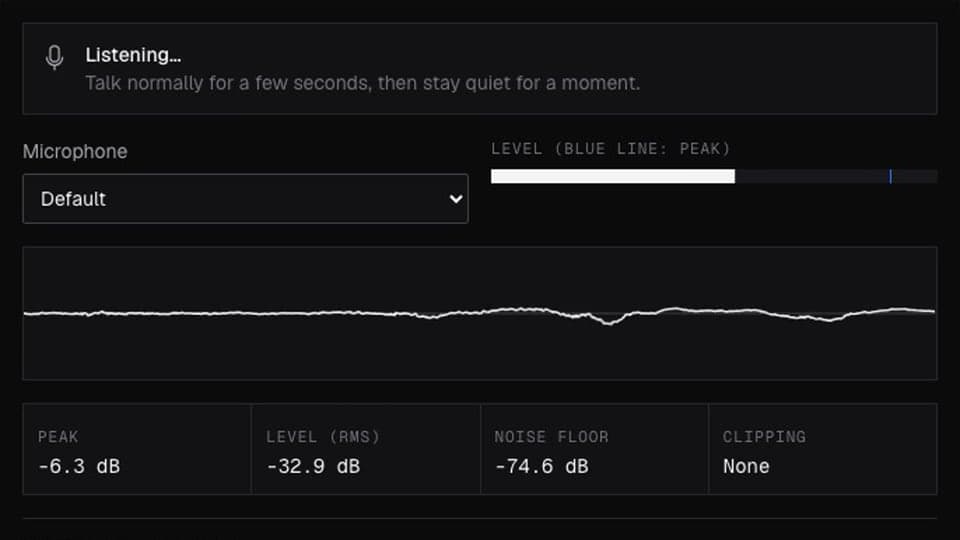
Dein Browser fragt nach dem Klick nach Zugriff auf das Mikrofon.
Wo es funktioniert
So sieht das Ergebnis aus
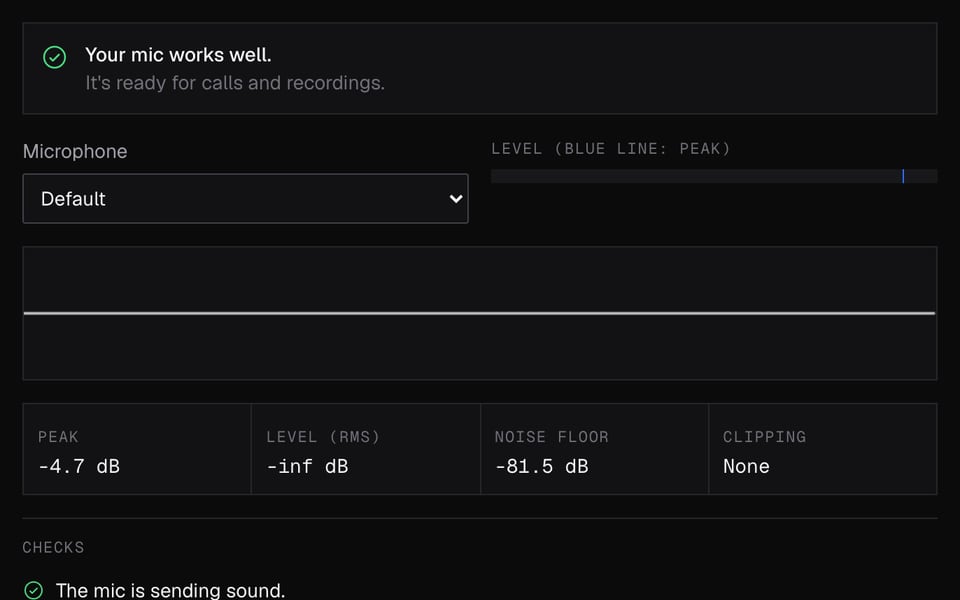
Das Mikrofon funktioniert gut 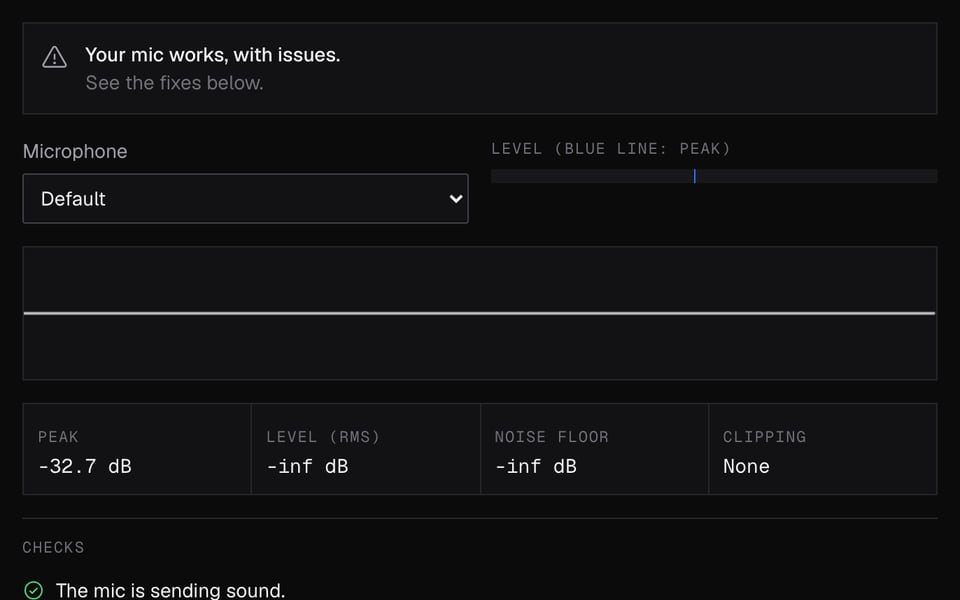
Funktioniert, aber die Stimme ist zu leise 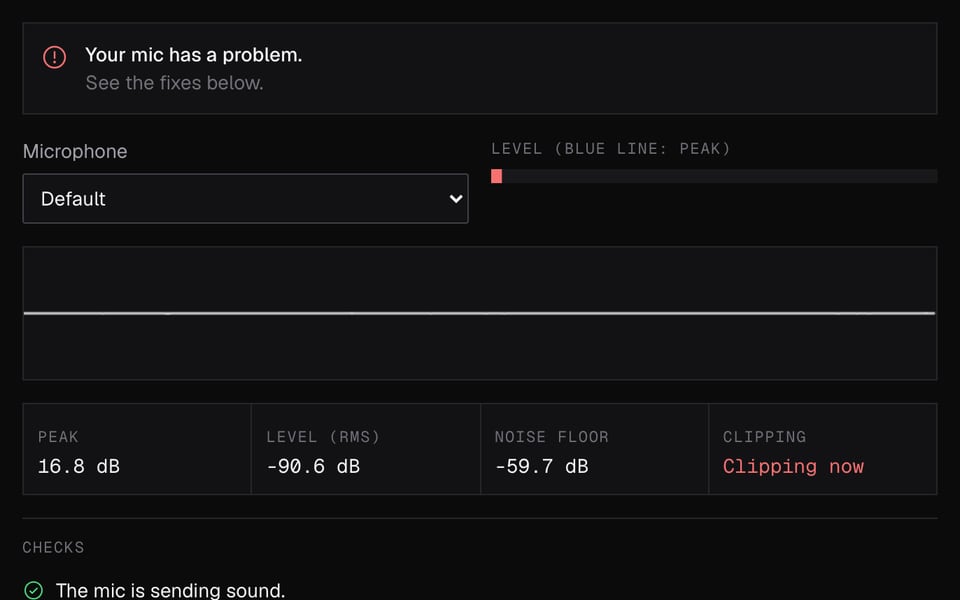
Die Stimme ist verzerrt (Clipping)


So nutzt du Mikrofontest
01
Mikrofon starten
Klick auf „Mikrofon starten“, erlaube den Zugriff und wähl dein Mikrofon aus, falls du mehrere hast.
02
Sprechen, dann Pause
Sprich ein paar Sekunden ganz normal und sei dann kurz still.
03
Ergebnis ablesen
Das Ergebnis sagt dir, was du ändern solltest. Nimm 10 Sekunden auf, um dich selbst zu hören.
Wenn es nicht klappt
| Problem | Lösung |
|---|---|
| „Zugriff wurde blockiert“ | Klick auf das Symbol links in der Adressleiste, erlaube das Mikrofon und klick dann noch mal auf „Mikrofon starten“. Unter macOS musst du deinen Browser außerdem unter „System Settings → Privacy & Security → Microphone“ (Systemeinstellungen → Datenschutz & Sicherheit → Mikrofon) erlauben. |
| „Wir hören gar nichts“ | Es kam kein Ton an. Prüf den Stummschalter am Mikrofon oder Headset, wähl im Menü „Mikrofon“ ein anderes Mikro und dreh in den Soundeinstellungen deines Computers die Eingangslautstärke hoch. |
| „Deine Stimme ist leise“ | Selbst dein lautestes Sprechen war zu leise. Geh auf etwa eine Handbreit ans Mikrofon heran oder dreh die Eingangslautstärke hoch. |
| „Deine Stimme hat übersteuert“, mehrmals | Deine Stimme war zu laut für das Mikrofon. Dreh den Gain-Regler oder die Eingangslautstärke runter oder geh ein Stück zurück. Ein- oder zweimal beim Lachen ist normal. Mehr als dreimal heißt: nicht bestanden. |
| „Es gibt viele Hintergrundgeräusche“ | Der Raum ist zu laut, oder deine Stimme ist nicht viel lauter als der Raum. Geh weg von Ventilatoren und offenen Fenstern, nutz ein Headset-Mikro oder schalte die Rauschentfernung in deiner Call-App ein. |
| „Deine Kamera oder dein Mikrofon ist belegt“ | Eine andere App oder ein anderer Tab nutzt das Mikrofon. Schließ sie, prüf den Stummschalter an deinem Mikrofon und klick dann noch mal auf „Mikrofon starten“. |
Mehr über Mikrofontest
Der Mikrofontest von Facecam ist ein kostenloses Online-Tool, das prüft, wie laut dein Mikrofon ist, ob es verzerrt und wie viel Hintergrundgeräusch es aufnimmt. Er sagt dir, was du ändern solltest, und spielt eine kurze Aufnahme ab.
Mikrofontest: Voraussetzungen und Grenzen
| So funktioniert es | Direkt auf dieser Seite. Nichts wird hochgeladen. |
|---|---|
| Du bekommst | Ergebnis auf der Seite |
| Du brauchst | Einen aktuellen Browser, ein Mikrofon |
| Smartphones und Tablets | Unterstützt |
| Was geprüft wird | Wie laut deine Stimme ist, wie laut der Raum ist und wie oft deine Stimme verzerrt |
| Ergebnis nach | Etwa 4 Sekunden Sprechen |
| Wiedergabe | Eine 10-Sekunden-Aufnahme, die gelöscht wird, wenn du die Seite verlässt |
| Mikrofoneinstellungen | Ob Echounterdrückung, Rauschunterdrückung und automatische Verstärkung aktiv sind, plus weitere Details zu deinem Mikrofon |
Was die Werte bedeuten
Die Lautstärke wird in dBFS angezeigt. 0 ist das Lauteste, was dein Mikrofon schafft, leisere Töne sind negative Zahlen. Normales Sprechen in ein gut eingestelltes Mikrofon liegt deutlich über -42, ohne 0 zu erreichen.
| Prüfung | Bestanden, wenn | Warnung oder durchgefallen, wenn |
|---|---|---|
| Ton | Die Spitze steigt über -60 dBFS | Nichts erreicht -60 dBFS (durchgefallen) |
| Sprachpegel | Lautes Sprechen liegt bei -42 dBFS oder höher | Es bleibt unter -42 dBFS (Warnung) |
| Verzerrung | Deine Stimme wird nie zu laut | 1–3 verzerrte Momente (Warnung), mehr als 3 (durchgefallen) |
| Hintergrundgeräusch | Der Raum liegt unter -45 dBFS und deine Stimme ist klar lauter | Eins davon trifft nicht zu (Warnung) |
Das Tool misst deine Stimme, wenn du sprichst, und den Raum, wenn du eine Pause machst. Deshalb solltest du während des Tests kurz still sein.
Automatische Stimmbereinigung
Browser können dein Mikrofon bereinigen, indem sie Echo und Rauschen entfernen und deine Lautstärke ausgleichen. Das Feld „Geräte- und Browsereinstellungen“ zeigt, welche davon aktiv sind. Schalte „Sprachbereinigung des Browsers“ aus, um dein Mikrofon so zu hören, wie es wirklich klingt – das kommt dem näher, was OBS aufnimmt. Call-Apps wie Meet oder Discord bereinigen zusätzlich auf ihre eigene Art.
Wann du ihn nutzen solltest
- Vor einem Call oder Vorstellungsgespräch, um ein stummgeschaltetes Headset oder den falschen Eingang zu bemerken.
- Beim Einstellen der Lautstärke eines USB- oder Studiomikrofons, damit lautes Lachen nicht verzerrt.
- Um zu prüfen, ob ein Ventilator, eine Klimaanlage oder ein lauter Raum bei deinem Publikum ankommt.
- Bevor du einen Stimmenverzerrer oder einen PNGtuber-Avatar nutzt, die beide darauf reagieren, wie laut du bist.
Datenschutz
Deine Stimme verlässt nie deinen Computer. Nichts wird hochgeladen. Die 10-Sekunden-Aufnahme ist weg, sobald du die Seite schließt oder verlässt.
Dieses Tool auf deiner Website einbinden
Bau dieses Tool kostenlos auf deiner eigenen Website oder in deinem Blog ein. Füge diesen Code dort ein, wo es erscheinen soll. Besucher werden erst nach Zugriff auf das Mikrofon gefragt, wenn sie auf Starten klicken. Der Test läuft auf ihrem Gerät, und nichts wird aufgezeichnet.
Mikrofontest: häufige Fragen
Kann ich mich beim Sprechen selbst hören?
Nicht live. Nutze „10 Sekunden aufnehmen“ und spiel die Aufnahme ab. Wenn du dich live über Lautsprecher hörst, entsteht ein lautes Pfeifen, deshalb nimmt das Tool zuerst auf.
Warum klingt mein Mikrofon in Discord oder Zoom anders?
Call-Apps bereinigen deine Stimme auf ihre eigene Art. Schalte im Tool „Sprachbereinigung des Browsers“ ein, um näher an das zu kommen, was eine Call-App sendet, oder aus, um dein Mikrofon so zu hören, wie es wirklich klingt.
Funktioniert der Mikrofontest auf dem Smartphone?
Ja. Er funktioniert in aktuellen Smartphone-Browsern. Manche Smartphones geben nicht jede Mikrofoneinstellung weiter, deshalb steht in einigen Zeilen eventuell „Nicht angegeben“.
Ist ein Online-Mikrofontest sicher?
Ja. Dieser lädt dein Audio nie hoch. Die Seite kann dein Mikrofon erst nutzen, wenn du es erlaubst, und du kannst das über die Adressleiste wieder abschalten.
Auf welchem Pegel sollte mein Mikrofon sein?
Lautes Sprechen sollte über -42 dBFS liegen, ohne zu verzerren. Wenn das Tool sagt, deine Stimme sei leise, geh erst näher ran, bevor du die Lautstärke hochdrehst. So bleiben Hintergrundgeräusche niedrig.
Mein Mikrofon wird angezeigt, aber die Anzeige bewegt sich nicht. Warum?
Vielleicht hört das Tool ein anderes Mikrofon ab, zum Beispiel das Mikro deiner Webcam oder ein stummgeschaltetes Headset. Wähl im Menü „Mikrofon“ ein anderes aus und sprich noch mal.
Warum klingt das Mikro meines Bluetooth-Headsets schlecht?
Wenn du das Mikrofon eines Bluetooth-Headsets nutzt, schalten die meisten Headsets beim Sprechen und Hören in einen Modus mit schlechterer Qualität. Ein Headset mit Kabel, ein USB-Mikrofon oder das eingebaute Mikro deines Laptops klingt meist klarer.
Weitere Tools


Ähnliches
Aktualisiert