Tes Mic
Tes mic (tes mikrofon) online gratis tanpa daftar: cek volume, noise latar dan distorsi, lalu putar ulang 10 detik suaramu.
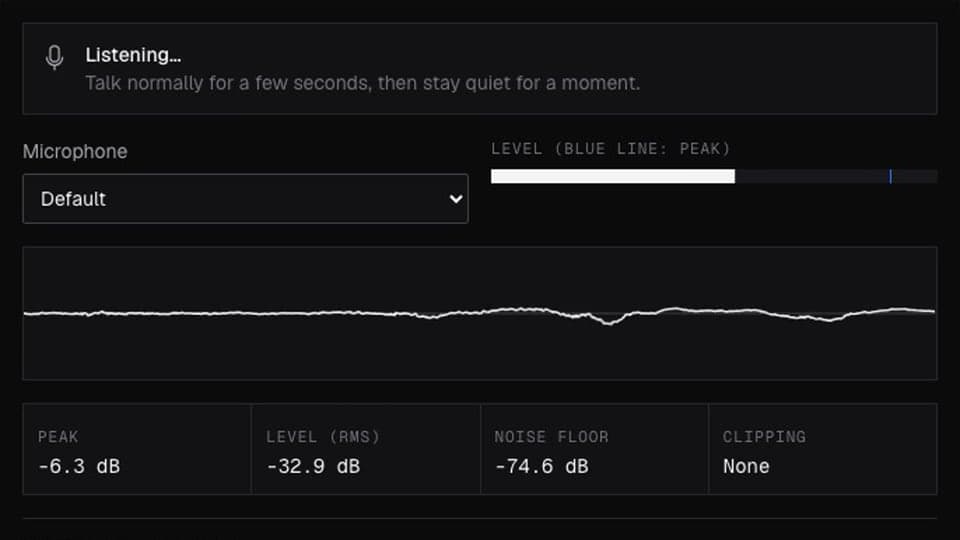
Browser kamu akan minta akses mikrofon saat kamu klik.
Bisa dipakai di mana
Seperti apa hasilnya
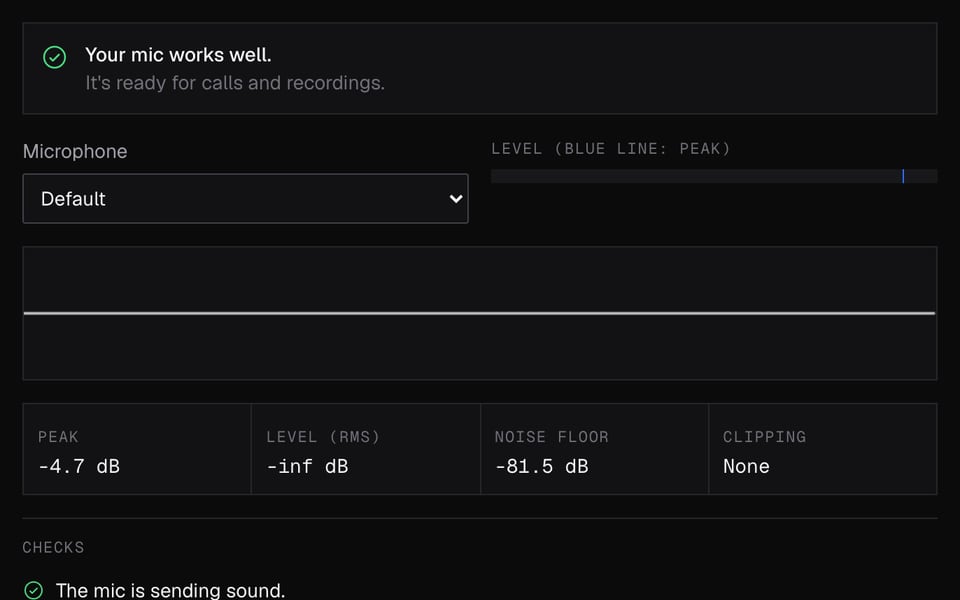
Mic berfungsi dengan baik 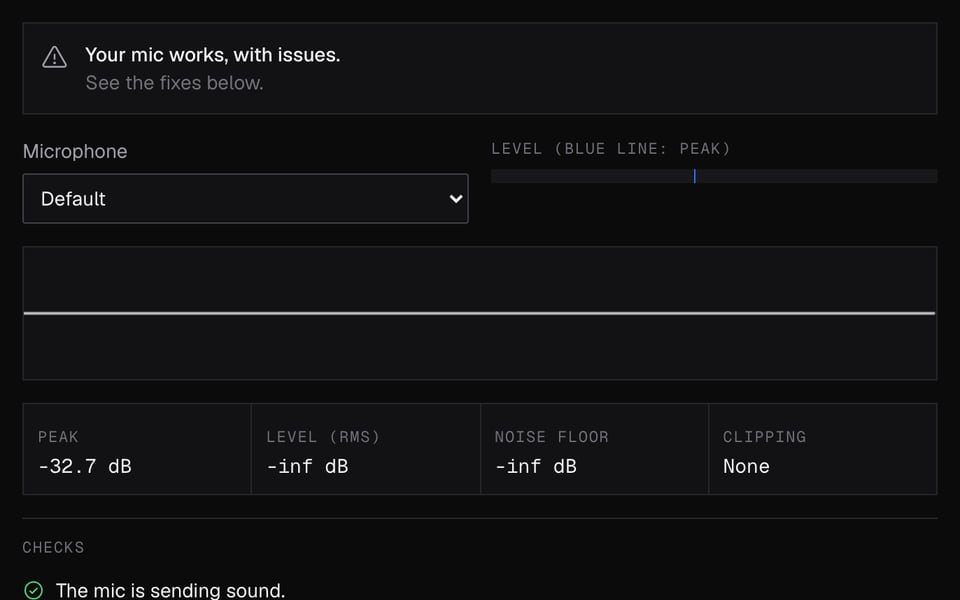
Berfungsi, tapi suaranya terlalu pelan 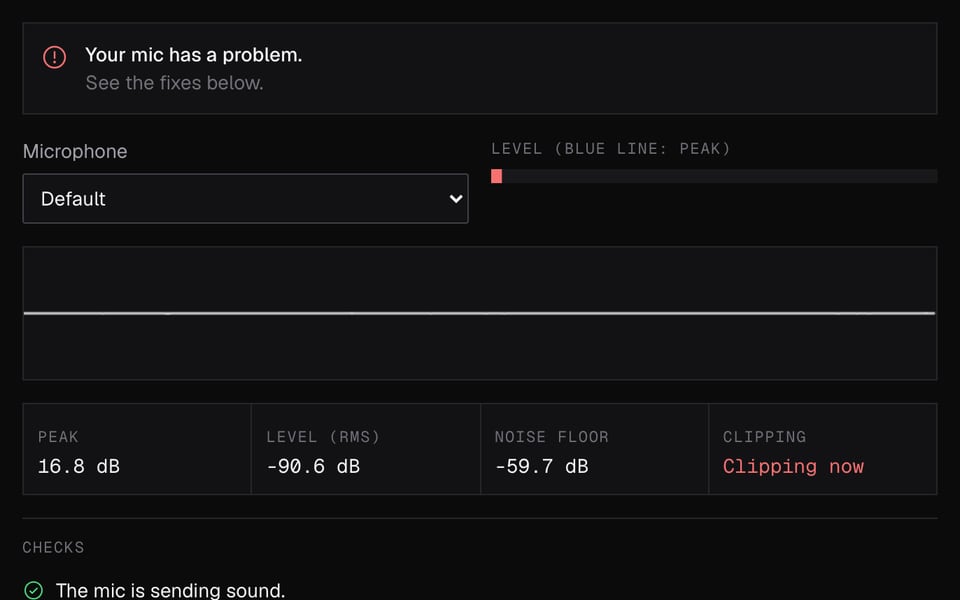
Suaranya pecah (clipping)


Cara pakai Tes mic
01
Nyalakan mic
Klik Nyalakan mic, izinkan akses dan pilih mikrofonmu kalau kamu punya lebih dari satu.
02
Bicara, lalu diam sejenak
Bicaralah seperti biasa selama beberapa detik, lalu diam sebentar.
03
Baca hasilnya
Hasilnya memberi tahu apa yang perlu diperbaiki. Rekam 10 detik untuk mendengar suaramu.
Kalau tidak berfungsi
| Masalah | Solusi |
|---|---|
| “Akses diblokir” | Klik ikon di kiri address bar, izinkan mikrofon, lalu klik Nyalakan mic lagi. Di macOS, izinkan juga browser-mu di “System Settings → Privacy & Security → Microphone”. |
| “Kami tidak mendengar apa pun” | Tidak ada suara yang masuk. Cek tombol mute di mic atau headset, pilih mic lain di menu Mikrofon, dan naikkan volume input di pengaturan suara komputermu. |
| “Suaramu pelan” | Bahkan saat bicara paling keras pun suaramu terlalu pelan. Mendekatlah ke mic sampai sekitar satu telapak tangan, atau naikkan volume input-nya. |
| “Suaramu pecah” beberapa kali | Suaramu terlalu keras untuk mic-nya. Turunkan kenop gain atau volume input, atau mundur sedikit. Satu atau dua kali saat tertawa itu normal. Lebih dari tiga kali berarti gagal. |
| “Suara latarnya banyak sekali” | Ruangannya terlalu bising, atau suaramu tidak jauh lebih keras dari suara ruangan. Menjauhlah dari kipas dan jendela yang terbuka, pakai mic headset, atau nyalakan penghapus noise di aplikasi panggilanmu. |
| “Kamera atau mic kamu sedang dipakai” | Ada aplikasi atau tab lain yang memakai mic. Tutup aplikasi atau tab itu, cek tombol mute di mic-mu, lalu klik Nyalakan mic lagi. |
Selengkapnya tentang Tes mic
Tes mic dari Facecam adalah alat online gratis yang mengecek seberapa keras mic-mu, apakah suaranya pecah dan seberapa banyak noise latar yang tertangkap. Alat ini memberi tahu apa yang perlu diperbaiki dan memutar ulang rekaman singkat.
Tes mic: kebutuhan dan batasan
| Cara kerjanya | Langsung di halaman ini. Tidak ada yang di-upload. |
|---|---|
| Yang kamu dapat | Hasil di halaman |
| Yang kamu butuhkan | Browser apa pun yang sudah diperbarui, mikrofon |
| HP dan tablet | Didukung |
| Yang dicek | Seberapa keras suaramu, seberapa bising ruanganmu dan seberapa sering suaramu pecah |
| Hasil setelah | Sekitar 4 detik bicara |
| Putar ulang | Satu rekaman 10 detik, dihapus saat kamu meninggalkan halaman |
| Pengaturan mic | Apakah peredam gema, peredam bising dan gain otomatis menyala, plus detail lain tentang mic-mu |
Arti angka-angkanya
Volume ditampilkan dalam dBFS. 0 adalah volume paling keras yang bisa dicapai mic-mu, dan suara yang lebih pelan berupa angka negatif. Bicara normal ke mic yang diatur dengan baik berada jauh di atas -42 tanpa mencapai 0.
| Cek | Lolos jika | Peringatan atau gagal jika |
|---|---|---|
| Suara | Puncaknya naik di atas -60 dBFS | Tidak ada yang mencapai -60 dBFS (gagal) |
| Level suara | Bicara keras berada di -42 dBFS atau lebih | Tetap di bawah -42 dBFS (peringatan) |
| Distorsi | Suaramu tidak pernah terlalu keras | 1–3 momen suara pecah (peringatan), lebih dari 3 (gagal) |
| Suara latar | Ruangan di bawah -45 dBFS dan suaramu jelas lebih keras | Salah satunya tidak terpenuhi (peringatan) |
Alat ini mengukur suaramu saat kamu bicara dan suara ruangan saat kamu diam. Karena itu, diamlah sebentar selama tes.
Pembersihan suara otomatis
Browser bisa membersihkan suara mic-mu dengan menghapus gema dan noise serta meratakan volumenya. Panel Pengaturan perangkat dan browser menunjukkan mana yang menyala. Matikan Pembersih suara browser untuk mendengar mic-mu apa adanya, yang lebih mirip dengan rekaman OBS. Aplikasi panggilan seperti Meet atau Discord menambahkan pembersihan mereka sendiri di atasnya.
Kapan dipakai
- Sebelum panggilan atau wawancara, untuk mengetahui kalau headset ter-mute atau input-nya salah.
- Mengatur volume mic USB atau mic studio supaya tawa yang keras tidak pecah.
- Mengecek apakah suara kipas, AC atau ruangan yang bising akan terdengar oleh penontonmu.
- Sebelum memakai pengubah suara atau avatar PNGTuber, yang keduanya bereaksi terhadap seberapa keras suaramu.
Privasi
Suaramu tidak pernah keluar dari komputermu. Tidak ada yang di-upload. Rekaman 10 detik hilang saat kamu menutup atau meninggalkan halaman.
Pasang tool ini di situs kamu
Pasang tool ini di situs atau blog kamu sendiri secara gratis. Tempel kode ini di tempat kamu ingin tool-nya muncul. Pengunjung baru diminta akses mic saat mereka klik Mulai. Tesnya berjalan di perangkat mereka dan tidak ada yang direkam.
FAQ Tes mic
Bisakah aku mendengar suaraku sendiri saat bicara?
Tidak secara live. Pakai Rekam 10 detik lalu putar ulang. Mendengar suaramu secara live lewat speaker menimbulkan dengung keras, jadi alat ini merekam dulu.
Kenapa mic-ku terdengar beda di Discord atau Zoom?
Aplikasi panggilan membersihkan suaramu dengan caranya sendiri. Nyalakan Pembersih suara browser di alat ini supaya hasilnya lebih mirip dengan yang dikirim aplikasi panggilan, atau matikan untuk mendengar mic-mu apa adanya.
Apakah tes mic bisa dipakai di HP?
Bisa. Tes ini jalan di browser HP versi terbaru. Beberapa HP tidak membagikan semua pengaturan mic, jadi beberapa baris mungkin bertuliskan “Tidak dilaporkan”.
Apakah tes mic online aman?
Aman. Tes ini tidak pernah meng-upload audiomu. Halaman ini hanya bisa memakai mic-mu setelah kamu mengizinkannya, dan kamu bisa mematikannya dari address bar.
Berapa level yang pas untuk mic-ku?
Usahakan suaramu saat bicara keras ada di atas -42 dBFS tanpa pecah. Kalau alat ini bilang suaramu pelan, mendekatlah ke mic dulu sebelum menaikkan volume. Itu membuat noise latar tetap rendah.
Mic-ku muncul tapi meternya tidak bergerak. Kenapa?
Alat ini mungkin mendengarkan mic lain, misalnya mic webcam atau headset yang ter-mute. Pilih mic lain di menu Mikrofon dan bicara lagi.
Kenapa mic headset Bluetooth-ku jelek suaranya?
Saat kamu memakai mic headset Bluetooth, kebanyakan headset beralih ke mode berkualitas lebih rendah, baik untuk bicara maupun mendengar. Headset berkabel, mic USB atau mic bawaan laptop biasanya terdengar lebih jernih.
Tools lainnya


Terkait
Diperbarui