Tes webcam
Tes webcam gratis tanpa daftar: lihat resolusi asli, frame rate dan pencahayaan kamera kamu dalam hitungan detik. Video kamu tidak pernah keluar dari perangkat kamu.
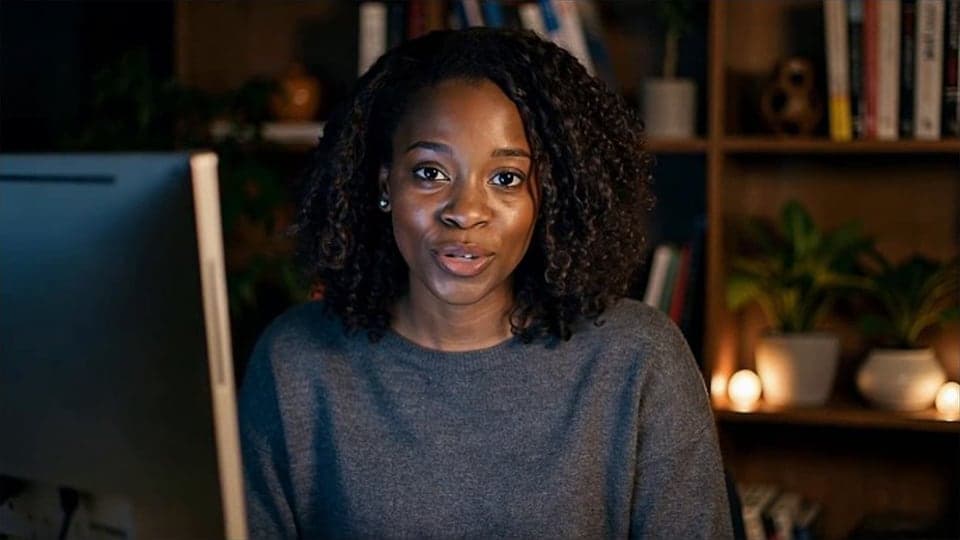
Browser kamu akan minta akses kamera saat kamu klik.
Bisa dipakai di mana
Seperti apa hasilnya
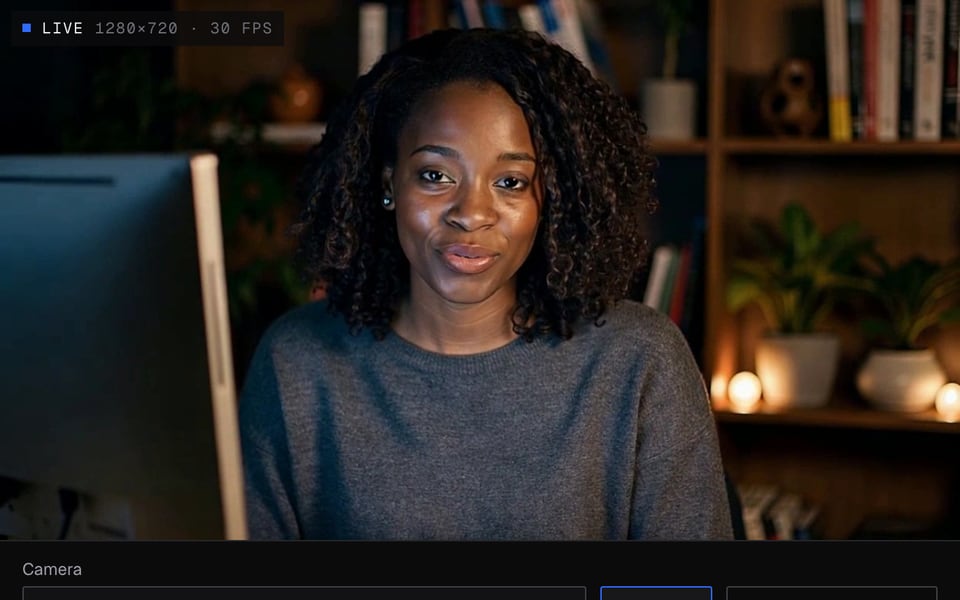
Kamera berfungsi dengan baik 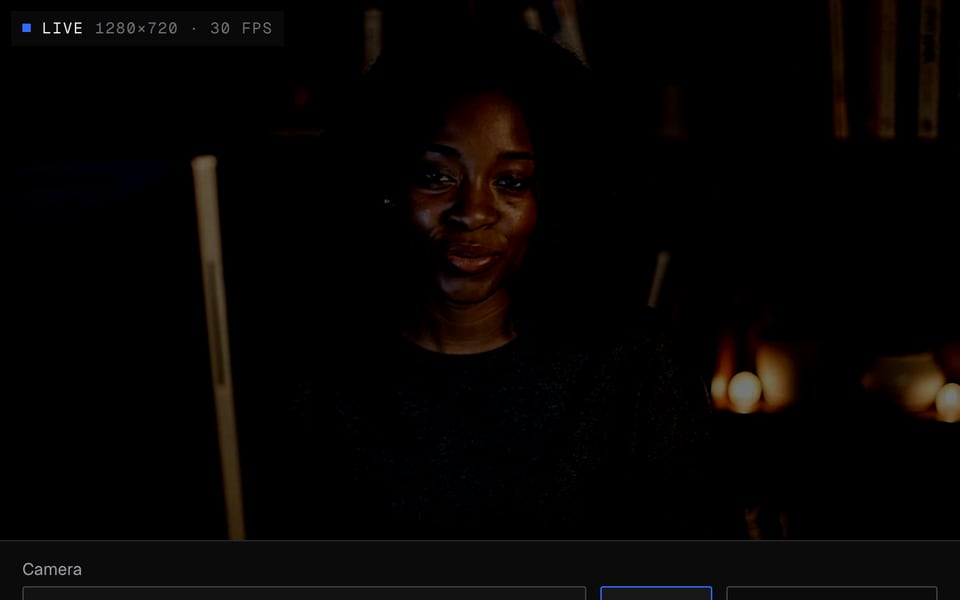
Berfungsi, tapi gambarnya terlalu gelap 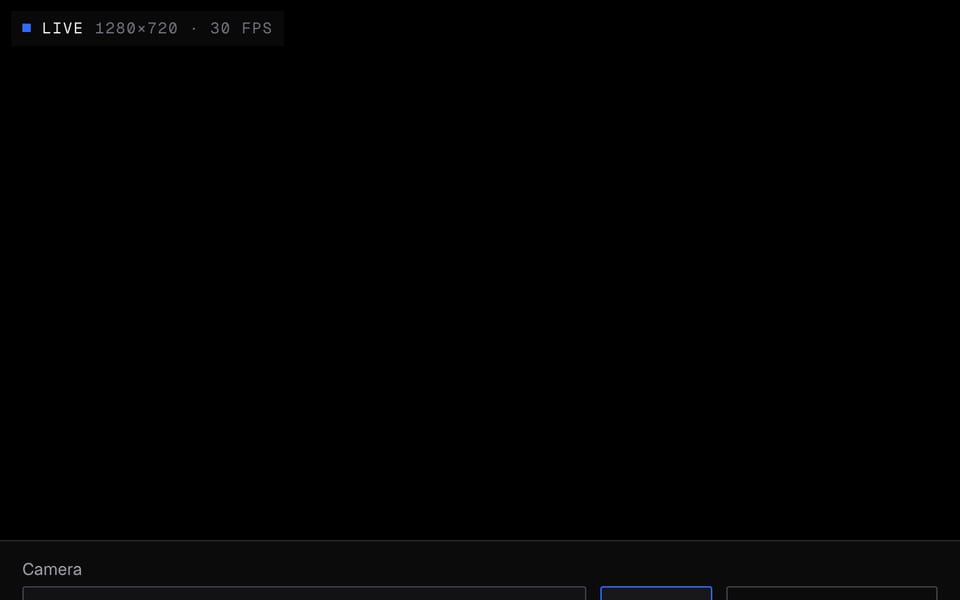
Gambarnya hitam


Cara pakai Tes webcam
01
Nyalakan kamera
Klik Nyalakan kamera, izinkan akses dan pilih kamera kamu kalau ada lebih dari satu.
02
Baca hasilnya
Setelah sedetik kamu dapat hasil untuk ukuran gambar, kelancaran dan pencahayaan.
03
Tes resolusi
Opsional: cek mana saja dari delapan ukuran umum yang benar-benar didukung kamera kamu.
Arti angka-angka di tes webcam
| Angka | Artinya | Yang perlu diperhatikan |
|---|---|---|
| Resolusi | Ukuran gambar yang sedang diterima browser kamu, sebagai nama (720p, 1080p) dan dalam piksel | 720p (1280×720) atau lebih untuk panggilan, 1080p untuk streaming dan merekam |
| Kelancaran | Frame per detik (fps), dihitung dari frame yang benar-benar sampai ke halaman | 24 atau lebih; kebanyakan webcam menargetkan 30 |
| Ketepatan frame | Seberapa besar jeda antar-frame berubah-ubah, dalam milidetik. Perubahan besar terlihat sebagai video tersendat | Angka kecil yang tetap stabil |
| Hilang | Perkiraan frame yang hilang, dalam jumlah dan persentase | Di bawah 2% |
| Rasio | Bentuk gambar, misalnya 16:9 atau 4:3 | 16:9 untuk kebanyakan panggilan dan streaming |
| Maks. didukung | Ukuran terbesar dan frame rate tertinggi yang dilaporkan kamera ke browser kamu. Tidak semua browser membagikannya | Kalau lebih tinggi dari Resolusi, klik Tes resolusi |
| Diatur ke … fps | Frame rate yang menurut kamera sedang dipakainya, di bawah angka-angka tadi | Kelancaran mendekati angka itu. Kalau jauh di bawahnya, biasanya kamera sedang melambat karena cahaya redup |
Bar di bawah pratinjau menampilkan ukuran dan frame per detik secara live, jadi kamu langsung melihat perubahannya begitu menyalakan lampu atau ganti kamera. Pencahayaan dinilai di panel Hasil: merata, redup, silau dari belakang, terlalu terang, terlalu gelap atau gambar hitam.
Kamera tidak berfungsi? Solusi untuk tiap browser dan sistem
| Di mana | Cara mengizinkan kamera |
|---|---|
| Chrome | Klik ikon di kiri address bar, nyalakan “Camera”, lalu reload. Kalau situsnya diblokir, buka chrome://settings/content/camera, hapus situsnya dari “Not allowed” (Tidak diizinkan) dan pilih kamera yang benar di bagian atas. |
| Edge | Klik ikon gembok di address bar, buka “Permissions for this site” dan atur “Camera” ke “Allow”. Daftar lengkapnya ada di edge://settings/content/camera. |
| Firefox | Klik ikon kamera di address bar dan hapus blokirnya, atau buka “Settings → Privacy & Security → Permissions → Camera → Settings” lalu hapus situsnya. |
| Safari di Mac | Pilih “Safari → Settings for This Website” dan atur “Camera” ke “Allow”, atau “Safari → Settings → Websites → Camera” untuk semua situs. |
| Windows 11 | “Settings → Privacy & security → Camera”: nyalakan “Camera access”, “Let apps access your camera” dan “Let desktop apps access your camera”. Browser termasuk aplikasi desktop. |
| macOS | “System Settings → Privacy & Security → Camera”: nyalakan browser kamu, lalu tutup dan buka lagi browsernya. Kamera tetap diblokir sampai browser di-restart. |
| Chromebook | “Settings → Security and privacy → Privacy controls”: nyalakan “Camera access”. Beberapa Chromebook juga punya tombol kamera di sampingnya. |
| iPhone dan iPad | “Settings → Safari → Camera”: atur ke “Ask” atau “Allow”. Di Chrome untuk iPhone, buka “Settings → Chrome” lalu nyalakan “Camera”. |
| Android | Di Chrome, ketuk ikon di kiri address bar → “Permissions” → “Camera”. Kalau itu juga mati, buka “Settings → Apps → Chrome → Permissions → Camera”. |
Sudah diizinkan tapi tetap tidak muncul? Kameranya mungkin sedang dipakai aplikasi lain, tercabut atau tertutup. Solusi untuk tiap pesan yang muncul di tes ada tepat di bawah.
Privasi: video kamu tetap di perangkat kamu
Tes webcam mengukur frame di dalam tab browser kamu. Tidak ada yang di-upload, direkam atau disimpan, dan tidak perlu bikin akun. Halaman ini hanya bisa memakai kamera kamu setelah kamu mengizinkannya, dan menutup tab akan mematikan kamera.
Kalau tidak berfungsi
| Masalah | Solusi |
|---|---|
| “Akses diblokir” | Klik ikon kamera di kiri address bar, pilih “Allow” (Izinkan), lalu klik Nyalakan kamera lagi. Di macOS, izinkan juga browser kamu di “System Settings → Privacy & Security → Camera”; di Windows, cek “Settings → Privacy → Camera”. |
| “Kamera atau mic kamu sedang dipakai” | Kebanyakan webcam hanya bisa dibuka oleh satu aplikasi dalam satu waktu. Tutup Zoom, Teams, OBS, FaceTime atau tab lain yang memakainya, lalu klik Nyalakan kamera lagi. |
| “Kamera tidak ditemukan” | Buka layar laptop atau colokkan webcam langsung ke komputer, jangan lewat hub, lalu reload. Cek apakah komputer kamu mendeteksinya di aplikasi Camera (Windows) atau Photo Booth (macOS). |
| Pencahayaan menunjukkan “Gambar hitam” | Cek apakah ada privacy shutter, penutup lensa, atau tombol mati kamera atau tombol F di laptop. OBS Virtual Camera juga menampilkan layar hitam sampai kamu menyalakannya. |
| Frame per detik rendah, atau catatannya bilang kamera memberi frame lebih sedikit dari seharusnya | Webcam melambat di cahaya redup supaya lebih banyak cahaya yang masuk, jadi videonya makin patah-patah. Taruh lampu di depan kamu, tutup aplikasi yang berat, dan pakai port USB yang ada di komputer itu sendiri. |
| Ketepatan frame atau frame yang hilang gagal | Videonya tersendat atau melompat. Colokkan kamera langsung ke komputer, coba kabel lain, dan tutup aplikasi dan tab lain yang memakai kamera. |
Selengkapnya tentang Tes webcam
Tes webcam Facecam adalah tool online gratis yang mengecek apa yang benar-benar diberikan kamera kamu: ukuran gambar (resolusi), seberapa mulus videonya (frame per detik), frame yang hilang dan pencahayaan. Lalu tool ini memberi tahu apa yang perlu diperbaiki.
Tes webcam: kebutuhan dan batasan
| Cara kerjanya | Langsung di halaman ini. Tidak ada yang di-upload. |
|---|---|
| Yang kamu dapat | Hasil di halaman |
| Yang kamu butuhkan | Browser apa pun yang sudah diperbarui, webcam |
| HP dan tablet | Didukung |
| Yang dicek | Ukuran dan bentuk gambar, frame per detik, ketepatan frame, frame yang hilang, pencahayaan |
| Juga ditampilkan | Ukuran gambar terbesar dan frame per detik tertinggi yang didukung kamera kamu, kalau browser kamu membagikannya |
| Ukuran yang dites | 3840×2160, 2560×1440, 1920×1080, 1280×720, 960×540, 640×480, 640×360, 320×240 |
Cara penilaian tiap pengecekan
| Pengecekan | Lolos | Peringatan | Gagal |
|---|---|---|---|
| Ukuran gambar | 720p atau lebih | 480p sampai di bawah 720p | Di bawah 480p |
| Frame per detik (fps) | 24 atau lebih | 15 sampai di bawah 24 | Di bawah 15 |
| Ketepatan frame | Frame datang dengan rata | Sedikit tidak rata | Datang bergerombol |
| Frame yang hilang | Di bawah 2% | 2% sampai di bawah 8% | 8% atau lebih |
| Pencahayaan | Merata | Redup, silau dari belakang atau terlalu terang | Terlalu gelap atau gambar hitam |
Frame per detik dihitung dari yang benar-benar kamu lihat, bukan dari yang dijanjikan kamera. Kalau keduanya jauh berbeda, hasilnya akan memberi tahu. Biasanya penyebabnya cahaya redup.
Kenapa perlu tes resolusi?
Kamera yang dijual sebagai 1080p mungkin hanya memberi 720p di browser kamu, atau memotong gambar ke bentuk lain. Tes ini meminta setiap ukuran dan mengecek apa yang diterima, jadi “Terbaik yang terkonfirmasi” adalah ukuran yang pasti jalan di panggilan online dan studio streaming.
Pasang tool ini di situs kamu
Pasang tool ini di situs atau blog kamu sendiri secara gratis. Tempel kode ini di tempat kamu ingin tool-nya muncul. Pengunjung baru diminta akses kamera saat mereka klik Mulai. Tesnya berjalan di perangkat mereka dan tidak ada yang direkam.
FAQ Tes webcam
Apakah saya perlu daftar atau instal sesuatu?
Tidak. Tes webcam jalan di tab browser kamu, gratis, tanpa akun dan tanpa download. Izinkan kamera saat browser kamu meminta.
Kenapa video webcam saya patah-patah atau lag?
Biasanya karena cahaya redup: kebanyakan webcam menurunkan frame rate di ruangan gelap supaya lebih banyak cahaya yang masuk. Taruh lampu atau jendela di depan kamu. Komputer yang sibuk, hub USB atau aplikasi lain yang memakai kamera juga bisa jadi penyebabnya. Kelancaran menunjukkan frame rate yang rendah; Ketepatan frame menunjukkan frame yang tidak rata.
Kenapa webcam saya terlihat gelap atau berbintik?
Kamera sedang mencerahkan gambar yang redup, dan itu menambah bintik (noise). Hadap ke sumber cahaya, jangan duduk membelakangi jendela yang terang, dan cek hasil Pencahayaan. Di situ tertulis apakah gambarnya redup, silau dari belakang atau terlalu terang.
Berapa resolusi dan frame rate yang sebaiknya dimiliki webcam?
Untuk video call, 720p di 24 sampai 30 frame per detik sudah cukup, dan aplikasi panggilan sering mengirim 720p atau lebih rendah juga. Untuk streaming atau merekam, 1080p di 30 fps terlihat lebih tajam. Frame yang stabil dan cahaya yang bagus lebih penting daripada ukuran yang lebih besar.
Kamera mana yang dipakai tes ini?
Kamera yang ada di menu Kamera. Namanya juga muncul di bawah angka-angka hasil, bersama frame rate yang sedang dipakainya. Pilih kamera lain di menu untuk mengetes kamera itu.
Apakah bisa di Mac, Windows dan Chromebook?
Bisa, di Chrome, Edge, Firefox dan Safari versi terbaru. Tes resolusi butuh browser yang bisa mengubah ukuran kamera yang sedang live; kalau browser kamu tidak bisa, tool ini akan memberi tahu. Chrome versi terbaru bisa.
Apakah pratinjaunya terlihat terbalik (mirror) bagi orang lain?
Tidak. Efek mirror hanya mengubah pratinjau kamu sendiri di sini. Orang lain di panggilan melihat kamu dengan arah yang benar. Matikan Cermin untuk melihat tampilan itu.
Bisakah saya mengetes webcam dan mic sekaligus?
Halaman ini mengetes kamera. Pakai tes mic untuk mikrofon kamu. Tes itu mengecek volume, distorsi dan noise, lalu memutar ulang rekaman.
Apakah bisa dipakai di HP?
Bisa. Tes ini jalan di browser HP versi terbaru, dan menu Kamera menampilkan kamera depan dan belakang.
Kenapa webcam 1080p saya menunjukkan 720p?
Browser sering mulai dari ukuran yang lebih kecil. Klik Tes resolusi untuk melihat apakah 1920×1080 terkonfirmasi. Kalau tidak, berarti kamera atau kabel USB-nya tidak bisa memberikan ukuran itu ke browser kamu.
Apakah bisa dipakai dengan OBS Virtual Camera atau kamera virtual lain?
Bisa. Kamera virtual muncul di menu Kamera seperti webcam biasa. Untuk mengatasi masalah OBS, pakai pengecek OBS Virtual Camera.
Apakah tes webcam online aman?
Aman. Video kamu tidak pernah keluar dari komputer kamu. Halaman ini hanya bisa memakai kamera kamu setelah kamu mengizinkannya, dan kamu bisa mematikan izin itu dari address bar kapan saja.
Tools lainnya


Terkait
Diperbarui