Mikrofon Testi
Üye olmadan ücretsiz online mikrofon testi: ses seviyeni, arka plan gürültüsünü ve bozulmayı kontrol et, sonra kendi sesinden 10 saniye dinle.
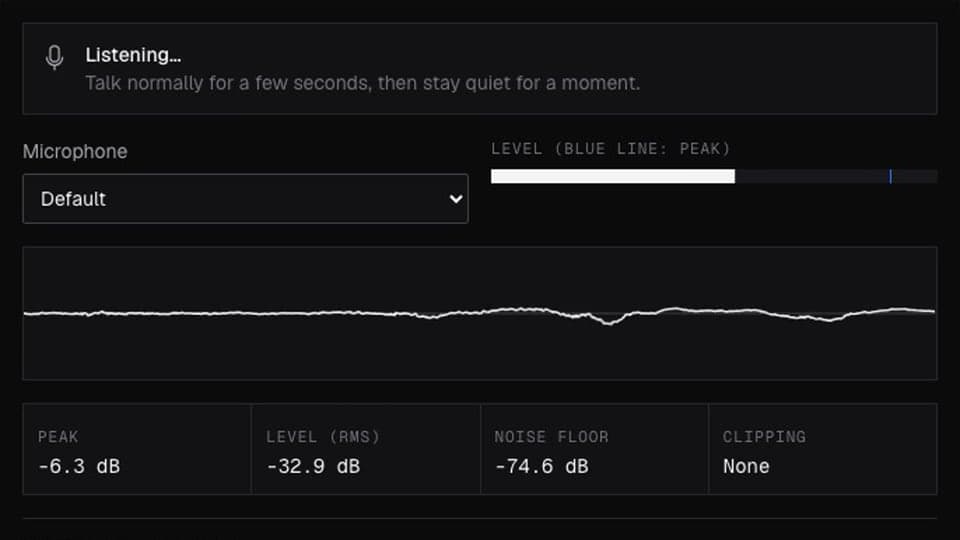
Tıkladığında tarayıcın mikrofon izni isteyecek.
Nerede çalışır
Sonuç nasıl görünüyor
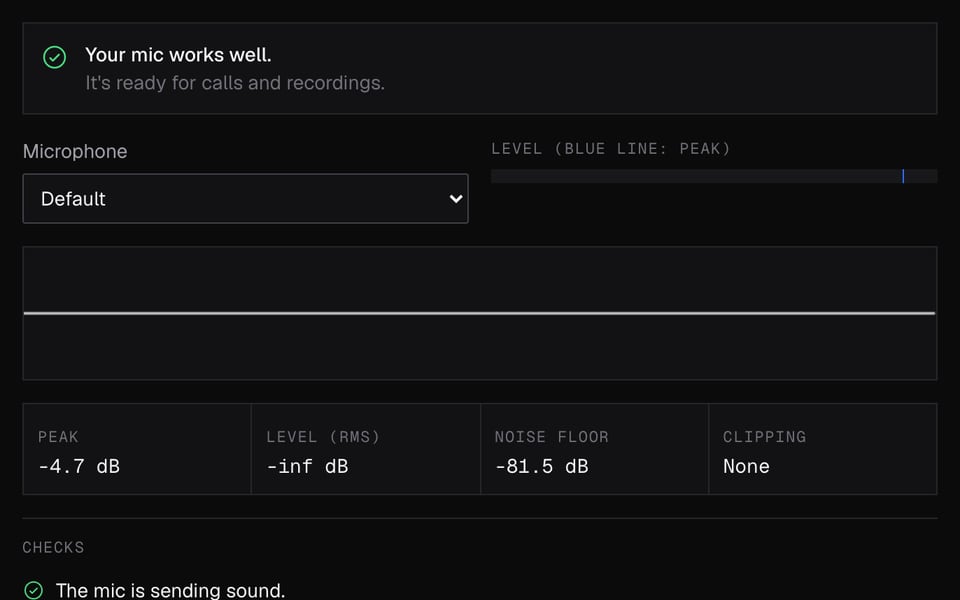
Mikrofon iyi çalışıyor 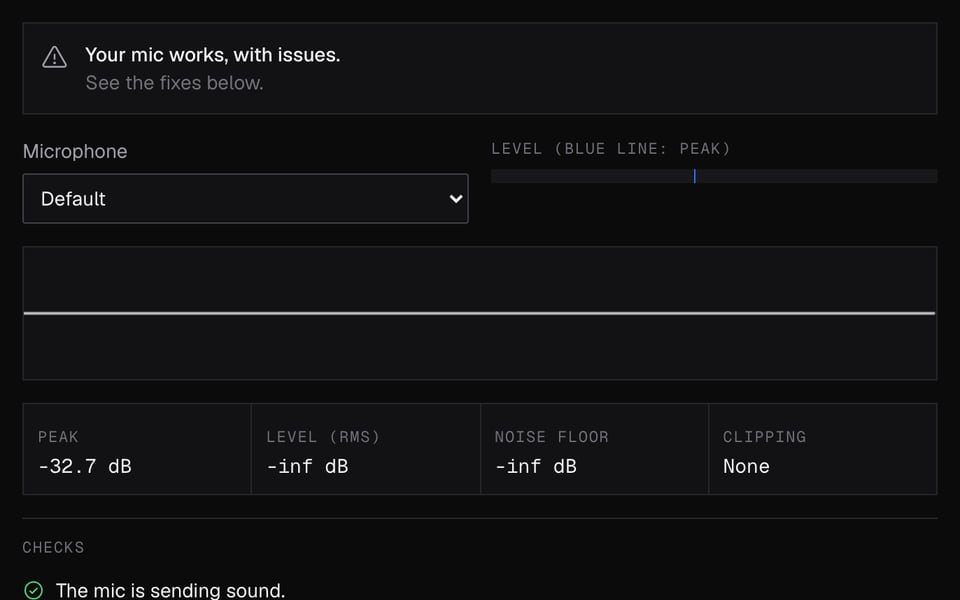
Çalışıyor ama ses çok kısık 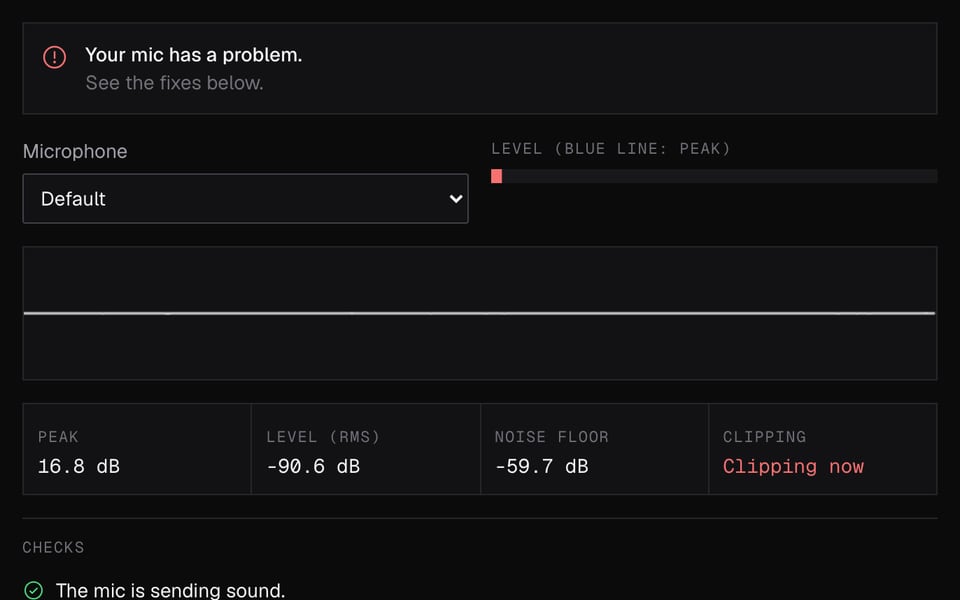
Ses bozuk (clipping)


Mikrofon Testi nasıl kullanılır
01
Mikrofonu başlat
Mikrofonu başlat'a tıkla, izin ver ve birden fazla mikrofonun varsa kullanacağını seç.
02
Konuş, sonra dur
Birkaç saniye normal şekilde konuş, sonra bir an sessiz kal.
03
Sonucu oku
Sonuç neyi düzeltmen gerektiğini söyler. Kendini duymak için 10 saniye kaydet.
Çalışmazsa
| Sorun | Çözüm |
|---|---|
| “Erişim engellendi” | Adres çubuğunun solundaki simgeye tıkla, mikrofona izin ver ve tekrar Mikrofonu başlat'a tıkla. macOS'ta ayrıca System Settings → Privacy & Security → Microphone (Sistem Ayarları → Gizlilik ve Güvenlik → Mikrofon) bölümünden tarayıcına izin ver. |
| “Hiçbir şey duyamıyoruz” | Hiç ses gelmedi. Mikrofondaki veya kulaklıktaki sessize alma düğmesini kontrol et, Mikrofon menüsünden başka bir mikrofon seç ve bilgisayarının ses ayarlarından giriş seviyesini artır. |
| “Sesin kısık” | En yüksek sesle konuştuğunda bile ses çok kısık kaldı. Mikrofona yaklaşık bir karış mesafeye gel veya giriş seviyesini artır. |
| “Sesin bozuldu” birkaç kez | Sesin mikrofon için fazla yüksek geldi. Gain düğmesini veya giriş seviyesini kıs ya da biraz geri çekil. Gülerken bir iki kez olması normaldir. Üçten fazlası başarısız sayılır. |
| “Arka planda çok fazla gürültü var” | Oda çok gürültülü ya da sesin odadan pek yüksek değil. Vantilatörlerden ve açık pencerelerden uzaklaş, kulaklık mikrofonu kullan veya görüşme uygulamanda gürültü engellemeyi aç. |
| “Kameran veya mikrofonun meşgul” | Mikrofonu başka bir uygulama veya sekme kullanıyor. Onu kapat, mikrofonundaki sessize alma düğmesini kontrol et ve tekrar Mikrofonu başlat'a tıkla. |
Mikrofon Testi hakkında daha fazlası
Facecam Mikrofon Testi, mikrofonunun ne kadar yüksek çektiğini, sesinin bozulup bozulmadığını ve ne kadar arka plan gürültüsü aldığını kontrol eden ücretsiz bir online araçtır. Neyi düzeltmen gerektiğini söyler ve kısa bir kaydı sana dinletir.
Mikrofon Testi: gerekenler ve sınırlar
| Nasıl çalışır | Doğrudan bu sayfada. Hiçbir şey yüklenmez. |
|---|---|
| Elde ettiğin | Sonuç sayfada |
| Gerekenler | Güncel herhangi bir tarayıcı, bir mikrofon |
| Telefonlar ve tabletler | Destekleniyor |
| Neyi kontrol eder | Sesinin ne kadar yüksek olduğu, odanın ne kadar gürültülü olduğu ve sesinin ne sıklıkla bozulduğu |
| Sonuç süresi | Yaklaşık 4 saniye konuştuktan sonra |
| Kaydı dinleme | Tek bir 10 saniyelik kayıt, sayfadan çıkınca silinir |
| Mikrofon ayarları | Yankı engelleme, gürültü engelleme ve otomatik kazancın açık olup olmadığı, ayrıca mikrofonunla ilgili diğer bilgiler |
Sayılar ne anlama geliyor
Ses seviyesi dBFS cinsinden gösterilir. 0, mikrofonunun çıkabileceği en yüksek seviyedir; daha kısık sesler negatif sayılarla gösterilir. İyi ayarlanmış bir mikrofona normal konuşma, 0'a ulaşmadan -42'nin rahatça üzerinde olur.
| Kontrol | Geçer | Uyarı verir veya başarısız olur |
|---|---|---|
| Ses | Tepe seviye -60 dBFS'nin üzerine çıkar | Hiçbir şey -60 dBFS'ye ulaşmaz (başarısız) |
| Konuşma seviyesi | Yüksek sesli konuşma -42 dBFS veya üzerindedir | -42 dBFS'nin altında kalır (uyarı) |
| Bozulma | Sesin hiçbir zaman fazla yüksek olmaz | 1–3 bozuk an (uyarı), 3'ten fazla (başarısız) |
| Arka plan gürültüsü | Oda -45 dBFS'nin altındadır ve sesin belirgin şekilde daha yüksektir | İkisinden biri doğru değildir (uyarı) |
Araç, konuşurken sesini, durduğunda ise odayı ölçer. Bu yüzden test sırasında bir an sessiz kalmalısın.
Otomatik ses temizleme
Tarayıcılar yankıyı ve gürültüyü silip ses seviyeni dengeleyerek mikrofonunu temizleyebilir. Cihaz ve tarayıcı ayarları panelinde bunlardan hangilerinin açık olduğu görünür. Mikrofonunu gerçekte olduğu gibi duymak için Tarayıcının ses temizleme özellikleri seçeneğini kapat; bu, OBS'nin kaydettiğine daha yakındır. Meet veya Discord gibi görüşme uygulamaları bunun üzerine kendi temizlemelerini ekler.
Ne zaman kullanılır
- Bir görüşmeden veya mülakattan önce, sessizde kalmış bir kulaklığı ya da yanlış girişi yakalamak için.
- USB veya stüdyo mikrofonunun seviyesini, yüksek kahkahalar bozulmayacak şekilde ayarlarken.
- Bir vantilatörün, klimanın veya gürültülü bir odanın izleyicilerine ulaşıp ulaşmayacağını kontrol etmek için.
- Ses değiştirici veya PNGTuber avatarı kullanmadan önce; ikisi de sesinin ne kadar yüksek olduğuna tepki verir.
Gizlilik
Sesin bilgisayarından hiç çıkmaz. Hiçbir şey yüklenmez. 10 saniyelik kayıt, sayfayı kapattığında veya sayfadan çıktığında silinir.
Bu aracı kendi sitene ekle
Bu aracı kendi sitene ya da blogana ücretsiz ekle. Bu kodu, görünmesini istediğin yere yapıştır. Ziyaretçilerden mikrofon izni yalnızca Başlat'a tıkladıklarında istenir. Test kendi cihazlarında çalışır ve hiçbir şey kaydedilmez.
Mikrofon Testi SSS
Konuşurken kendimi duyabilir miyim?
Canlı olarak hayır. 10 saniye kaydet'i kullan ve kaydı dinle. Kendini hoparlörden canlı duymak yüksek bir uğultuya yol açar, bu yüzden araç önce kaydeder.
Mikrofonum Discord'da veya Zoom'da neden farklı duyuluyor?
Görüşme uygulamaları sesini kendi yöntemleriyle temizler. Bir görüşme uygulamasının gönderdiğine daha yakın sonuç için araçta Tarayıcının ses temizleme özellikleri seçeneğini aç; mikrofonunu gerçekte olduğu gibi duymak için kapat.
Mikrofon testi telefonda çalışır mı?
Evet. Güncel telefon tarayıcılarında çalışır. Bazı telefonlar her mikrofon ayarını paylaşmaz, bu yüzden birkaç satırda “Bildirilmedi” yazabilir.
Online mikrofon testi güvenli mi?
Evet. Bu test sesini asla yüklemez. Sayfa mikrofonunu ancak sen izin verdikten sonra kullanabilir ve bu izni adres çubuğundan kapatabilirsin.
Mikrofonum hangi seviyede olmalı?
Yüksek sesle konuşman bozulmadan -42 dBFS'nin üzerinde olsun. Araç sesinin kısık olduğunu söylerse, seviyeyi artırmadan önce mikrofona yaklaş. Böylece arka plan gürültüsü düşük kalır.
Mikrofonum görünüyor ama gösterge hareket etmiyor. Neden?
Araç başka bir mikrofonu dinliyor olabilir, örneğin web kamerandaki mikrofonu veya sessize alınmış bir kulaklığı. Mikrofon menüsünden başka birini seç ve tekrar konuş.
Bluetooth kulaklığımın mikrofonu neden kötü çekiyor?
Bluetooth kulaklığın mikrofonunu kullandığında çoğu kulaklık hem konuşma hem dinleme için daha düşük kaliteli bir moda geçer. Kablolu bir kulaklık, USB mikrofon veya dizüstü bilgisayarının dahili mikrofonu genelde daha net duyulur.
Diğer araçlar


İlgili
Güncellendi